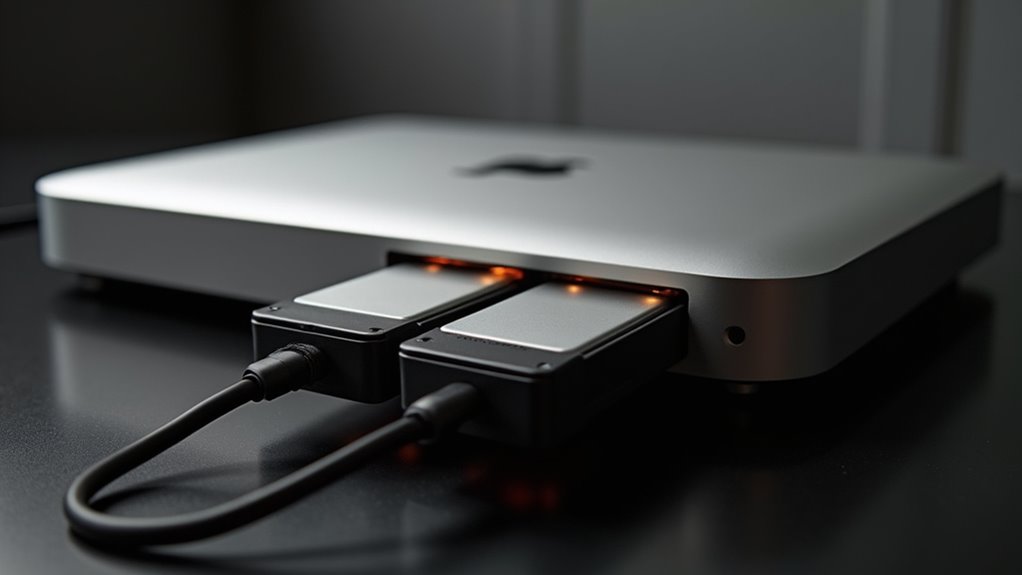
Wysuwanie zewnętrznych dysków w stacji Mac Studio
Wyrzucanie zewnętrznych dysków w Mac Studio odbywa się zgodnie z tymi samymi konwencjami macOS, co na każdym innym Macu, jednak różnorodność portów i typów napędów może wprowadzać subtelne problemy. Zrozumienie właściwych kroków — czy to za pomocą Findera, skrótów klawiaturowych, czy Narzędzia dyskowego — zapobiega utracie danych i zużyciu sprzętu. Gdy dysk nie chce się wyrzucić, problem często tkwi w ukrytych procesach lub ustawieniach trybu uśpienia, które utrzymują wolumin aktywny. Analiza tych scenariuszy ujawnia praktyczne rozwiązania i środki ostrożności, zapewniające płynniejszą pracę.
Podstawowe metody wysuwania dysków
Jedną prostą metodą wysunięcia dowolnego zewnętrznego dysku w Mac Studio jest zlokalizowanie ikony dysku na pulpicie lub w panelu bocznym Findera i wybranie opcji „Wysuń” z menu kontekstowego lub naciśnięcie klawiszy Command + E. Ta akcja sygnalizuje systemowi operacyjnemu zakończenie oczekujących operacji I/O, opróżnienie pamięci podręcznej i bezpieczne zwolnienie urządzenia.
Jeśli ikona pozostaje, użytkownik może otworzyć Narzędzie dyskowe, wybrać wolumin i kliknąć przycisk „Wysuń”, co wykonuje tę samą sekwencję z graficznym potwierdzeniem, podobnie jak przy czystej instalacji macOS.
W przypadkach, gdy dysk jest zajęty, pojawia się ostrzeżenie; użytkownik powinien zamknąć otwarte pliki lub zakończyć procesy w tle przed ponowną próbą.
Systematyczne stosowanie tych kroków zapobiega utracie danych i zapewnia, że zewnętrzny sprzęt można odłączyć bez ryzyka.
Dwa proste kroki pozwalają użytkownikowi bezpiecznie wysunąć dysk SSD z interfejsem USB‑C z Mac Studio.
Wysuwanie dysków SSD z interfejsem USB-C
Po pierwsze, znajdź ikonę dysku na pulpicie lub w panelu bocznym Findera; kliknięcie jej uruchamia procedurę odmontowania systemu.
Jeśli ikona nie jest widoczna, otwórz Narzędzie Dysk, wybierz SSD i naciśnij przycisk „Wysuń”.
System zweryfikuje, czy żadne procesy nie korzystają z wolumenu; wszelkie aktywne uchwyty plików spowodują wyświetlenie ostrzeżenia, zachęcając użytkownika do zamknięcia problematycznych aplikacji.
Po potwierdzeniu odmontowania systemu, zazwyczaj gaśnięcie diody wskaźnikowej SSD sygnalizuje, że fizyczny złącze można usunąć bez ryzyka uszkodzenia danych.
Ta procedura zapewnia czyste odłączenie urządzenia magazynowego USB‑C.
Wyrzucanie dysku Thunderbolt 4 z Mac Studio odbywa się tak samo jak bezpieczne usuwanie dowolnego zewnętrznego wolumenu: znajdź ikonę dysku na pulpicie lub w pasku bocznym Findera i kliknij ją, albo otwórz Narzędzie dyskowe, wybierz urządzenie Thunderbolt 4 i naciśnij przycisk „Wyrzuc”. System sprawdza, czy żadne procesy nie mają dostępu do dysku; jeśli pojawi się ostrzeżenie, użytkownik powinien zamknąć problematyczną aplikację lub poczekać, aż zakończą się trwające transfery. Gdy ikona zniknie lub Narzędzie dyskowe pokaże dysk jako wyrzucony, można odłączyć fizyczny wtyk bez ryzyka utraty danych. Dla osób preferujących skróty klawiszowe, zaznaczenie dysku i naciśnięcie ⌘E przyniesie ten sam efekt. Ta metoda zapewnia, że system plików dysku pozostaje nienaruszony, a sprzęt jest bezpiecznie odłączony.
Wyrzucanie dysków Thunderbolt 4
Pendłężka USB‑A podłączona do Mac Studio pojawia się jako zewnętrzny wolumin w pasku bocznym Findera oraz na pulpicie.
Odłączanie pendrive'ów USB-A
Aby ją wysunąć, użytkownik może wybrać ikonę woluminu i nacisnąć ⌘ + E lub kliknąć prawym przyciskiem myszy ikonę i wybrać „Wysuń”.
System zamknie wszystkie otwarte pliki i odmontuje dysk, po czym ikona zniknie.
Jeśli wolumin pozostaje oporny, użytkownik może otworzyć Narzędzie dyskowe, zlokalizować pendrive w lewym panelu i kliknąć przycisk „Wysuń”.
System operacyjny bezpiecznie odłączy urządzenie, pozwalając użytkownikowi na usunięcie wtyczki USB‑A bez ryzyka utraty danych.
Procedura ta zapewnia czyste odmontowanie przed fizycznym usunięciem.
Jedną szybką metodą wysunięcia zewnętrznego dysku w Mac Studio jest przeciągnięcie jego ikony z pulpitu do Kosza. Gdy kursor znajdzie się nad Koszem, ikona zmienia się w symbol wysunięcia, potwierdzając operację.
Ta akcja uruchamia proces odmontowywania; system sprawdza, czy nie są otwarte żadne pliki i czy żadne procesy nie mają dostępu do wolumenu.
Metoda przeciągania ikony dysku do Kosza
Jeśli dysk jest zajęty, pojawia się okno dialogowe, oferujące opcję wymuszenia wysunięcia lub anulowania.
Po pomyślnym odmontowaniu ikona dysku znika z pulpitu, a fizyczne urządzenie można bezpiecznie odłączyć.
Użytkownicy powinni upewnić się, że wszystkie transfery danych zakończyły się przed przeciągnięciem ikony, ponieważ nagłe wysunięcie może spowodować uszkodzenie danych.
Metoda działa dla dysków USB‑C, Thunderbolt i USB‑A zamontowanych na pulpicie.
Wysuwanie dysku z paska bocznego Findera
Po przeciągnięciu dysku do Kosza ten sam wolumen można usunąć bezpośrednio z paska bocznego Findera.
Użytkownik otwiera okno Findera, znajduje zewnętrzny dysku wymieniony w sekcji „Lokalizacje” i klika ikonę wysuwania, która pojawia się obok nazwy wolumenu.
Jeśli ikona jest ukryta, najazd kursorem na wpis wyświetla mały przycisk wysuwania; pojedyncze kliknięcie uruchamia proces odmontowania.
macOS wyświetla krótki wskaźnik postępu i po zakończeniu dysku znika z paska bocznego, potwierdzając bezpieczne usunięcie.
Jeśli dysk jest zajęty, system prosi użytkownika o zamknięcie otwartych plików lub aplikacji przed kontynuowaniem.
Ta metoda oferuje szybki, wizualny sposób wysuwania bez użycia Kosza lub poleceń terminala.
Rozwiązywanie problemów z odmawiającym wysunięcia dyskiem
Gdy napęd odmawia wysunięcia na Mac Studio, system zwykle wskazuje, że wolumin jest nadal używany przez proces lub aplikację.
Pierwszym krokiem jest zamknięcie wszystkich otwartych plików i zakończenie aplikacji, które mogą mieć dostęp do dysku, w tym okien Findera, paneli podglądu i odtwarzaczy multimediów.
Jeśli problem nadal występuje, użytkownik może otworzyć Monitor Aktywności, zlokalizować procesy z nazwą dysku w kolumnie „Open Files and Ports” i wymusić ich zamknięcie.
Szybkie polecenie w terminalu — `lsof | grep /Volumes/DriveName` — ujawnia pozostające otwarte uchwyty plików; zakończenie tych PID‑ów zwalnia blokadę.
Jeśli napęd nadal się opiera, użytkownik może skorzystać z wymuszonego wysunięcia poprzez menu kontekstowe Findera lub przycisk „Eject” w Narzędziu Dyskowym, który wysyła żądanie odmontowania na niskim poziomie.
Jeśli wszystko inne zawiedzie, bezpieczne wyłączenie lub ponowne uruchomienie systemu usuwa blokadę, umożliwiając pomyślne wysunięcie.
Nawet po wymuszonej wymuszeniu system może nadal przechowywać ukryty odwołanie do wolumenu, dlatego zaleca się sprawdzenie, czy dysk jest naprawdę odmontowany, zanim odłączy się kabel.
Użytkownik powinien otworzyć Narzędzie dyskowe, zlokalizować zewnętrzny dysk i sprawdzić, czy przycisk wysuwania jest wyłączony lub czy wolumen nie pojawia się już w pasku bocznym.
Alternatywnie można użyć polecenia terminala `diskutil list`; docelowy dysk zniknie z listy po odmontowaniu.
Jeśli dysk nadal się wyświetla, użytkownik musi powtórzyć proces wymuszenia lub zamknąć wszystkie aplikacje dostęp do wolumenu.
dop dop dop system systemk jako dysk odmontowany, dopiero wtedy można odłączyć fizyczny kabel, aby zapobiec utracie danych i uszkodzeniu systemu plików.
Identyfikacja i rozwiązywanie błędu „Nie można wysunąć dysku”
Zidentyfikowanie przyczyny błędu „Nie można wysunąć dysku” w systemie macOS Ventura zaczyna się od sprawdzenia aktywnych procesów, które nadal odwołują się do wolumenu. Użytkownik może otworzyć Monitor Aktywności, przefiltrować według nazwy dysku i zakończyć wymienione zadania. Alternatywnie, polecenie Terminala `lsof | grep /Volumes/Name` ujawnia pozostające otwarte uchwyty plików, które można zamknąć za pomocą `kill -9 PID`. Po upewnieniu się, że żadne procesy nie trzymają dysku, przycisk wysunięcia w Finderze lub polecenie `diskutil eject /Volumes/Name` powinno zadziałać. Jeśli błąd nadal występuje, restart w trybie awaryjnym usuwa rozszerzenia jądra, które mogą blokować wolumen. Na koniec, resetowanie NVRAM i SMC może rozwiązać problemy z komunikacją na poziomie sprzętu, pozwalając na prawidłowe wysunięcie dysku.
Dostosowanie preferencji zasilania macOS
Dostosowanie preferencji zasilania macOS może zapobiec pozostawianiu dysków zamontowanych po uśpieniu lub zamknięciu systemu. Użytkownik powinien otworzyć Ustawienia systemu → Bateria → Zasilacz zewn i wyłączyć opcję „Umieszczanie dysków twardych w stanie uśpienia, gdy to możliwe”.
Wyłączenie tej opcji wymusza na systemie opróżnienie buforów I/O i bezpieczne odmontowanie zewnętrznych woluminów przed przejściem w tryby niskiego zużycia energii.
Dodatkowo ustawienie opcji „Wyłączanie wyświetlacza po” na krótki interwał zmniejsza szansę, że procesy w tle będą trzymały dysk otwarty.
Użytkownik musi także upewnić się, że opcja „Włącz tryb Power Nap” jest wyłączona, ponieważ Power Nap może uruchamiać indeksowanie w tle, które zakłóca odłączanie dysków.
Na koniec skonfigurowanie systemu tak, aby przy zamykaniu pokrywy lub wyłączaniu komputera wyświetlał komunikat „Zapytaj, czy zachować podłączony dysk zewnętrzny” dodaje krok potwierdzenia, zapobiegając przypadkowym pozostawieniom zamontowanych dysków.
Te zmiany łącznie zmniejszają problemy z odłączaniem dysków w przyszłości.
Czy dysk może pozostać zamontowany?
Tak, zewnętrzny dysk może pozostać zamontowany po podłączeniu do Mac Studio, pod warunkiem, że system go rozpozna i nie zostanie wydane polecenie odmontowania. Ciągły dostęp utrzymuje się, dopóki użytkownik lub system nie zainicjuje bezpiecznego usunięcia.
Konsekwencje nagłego odłączenia dysku
Nagłe odłączenie dysku SSD od Mac Studio może uszkodzić oczekujące zapisy, spowodować utratę danych, wywołać błędy systemu plików i potencjalnie uszkodzić kontroler dysku. Może także wymusić awarię aplikacji lub utratę niezapisanych postępów.
Dodatkowe środki bezpieczeństwa i najlepsze praktyki
Zaplanowany skrypt używający macOS LaunchDaemons może monitorować zdarzenia odmontowywania dysku, uruchamiać kopie zapasowe Time Machine lub rsync oraz przechowywać kopie na drugim dysku, zapewniając zachowanie danych przed nieoczekiwanym usunięciem.
Różne systemy plików wpływają na odłączanie: exFAT i APFS są natywnie obsługiwane, więc odmontowanie przebiega płynnie; NTFS wymaga dodatkowego sterownika, co może opóźniać proces i wymagać ręcznej synchronizacji.
Najlepsze praktyki obejmują bezpieczne wysuwanie w systemie macOS, unikanie aktywnych transferów plików, używanie niezawodnych kabli, aktualizację oprogramowania układowego, stosowanie formatów HFS+ lub APFS oraz regularne sprawdzanie stanu dysku, aby zapobiec problemom z odmontowaniem.

Mac Mini jako domowy serwer plików
Zobacz również

30 wskazówek i trików dotyczących iPhone’a, które sprawią, że staniesz się profesjonalnym użytkownikiem (nr 37 to prawdziwa rewolucja!)

Aktualizacja iOS bez Wi-Fi: 4 sposoby, których Apple nie wspiera!
