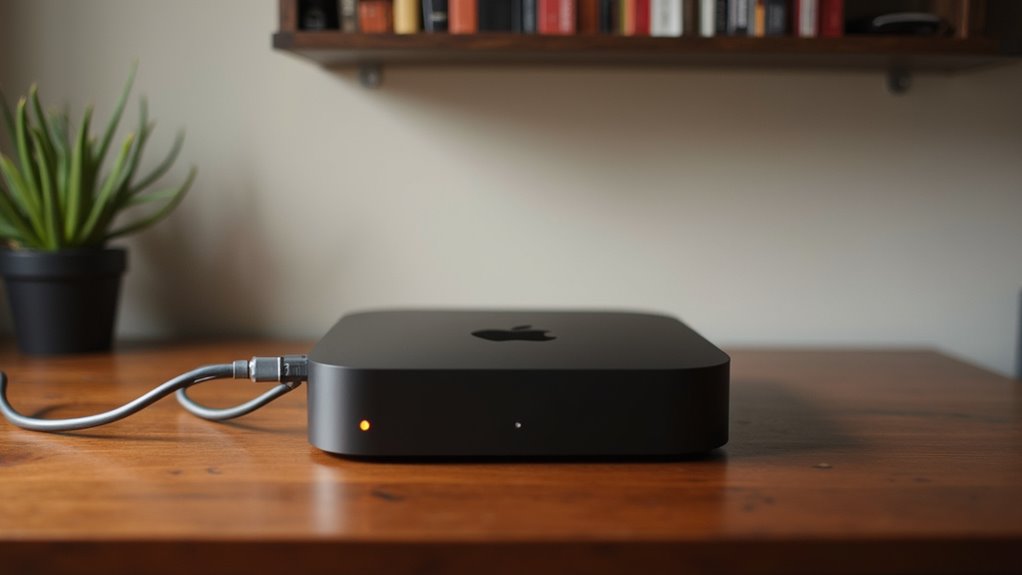
Mac Mini jako domowy serwer plików
Mac Mini ze swoim kompaktowym aluminiowym obudową i cichą pracą jest atrakcyjnym kandydatem na domowy serwer plików, jednak prawdziwa zaleta polega na połączeniu niskiego zużycia energii, natywnych protokołów udostępniania macOS oraz możliwości rozbudowy pamięci i pamięci masowej przez Thunderbolt‑USB‑C. Dzięki do 64 GB pamięci DDR4 oraz wsparciu dla szybkich zewnętrznych SSD lub obudów RAID, może obsługiwać wielu jednoczesnych użytkowników, zachowując szybki dostęp do buforowanych plików. Wbudowane funkcje bezpieczeństwa, takie jak FileVault i procesy w piaskownicy, dodają warstwę ochrony, której brakuje wielu budżetowym alternatywom, co zachęca do bliższego przyjrzenia się konfiguracji w celu zapewnienia niezawodnej i energooszczędnej usługi.
Dlaczego Mac Mini to dobry wybór na serwer plików?
Jednym z głównych powodów, dla których Mac Mini wyróżnia się jako domowy serwer plików, jest połączenie kompaktowego sprzętu i solidnych funkcji macOS. Jego niewielki rozmiar pozwala umieścić go na półce lub wewnątrz szafy bez utraty wydajności, a aluminiowa obudowa zapewnia pasywne chłodzenie i cichą pracę.
macOS oferuje natywne usługi udostępniania plików, w tym AFP, SMB i NFS, oraz płynnie integruje się z Time Machine w celu automatycznych kopii zapasowych, co czyni go atrakcyjnym wyborem, gdy rozważamy Mac Mini jako serwer biurowy. Urządzenie obsługuje połączenia Thunderbolt i USB‑C, umożliwiając szybkie zewnętrzne magazynowanie danych oraz adaptery sieciowe.
Wbudowane narzędzia bezpieczeństwa, takie jak szyfrowanie FileVault i procesy w piaskownicy, chronią dane przed nieautoryzowanym dostępem. Dodatkowo, niskie zużycie energii przez Mini zmniejsza koszty eksploatacji, co czyni go ekonomicznym wyborem do ciągłego i niezawodnego udostępniania plików w środowisku domowym.
Kluczowe komponenty: SSD i pamięć RAM
Wybór odpowiedniego SSD i pamięci RAM jest kluczowy dla maksymalizacji wydajności Mac Mini jako domowego serwera plików, ponieważ szybkość przechowywania bezniośnie wpływa na szybkość transferu danych, a pojemność pamięci determinuje, ile jednoczesnych połączeń i zadań w tle system może obsłużyć, podobnie jak dbałość o bezpieczeństwo fizyczne iMac w biurze jest istotna dla ochrony sprzętu w środowisku pracy.
W większości domowych konfiguracji, SSD NVMe o pojemności od 500 GB do 1 TB zapewnia wystarczającą przestrzeń i niskie opóźnienia; większe pojemności są uzasadnione tylko wtedy, gdy lokalnie przechowuje się archiwalne media.
Najnowsze modele Mini obsługują do 64 GB pamięci DDR4‑2666, ale zwykle 16 GB wystarcza do jednoczesnego udostępniania udziałów SMB i okazjonalnego strumieniowania mediów.
Wybieraj SSD z wysoką stałą prędkością zapisu (≥2 GB/s), aby uniknąć wąskich gardeł podczas dużych transferów plików, i dobierz je do maksymalnej pamięci RAM, jaką pozwala budżet, aby utrzymać wysokie wskaźniki trafień w pamięć podręczną i zapobiegać wymianie pamięci pod obciążeniem.
Takie połączenie zapewnia responsywny dostęp do plików i stabilną wielozadaniowość.
Konfiguracja udostępniania plików w macOS
Chociaż macOS domyślnie używa protokołu SMB do udostępniania plików w sieci, włączenie zarówno SMB, jak i starszego protokołu AFP zapewnia kompatybilność z szeroką gamą urządzeń klienckich.
W Ustawieniach systemu użytkownik wybiera udostępnianie, aktywuje udostępnianie plików i klika Opcje. W oknie dialogowym pojawiają się pola wyboru dla SMB i AFP; zaznaczenie obu uruchamia odpowiednie usługi.
Użytkownik przydziela uprawnienia dostępu do każdego udostępnionego folderu, wybierając tylko do odczytu, odczyt i zapis lub prawa administratora, oraz określa, które lokalne konta mogą się połączyć.
Udostępnienia SMB są ogłaszane przez Bonjour, co pozwala klientom Windows, Linux i nowszym wersjom macOS automatycznie je wykrywać. AFP, choć przestarzały, wciąż jest przydatny dla starszych wersji macOS oraz niektórych urządzeń pamięci masowej podłączanych do sieci.
Po potwierdzeniu ustawień serwer wyświetla ścieżkę sieciową (np. smb://MacMini lub afp://MacMini) do konfiguracji po stronie klienta.
Rozbudowa pamięci masowej za pomocą zewnętrznych dysków
Podłączenie zewnętrznego dysku RAID lub USB‑C do Mac Mini zapewnia redundancję sprzętową i zwiększa pojemność pamięci bez utraty wydajności.
Porty Thunderbolt 3/USB‑C w Mini obsługują do 40 Gbps, co pozwala na działanie macierzy RAID‑0, RAID‑1 lub RAID‑5 z prędkością zbliżoną do natywnego SSD.
Użytkownicy powinni wybrać obudowę dysku z niezawodnym kontrolerem i możliwością wymiany na gorąco, a następnie sformatować wolumin w systemie plików APFS lub exFAT dla kompatybilności międzyplatformowej.
Po zamontowaniu serwer może przydzielić zewnętrzny wolumin do konkretnych folderów udostępnionych, izolując krytyczne dane od wewnętrznego SSD.
Narzędzia monitorujące, takie jak iStat Men lub SMART Utility, mogą śledzić stan dysku, podczas gdy wbudowane Narzędzie dyskowe upraszcza konfigurację i weryfikację RAID.
Takie rozwiązanie zapewnia tolerancję na awarie i skalowalną pamięć, jednocześnie zachowując minimalny rozmiar Mac Mini.
Zabezpieczanie serwera plików Mac Mini
Jak należy zabezpieczyć serwer plików Mac Mini przed utratą danych przy jednoczesnym zachowaniu wydajności?
Regularne kopie zapasowe chronią przed awarią sprzętu, przypadkowym usunięciem i oprogramowaniem wymuszającym okupację. Time Machine można skonfigurować tak, aby co godzinę kopiowała główny wolumin serwera na zewnętrzny dysk lub do sieciowego magazynu danych (NAS), zachowując wiele migawkowych kopii umożliwiających szybką przywracanie.
Aby zwiększyć nadmiarowość, warto używać usługi chmurowej takiej jak Backblaze lub iDrive, które będą synchronizować krytyczne foldery, zapewniając ich dostępność poza siedzibą.
Optymalizacja zasilania i sieci
Ustawienia zasilania muszą równoważyć dostępność z zużyciem energii: włącz „Zapobiegaj automatycznemu przejściu w stan uśpienia, gdy wyświetlacz jest wyłączony”, aby utrzymać usługi online, ale zaplanuj nocne uśpienie lub wyłączenie w okresach niskiego ruchu, aby zmniejszyć zużycie.
Używaj opcji „Obudź dla dostępu sieciowego” tylko wtedy, gdy jest to konieczne, i podłącz Mini do nieprzerwanego źródła zasilania (UPS), aby chronić przed przerwami w dostawie prądu i umożliwić łagodne wyłączenie.
Użytkownik powinien włączyć SSH z uwierzytelnianiem opartym na kluczach, wyłączyć logowanie hasłem, skonfigurować zaporę sieciową, aby zezwalała tylko na zaufane adresy IP, używać tunelowania VPN, wymagać silnych haseł dla kont SMB oraz utrzymywać system macOS zaktualizowany.
Najlepsze praktyki konfiguracji zapory sieciowej obejmują definiowanie domyślnej polityki odrzucania, zezwalanie tylko na niezbędne porty przychodzące, segmentację sieci za pomocą VLAN‑ów, stosowanie inspekcji stanowej, regularną aktualizację reguł, logowanie ruchu oraz przeprowadzanie okresowych audytów.
Dodatkowe możliwości i monitorowanie
Mac mini może hostować kontenery Docker, pod warunkiem, że macOS obsługuje aplikację Docker Desktop lub kompatybilną warstwę wirtualizacji; uruchamia obrazy ARM lub Intel, umożliwiając dodatkowe usługi przy jednoczesnym poszanowaniu ograniczeń sprzętowych.
Powinni monitorować dane SMART za pomocą SMARTctl lub natywnego narzędzia Disk Utility w systemie macOS, regularnie przeprowadzać kontrole stanu, śledzić sektory przepisane, oczekujące i zużycie, oraz stosować narzędzia analizy predykcyjnej, które wykrywają nieprawidłowe trendy przed awarią SSD.
Optymalna konfiguracja UPS łączy w sobie inwerter dwukierunkowy (online) o mocy 150 % maksymalnego obciążenia serwera, pojemność akumulatora zapewniającą co najmniej 30 minutowy czas pracy, automatyczną regulację napięcia oraz monitorowanie sieciowe umożliwiające łagodne wyłączenie.

Zobacz również

Iphone SE vs. Iphone 11: Który z nich będzie lepszą wartością w 2025 roku?

Porównania i przewodniki zakupowe
