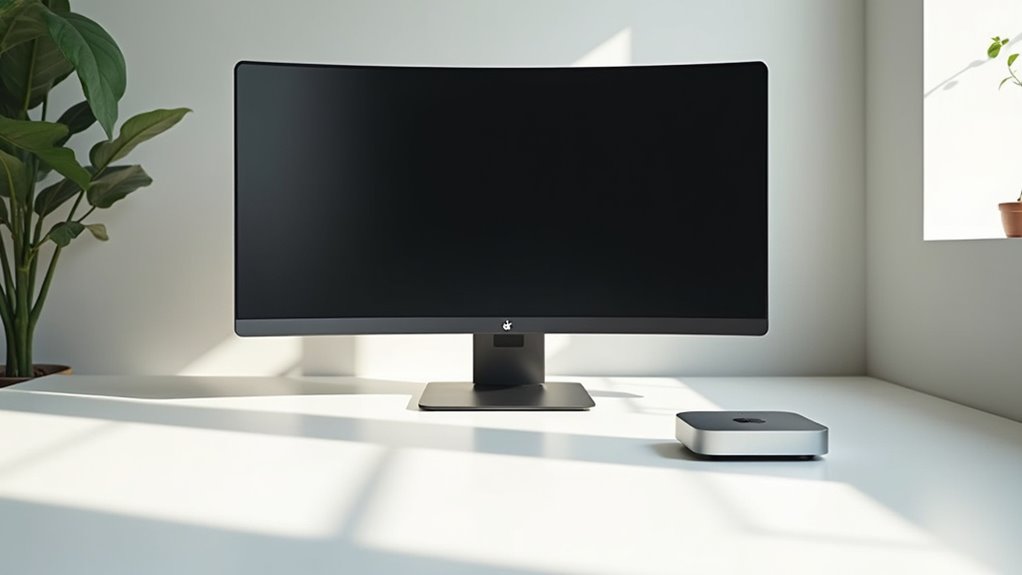
Jaki monitor wybrać do Mac Mini w 2025 roku?
Wybór monitora do Mac Mini z 2025 roku wymaga zrównoważenia rozdzielczości, rozmiaru i łączności z zintegrowaną grafiką urządzenia. 27‑calowy panel IPS o rozdzielczości 1440p z USB‑C/Thunderbolt 4 zapewnia wyraźny tekst i dokładne kolory, nie obciążając nadmiernie GPU, podczas gdy 32‑calowa opcja 4K dodaje szczegółowości i płynniejszego ruchu dla twórców. Obsługa HDR, częstotliwość odświeżania oraz regulacje ergonomiczne dodatkowo wpływają na decyzję. Następnym krokiem jest porównanie konkretnych modeli i ich rzeczywistej wydajności.
Jak zrównoważyć powierzchnię ekranu z gęstością pikseli przy łączeniu monitora z Mac Mini z 2025 roku? Zintegrowana karta graficzna Mini obsługuje do 6K @ 60 Hz, więc wyświetlacz oferujący co najmniej 2560 × 1440 pikseli zapewnia wyraźny tekst i grafikę bez artefaktów skalowania.
Rozmiar ekranu i gęstość pikseli dla Mac Mini
Do typowych zadań biurowych panel 27‑calowy 1440p dostarcza 108 ppi, zapewniając wygodną odległość patrzenia i wystarczającą przestrzeń roboczą, co jest szczególnie istotne przy wyborze odpowiedniego monitora do Mac Mini.
Praca twórcza korzysta z większych formatów; 32‑calowy ekran 4K zapewnia 138 ppi, zachowując szczegóły przy jednoczesnym utrzymaniu ergonomii.
Użytkownicy powinni sprawdzić, czy natywna rozdzielczość monitora odpowiada możliwościom wyjścia Mini oraz czy obsługuje USB‑C lub Thunderbolt, aby zapewnić płynne przesyłanie obrazu, zasilania i danych, co jest kluczowe dla prawidłowego działania monitora w trybie docelowym.
Wybranie rozmiaru pasującego do wymiarów biurka oraz rozdzielczości dopasowanej do wymagań przepływu pracy zapewnia optymalną wydajność.
Częstotliwość odświeżania i HDR – kluczowe dla wrażeń wizualnych
Jednym z czynników, które często decydują o doświadczeniu wizualnym na Mac Mini z 2025 roku, jest częstotliwość odświeżania i możliwości HDR wybranego monitora.
Panel 60 Hz wystarcza do standardowej produktywności i odtwarzania wideo, ale twórcy i gracze korzystają z 120 Hz lub wyższego, co zmniejsza rozmycie ruchu i poprawia responsywność, gdy Mini obsługuje wymagające aplikacje.
Obsługa HDR, szczególnie HDR10 lub Dolby Vision, zwiększa kontrast i głębię kolorów, pozwalając na wyeksponowanie szerokiego gamutu P3 Miniego Mini.
Przy wyborze monitora sprawdź, czy jego maksymalna jasność HDR przekracza 600 nitów dla prawdziwych podświetleń oraz czy posiada lokalne strefy przyciemniania, aby uniknąć rozmycia światła.
Połączenie wyświetlacza o wysokiej częstotliwości odświeżania z solidnym HDR zapewnia płynny ruch i żywe, realistyczne obrazy na Mac Mini z 2025 roku.
Połączenia: USB-C, Thunderbolt 4 i HDMI 2.1
Wybór optymalnego połączenia dla Mac Mini 2025 zależy od dostępnych wejść monitora oraz pożądanego pasma wideo.
Porty USB‑C w Mini obsługują DisplayPort 1.4, umożliwiając do 8 K @ 60 Hz lub 4 K @ 120 Hz z HDR, co czyni je idealnymi dla paneli o wysokiej rozdzielczości.
Thunderbolt 4, elektrycznie identyczny z USB‑C, ale z dodatkowymi torami PCIe, może obsłużyć jednocześnie dwa wyświetlacze 4 K, co jest przydatne w konfiguracjach wielozadaniowych.
HDMI 2.1 zapewnia przepustowość 48 Gbps, wystarczającą dla 4 K @ 120 Hz lub 8 K @ 60 Hz, ale nie posiada możliwości łańcuchowania jak Thunderbolt.
Wybierając kabel, należy zapewnić, że jest on przystosowany do zamierzonej rozdzielczości i częstotliwości odświeżania; certyfikowany 4‑torowy kabel USB‑C lub Thunderbolt gwarantuje pełną wydajność, natomiast kabel HDMI 2.1 wysokiej prędkości jest wymagany dla najwyższych opcji HDMI.
Kalibracja monitora dla precyzyjnych kolorów
Rozpocznij od uruchomienia wbudowanego w macOS Asystenta Kalibracji Wyświetlacza, a następnie postępuj zgodnie z prowadzeniem krokami, aby dostosować punkt bieli, gamma i luminancję do natywnych możliwości monitora.
Asystent prezentuje serię wzorców testowych; wybór neutralnego szarego tła pomaga zidentyfikować odcienie kolorów.
Po wstępnej kalibracji użyj sprzętowego kolorymetru — takiego jak X‑Rite i1Display Pro — który zapewnia precyzyjne pomiary.
Umieść urządzenie na ekranie, uruchom profilowanieprogram oprogramowania i pozwól mu wygenerować profil ICC odzwierciedlający rzeczywiste wyjście monitora.
Zastosuj profil w Preferencjach systemu → Wyświetlacze → Kolor.
Ponownie oceń wyniki przy użyciu obrazu testowego, upewniając się, że odcienie skóry i podstawowe kolory wyglądają naturalnie.
Powtarzaj proces okresowo, szczególnie po aktualizacjach oprogramowania układowego lub zmianach oświetlenia otoczenia, aby utrzymać spójny, realistyczny obraz.
Ergonomia i estetyka miejsca pracy
Jak można zrównoważyć wygodę i harmonię wizualną w miejscu pracy z Mac Mini? Wybranie monitora z opcjami przechylenia, obrotu i regulacji wysokości pozwala użytkownikom ustawić ekran na poziomie oczu, redukując napięcie szyi.
Połączenie wyświetlacza ze stojakiem, który pasuje do materiału biurka — drewna, metalu lub szkła — tworzy spójną estetykę.
Tacki lub klipsy do zarządzania kablami ukrywają przewody zasilające i danych, zachowując czysty profil.
Koordynacja koloru ramki monitora z urządzeniami perylnymi, takimi jak klawiatury i myszy, wzmacnia wizualną ciągłość.
Regulowane ramiona zapewniają elastyczność wielu kątów widzenia, jednocześnie zwalniając miejsce na biurku.
Rozważania o oświetleniu, takie jak podświetlenie biasowe za monitorem, poprawiają kontrast bez odblasków.
Razem te ergonomiczne i projektowe wybory tworzą miejsce pracy, które jest zarówno wygodne, jak i stylowo zintegrowane.
Budżetowe vs. premium: co zyskujesz za swoją cenę?
Podczas oceny monitora Mac Mini, kompromis między modelami budżetowymi a premium opiera się na trzech kluczowych kryteriach: jakości wyświetlacza, łączności i trwałości długoterminowej.
Opcje budżetowe często oferują panele 1080p z wystarczającą dokładnością kolorów do zadań biurowych, ale mogą brakować HDR, wysokiej częstotliwości odświeżania i solidnych materiałów konstrukcyjnych.
Monitory premium zazwyczaj oferują rozdzielczość 4K lub 5K, szeroką gamę kolorów IPS lub technologię mini‑LED oraz liczne porty, takie jak Thunderbolt 4, HDMI 2.1 i USB‑C Power Delivery, zapewniając płynną integrację i przyszłościową kompatybilność.
Trwałość również się różni; jednostki premium stosują anodowane ramy i powłoki antyrefleksyjne, które odporne są na zużycie, podczas gdy tańsze modele mają obudowy z tworzywa sztucznego podatne na odbarwienia.
Dla użytkowników, którzy priorytetowo traktują profesjonalną grafikę lub długoterminową niezawodność, wyższa cena premium zapewnia lepszą wartość, natomiast kupujący z ograniczonym budżetem mogą zaakceptować umiarkowane kompromisy w zamian za niższy wydatek początkowy.
Dodatkowe funkcje i kompatybilność
Użytkownik może podłączyć monitor z wbudowaną kamerą internetową do Mac mini, pod warunkiem że wyświetlacz obsługuje wejście wideo USB‑C lub HDMI oraz posiada kanał danych USB dla kamery, umożliwiając funkcję rozmów wideo.
Użytkownik nie potrzebuje monitora z zasilaniem USB‑C do ładowania akcesoriów; wystarczy dowolny port USB‑C obsługujący transfer danych, natomiast zasilanie może być dostarczane oddzielnie za pomocą dedykowanego ładowarki lub huba.
Monitor o częstotliwości odświeżania 144 Hz może wygładzać podgląd ruchu i zmniejszać opóźnienie, ale przy edycji wideo ważniejsze są dokładność kolorów, rozdzielczość i przepustowość GPU; w związku z tym częstotliwość odświeżania daje minimalne praktyczne korzyści.
macOS 15 ogólnie obsługuje wyświetlacze OLED, ale użytkownicy mogą napotkać niezgodności profili kolorów, drobne problemy z obsługą zmiennej częstotliwości odświeżania oraz sporadyczne problemy z oprogramowaniem; kalibracja monitora i aktualizacje sterowników zazwyczaj łagodzą te problemy.
Filtr niebieskiego światła monitora redukuje emisję krótkich fal, przesuwając postrzegane kolory w stronę cieplejszych odcieni; na Mac Mini może to zmniejszyć dokładność kolorów, chyba że filtr zostanie wyłączony lub użyte zostaną kalibrowane profile kompensujące zmianę spektralną.

iMac 24" (M3): Zalety i wady All-In-One
Zobacz również
Bateria i ładowanie
Zarządzanie subskrypcjami na poziomie telewizora
