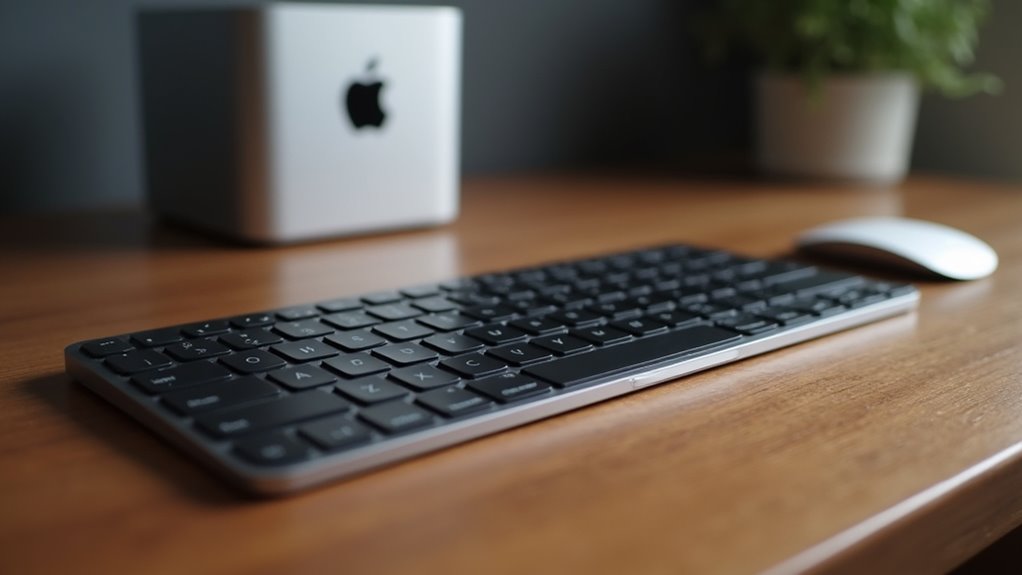
Klawiatura Magic z Touch ID dla komputera stacjonarnego Mac
Klawiatura Magic Keyboard z Touch ID łączy niskoprofilowy układ przełączników nożycowych z wbudowanym czujnikiem odcisków palców, który bezpośrednio komunikuje się z Secure Enclave w Macu. Umożliwia uwierzytelnianie logowań, Apple Pay oraz chronionych aplikacji bez przesyłania danych biometrycznych poza urządzenie. Kompatybilność ograniczona jest do Maców z procesorem Apple‑silicon wyposażonych w chip T2 lub Secure Enclave, a klawiatura może przechowywać wiele odcisków palców na jednego użytkownika. Zrozumienie, jak się paruje, przełącza użytkowników i obsługuje łączność, pozwala ocenić, czy naprawdę usprawnia codzienny przepływ pracy.
Pierwsze kroki z Magic Keyboard i Touch ID
Gdy klawiatura Magic Keyboard z Touch ID jest włączona, użytkownik może rozpocząć parowanie, otwierając Ustawienia systemowe, wybierając Bluetooth i przytrzymując przycisk zasilania klawiatury, aż dioda LED zacznie migać.
System wyświetla wtedy klawiaturę na liście urządzeń; kliknięcie „Połącz” ustanawia bezpieczne połączenie, co jest istotnym elementem dbania o bezpieczeństwo fizyczne iMac.
Po sparowaniu czujnik Touch ID w klawiaturze rejestruje bazę danych biometrycznych Maca, co umożliwia logowanie i uwierzytelnianie Apple Pay.
Połączenie utrzymuje się po ponownym uruchomieniu, a klawiatura automatycznie ponownie łączy się, gdy znajduje się w zasięgu, umożliwiając między innymi obudzenie Maca z klawiatury.
Jeśli dioda LED nie miga, przywrócenie domyślnych ustawień przez przytrzymanie przycisku zasilania klawiatury przez pięć sekund resetuje klawiaturę.
Aktualizacje oprogramowania układowego, dostarczane przez macOS, zapewniają kompatybilność i poprawiają opóźnienia, utrzymując płynne doświadczenie użytkownika.
Które komputery Mac obsługują Magic Keyboard z Touch ID?
Które komputery Mac obsługują Magic Keyboard z Touch ID?
Klawiatura jest kompatybilna wyłącznie z komputerami Mac opartymi na procesorach Apple‑silicon, które posiadają wewnętrzny chip bezpieczeństwa T2 lub architekturę Apple‑silicon.
Konkretnie, obsługują ją iMac 24‑calowy (2021 i późniejsze), Mac mini M1 (2020 i późniejsze), Mac Studio (2022 i późniejsze) oraz Mac Pro M2 (2023 i późniejsze).
Dodatkowo, wśród obsługiwanych są także MacBook Pro 13‑calowy (M1, 2020), MacBook Pro 14‑calowy i 16‑calowy (M1 Pro/Max, 2021) oraz MacBook Air M1 (2020), choć te modele już mają wbudowany Touch ID.
Klawiatura nie działa z komputerami Mac opartymi na procesorach Intel, starszymi iMacami ani żadnym Macem, który nie posiada wymaganego bezpiecznego obszaru (secure enclave).
Użytkownicy powinni sprawdzić procesor i chip bezpieczeństwa swojego modelu przed zakupem, aby zapewnić funkcjonalność.
Korzyści z używania Touch ID na klawiaturze
Touch ID‑włączona Magic Keyboard rozszerza bezpieczeństwo i wygodę macOS poza kompatybilność sprzętową, pozwalając użytkownikom uwierzytelniać się odciskiem palca bezpośrednio z pulpitu.
macOS wykorzystuje bezpieczny obszar (secure enclave) w komputerach Apple‑silicon do odszyfrowania systemu, zatwierdzania transakcji Apple Pay oraz udzielania dostępu do chronionych hasłem aplikacji, zachowując jednocześnie płynny przepływ pracy.
Natychmiastowe korzyści obejmują szybsze logowanie, ponieważ odcisk palca zastępuje wpisywanie hasła, skracając czas wprowadzania klawiszy.
Uwierzytelnianie przy użyciu secure enclave chroni również klucze szyfrowania, zapewniając, że wrażliwe dane pozostają niedostępne bez autoryzowanego odcisku palca.
Użytkownicy mogą zatwierdzać zakupy w App Store oraz wpisy w iCloud Keychain jednym dotknięciem, eliminując potrzebę wielokrotnych monitów o hasło.
Integracja zachowuje prywatność, ponieważ dane odcisku palca nigdy nie opuszczają urządzenia, i działa płynnie we wszystkich obsługiwanych wersjach macOS, zwiększając zarówno produktywność, jak i ochronę danych.
Personalizacja dostępu na współdzielonym Macu
Jak użytkownicy mogą spersonalizować dostęp na współdzielonym Macu z włączoną funkcją Touch ID w Magic Keyboard?
macOS pozwala połączyć każdy odcisk palca z oddzielnym profilem użytkownika, umożliwiając systemowi rozpoznanie podpisującego i automatyczne przełączenie na odpowiednie konto.
Aby skonfigurować, otwórz Ustawienia systemowe → Bezpieczeństwo i prywatność → Touch ID. Kliknij „Dodaj odcisk palca”, a następnie postępuj zgodnie z instrukcjami na ekranie, aby zarejestrować palec.
Po rejestracji wybierz nowy odcisk palca i przypisz go do użytkownika z listy rozwijanej.
Gdy odcisk zostanie później zeskanowany, macOS wylogowuje bieżącego użytkownika i loguje się na przypisane konto bez konieczności podawania hasła.
Użytkownicy mogą przechowywać do trzech odcisków palców na konto, a każde konto może mieć własny zestaw przypisanych odcisków, co umożliwia płynne i bezpieczne przełączanie się między członkami rodziny lub współpracownikami na tym samym komputerze Mac.
Rozwiązywanie problemów z łącznością i uwierzytelnianiem
Rozwiązywanie problemów z łącznością i uwierzytelnianiem klawiatury Magic z Touch ID zaczyna się od potwierdzenia połączenia Bluetooth klawiatury oraz rozpoznania przez system tokena bezpieczeństwa urządzenia.
Po pierwsze, sprawdź, czy Bluetooth jest włączony na Macu i czy klawiatura pojawia się w panelu preferencji Bluetooth. Jeśli urządzenie jest nieobecne, wyłącz i włącz ponownie klawiaturę, przytrzymaj przycisk zasilania, aż dioda zacznie migać, i sparuj ją ponownie.
Następnie otwórz Ustawienia systemu → Bezpieczeństwo i prywatność → Touch ID i upewnij się, że klawiatura jest wymieniona pod „Zezwól na odblokowywanie Maca”. Jeśli wpisu brak, usuń istniejące rekordy i dodaj klawiaturę ponownie, potwierdzając pojawienie się monitu rejestracji odcisku palca.
Jeśli uwierzytelnianie nadal nie działa, zresetuj SMC Maca, a następnie usuń plik plist Bluetooth (~/Library/Preferences/com.apple.Bluetooth.plist) i uruchom ponownie komputer.
Na koniec sprawdź, czy macOS jest zaktualizowany, ponieważ aktualizacje oprogramowania układowego często rozwiązują problemy z Bluetooth lub weryfikacją tokena.
Dbanie o czujnik Touch ID i klawiaturę
Po potwierdzeniu stabilnego połączenia Bluetooth i pomyślnej rejestracji Touch ID, uwaga skierowana jest na zachowanie niezawodności czujnika odcisków palców oraz wydłużenie okresu użytkowania klawiatury.
Regularnie czyść powierzchnię czujnika miękką ściereczką z mikrofibry, lekko zwilżoną alkoholem izopropylowym, aby usunąć oleje i zanieczyszczenia, które mogą pogorszyć rozpoznawanie.
Unikaj wystawiania urządzenia na skrajne temperatury lub bezpośrednie światło słoneczne, ponieważ ciepło przyspiesza zużycie komponentów.
Utrzymuj klawisze wolne od kurzu, regularnie używając sprężonego powietrza, i powstrzymuj się od forsownego naciskania klawiszy, które może obciążać podlegające układy.
Gdy nie używasz klawiatury, przechowuj ją w suchym środowisku i odłącz kabel zasilający, aby zapobiec korozji.
Aktualizacja oprogramowania macOS zapewnia optymalną kalibrację czujnika, co dodatkowo utrzymuje dokładność i trwałość.
Porównanie z innymi metodami uwierzytelniania
Wśród opcji uwierzytelniania macOS firmy Apple, włączona do Touch ID Magic Keyboard oferuje unikalne połączenie wygody i bezpieczeństwa. Łączy weryfikację biometryczną bezpośrednio z podstawowym urządzeniem wprowadzania danych, eliminując potrzebę osobnego czytnika lub zewnętrznego klawisza.
W porównaniu z wbudowanym czujnikiem Touch ID w nowszych MacBookach, czujnik klawiatury zapewnia porównywalne wskaźniki odrzuce fałszów (≈1 %) i utrzymuje szybkość przy powtarzalnym użyciu, jednocześnie wspierając pełnowymiarowe pisanie.
W zestawieniu z funkcją odblokowywania Apple Watch, klawiatura zapewnia węższe ograniczenie bezpieczeństwa, ponieważ wymaga fizycznej bliskości do stacji roboczej, zmniejszając ryzyko zdalnego podszywania się.
W przeciwieństwie do tego, wprowadzanie hasła pozostaje alternatywą, ale brakuje mu szybkiego, jednopunktowego przepływu pracy charakterystycznego dla Touch ID.
Ograniczenia i wymagania systemowe
Klawiatura Magic z funkcją Touch ID działa na komputerze z systemem Windows za pośrednictwem Boot Camp, ale uwierzytelnianie Touch ID jest niedostępne; klawiatura działa wyłącznie jako standardowe urządzenie wejściowe Bluetooth lub USB.
Czujniki odcisków palców innych firm nie mogą być zintegrowane z wbudowanym Touch ID w Magic Keyboard, ponieważ sprzęt i oprogramowanie układowe są własnościowe i rozpoznają tylko zarejestrowane odciski palców Apple. Nie istnieją żadne rozwiązania firm trzecich.
Klawiatura Touch ID nie obsługuje jednoczesnego używania wielu profili użytkowników; uwierzytelnia jednego użytkownika na raz, wymagając od każdego użytkownika wylogowania się lub przełączenia konta przed rozpoznaniem kolejnego odcisku palca.
Temperatura otoczenia wpływa na niezawodność czujnika Touch ID, zmieniając reakcję pojemnościową; skrajne ciepło może zwiększyć szumy i zmniejszyć przejrzystość sygnału, natomiast zimno może spowolnić obwody, co może powodować sporadyczne błędy odczytu lub opóźnione uwierzytelnianie.
Klawiatura Magic z Touch ID wymaga macOS Monterey lub nowszego; wcześniejsze wersje nie posiadają niezbędnej integracji Secure Enclave, więc funkcjonalność jest niedostępna na systemach starszych niż Monterey.

Zobacz również

Odblokuj każdy iPhone w 60 sekund: 4 triki, których Apple zabronił (Wypróbuj #3 dzisiaj!)

„Przejście Apple na USB-C: Co to oznacza dla użytkowników iPhone’a w Polsce” 5
