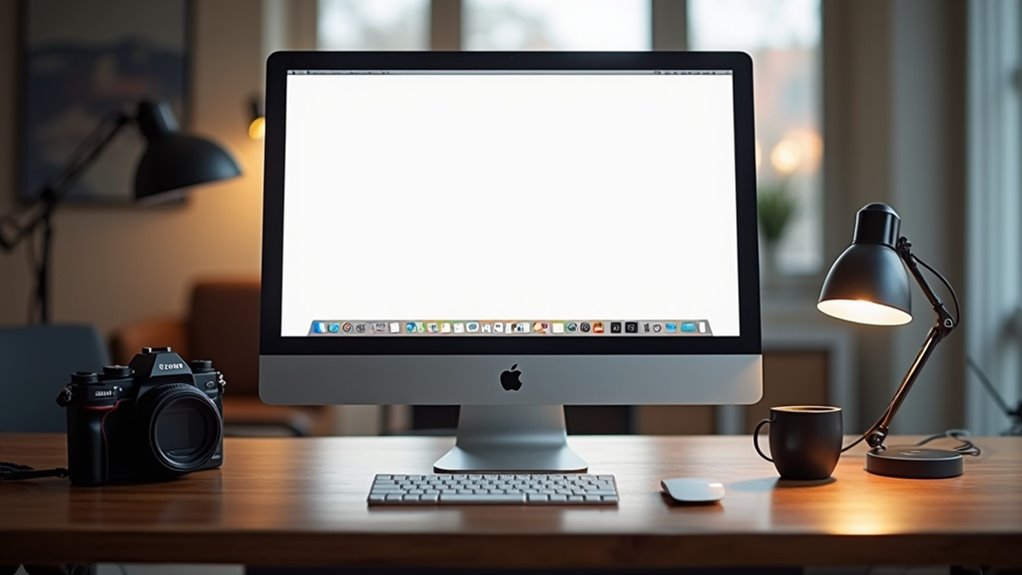
Czysta instalacja macOS na nowym Mac Studio
Świeża instalacja macOS może usunąć z nowego Mac Studio ukryte sterowniki, starsze agenty i fragmentowane pamięci podręczne, które cicho obniżają wydajność. Tworząc kopię zapasową danych, tworząc bootowalny instalator i wymazując wewnętrzny dysk SSD, użytkownicy zapewniają, że system rozpocznie działanie od czystej kartki. Efektem jest bardziej responsywny komputer przy wymagających zadaniach kreatywnych. Jednak proces wymaga kilku precyzyjnych kroków, które jeśli zostaną pominięte, mogą wprowadzić nowe problemy — szczegóły te zasługują na bliższą analizę.
Dlaczego warto postawić na czystą instalację macOS?
Przyspieszenie wydajności zaczyna się od czystej instalacji macOS, która eliminuje utrzymujące się procesy w tle, przestarzałe sterowniki i fragmentowane pamięci podręczne systemu, które mogą spowalniać nowy Mac Studio.
Świeża instalacja usuwa pozostałe pliki po poprzednich wersjach beta lub narzędziach firm trzecich, które zużywają cykle CPU i pamięć, pozwalając sprzętowi działać zgodnie z jego zaprojektowanymi specyfikacjami, co jest szczególnie istotne w przypadku zaawansowanego oprogramowania, gdzie czysta deinstalacja Final Cut Pro może znacząco wpłynąć na wydajność systemu.
Resetując agenty uruchamiania i demony, system zmniejsza niepotrzebne wybudzenia i konkurencję wej/O, co prowadzi do szybszego uruchamiania aplikacji i płynniejszego multitaskingu.
Zaktualizowane rozszerzenia jądra i sterowniki są instalowane bezpośrednio z aktualnej wersji Apple, zapewniając optymalną kompatybilność z serią M‑serii M i wysokoprzepustowymi komponentami Studio, co jest kluczowe dla płynnej pracy z bibliotekami Final Cut Pro na zewnętrznych dyskach.
W konsekwencji maszyna korzysta z niższego opóźnienia, wyższej przepustowości i bardziej stabilnego środowiska, co przekłada się na wymierne przyspieszenie w obciążonych zadaniach twórczych i codziennych zadaniach.
Jak zabezpieczyć dane przed wymazaniem Mac Studio?
Jak zapewnić, że cenne pliki pozostaną nienaruszone przed wymazaniem nowego Mac Studio? Użytkownik powinien najpierw zidentyfikować wszystkie krytyczne dane — dokumenty, multimedia, ustawienia aplikacji, klucze licencyjne, a także zadbać o prawidłowe instalowanie czcionek na Macu, które mogą być niezbędne do dalszej pracy.
Zewnętrzny dysk SSD lub wysokiej pojemności dysk USB‑C stanowią niezawodny cel; urządzenie musi być sformatowane jako APFS lub exFAT dla kompatybilności.
Korzystając z Time Machine, użytkownik wybiera zewnętrzny dysk, włącza zaszyfrowane kopie zapasowe i rozpoczyna pełny migawkę systemu, która obejmuje ukryte pliki systemowe i preferencje, co jest szczególnie istotne podczas pracy z Excelem na macOS.
Dla dodatkowego bezpieczeństwa można stworzyć drugą kopię w chmurze, takiej jak iCloud Drive, Dropbox lub Google Drive, zapewniając redundancję.
Po zakończeniu tworzenia kopii zapasowej użytkownik weryfikuje integralność kilku losowych plików, potwierdzając ich dostępność przed przystąpieniem do wymazania.
To warstwowe podejście minimalizuje ryzyko utraty danych.
Przygotowanie uruchamialnego instalatora macOS na USB
Dlaczego warto utworzyć uruchamialny instalator macOS na dysku USB? Przenośny instalator zapewnia niezawodne narzędzie do odzyskiwania, umożliwia czyste instalacje bez zależności od internetu i pozwala na wdrożenie na wielu komputerach Mac.
Aby przygotować dysk, użytkownik formatuje pendrive o pojemności 16 GB lub większej przy użyciu Narzzia dysku, wybierając „Mac OS Extended (Journaled)” oraz mapę partycji GUID.
Po wyczyszczeniu dysku wykonuje się polecenie w Terminalu `sudo /Applications/Install macOS
Proces kopiuje pliki instalatora i czyni dysk uruchamialnym.
Po zakończeniu pendrive pojawia się jako instalator macOS w selektorze dysku startowego, gotowy do kolejnych kroków instalacji.
Po włożeniu przygotowanego instalatora USB użytkownik wybiera go jako dysk startowy za pomocą menu Apple lub przytrzymując klawisz Option przy włączaniu, a następnie potwierdza wybór, aby uruchomić środowisko instalatora macOS.
System uruchamia się ponownie, wyświetlając ekran Menedżera startu, na którym wolumin USB pojawia się obok dysków wewnętrznych. Wybranie ikony USB i naciśnięcie klawisza Return ładuje jądro instalatora, po czym pojawia się okno Narzędzi macOS.
Na tym etapie użytkownik może zweryfikować, że uruchomiona jest właściwa wersja instalatora, sprawdzając pasek menu pod nazwą i numerem wersji instalatora. Należy również potwierdzić łączność z siecią, jeśli później będzie potrzebne odzyskiwanie przez internet.
Proces kontynuuje się bez dalszej interakcji, aż instalator poprosi o kolejny krok.
Wymazanie wewnętrznego dysku SSD
Rozpocznij od uruchomienia Narzędzia Dyskowego z okna Narzędzi macOS, wybierz wewnętrzny SSD i wybierz „Wymaż”.
Interfejs pokazuje listę dostępnych woluminów; użytkownik powinien wybrać główny kontener (zwykle nazwany „Macintosh HD”) i potwierdzić operację.
Wybierz APFS jako format i GUID Partition Map jako schemat, a następnie kliknij „Wymaż”, aby wyczyścić dysk.
Proces usuwa wszystkie dane, w tym partycję odzyskiwania, pozostawiając czystą płaszczyznę.
Po zakończeniu Narzędzia Dyskowego wyświetli nowo sformatowany wolumin, gotowy do instalacji macOS.
Warto zweryfikować, że wymazanie powiodło się, sprawdzając rozmiar i format wolumenu.
Gdy SSD pokaże się jako pusty kontener APFS, system może przejść do kolejnego kroku instalacji.
Instalacja macOS z USB i konfiguracja systemu
Jak postępować po wymazaniu SSD? Użytkownik musi ponownie uruchomić Mac Studio, przytrzymując klawisze Command + R, aby wejść do trybu macOS Recovery.
W Recovery pojawia się narzędzie instalatora; wybranie opcji „Zainstaluj macOS” uruchamia pobieranie najnowszej kompatybilnej wersji z serwerów Apple.
Proces weryfikuje połączenie sieciowe, a następnie strumieniuje obraz instalatora bezpośrednio na świeżo wymazany dysk.
Po zakończeniu system automatycznie uruchamia się ponownie i rozpoczyna sekwencję konfiguracji, pytając o język, układ klawiatury i dane logowania do Wi‑Fi.
Instalator zapisuje pliki systemu operacyjnego, konfiguruje partycję odzyskiwania i weryfikuje integralność instalacji.
Po ostatecznym ponownym uruchomieniu pojawia się pulpit, co wskazuje na czyste, aktualne środowisko macOS gotowe do dalszej konfiguracji.
Konfiguracja konta Apple ID i ustawień systemowych
Gdy kreator ustawień macOS dotrze do ekranu „Apple ID”, użytkownik loguje się swoimi danymi, aby włączyć usługi iCloud, zakupy w App Store oraz funkcje Continuity.
Po uwierzytelnieniu system pyta o dwustopniowe uwierzytelnianie w celu weryfikacji konta, a następnie synchronizuje kontakty, kalendarze i zakładki Safari.
Następny ekran proponuje włączenie „Find My Mac”, co powinno być aktywowane ze względów bezpieczeństwa.
Przejdź do panelu „Desktop & Screen Saver”, gdzie wybierasz domyślne tło i ustawienia uśpienia, a następnie otwórz „System Settings”, aby skonfigurować preferencje „Dock & Menu Bar”, takie jak automatyczne ukrywanie, ostatnie elementy i wyświetlanie ikon systemowych.
W sekcji „Privacy & Security” przyznaj dostęp do mikrofonu, kamery i lokalizacji tylko zaufanym aplikacjom.
Na koniec ustaw silne hasło dla lokalnego konta użytkownika i włącz szyfrowanie FileVault, aby chronić dane w stanie spoczynku.
Selektywna migracja danych i aplikacji
Przenieś tylko niezbędne dokumenty, zdjęcia i aplikacje, używając Migration Assistant lub metody czystej kopii, jednocześnie celowo wykluczając pamięci podręczne systemu, stare preferencje i nieużywane oprogramowanie, aby nowy Mac Studio był wolny od dziedzicznego bałaganu.
Rozpocznij od katalogowania elementów, które naprawdę muszą zostać przeniesione; wyeksportuj listę do folderu tymczasowego, a następnie usuń wszystko inne z dysku źródłowego.
Podczas uruchamiania Migration Assistant wybierz „Niestandardowe” i odznacz wszystkie nieistotne kategorie, takie jak „Inne pliki” i „Dane systemowe”.
W przypadku podejścia czystej kopii skopiuj wyselekcjonowany folder na zewnętrzny dysk SSD, a następnie przeciągnij go do nowego katalogu użytkownika.
Zweryfikuj, że widoczne są tylko wybrane elementy, i wykonaj szybkie wyszukiwanie Spotlight, aby potwierdzić brak dziedzicznych plików.
Ta zdyscyplinowana migracja zachowuje wydajność, unikając jednocześnie dziedziczonego nadmiaru.
Weryfikacja wydajności i rozwiązywanie problemów po instalacji
Po migracji tylko wyselekcjonowanych danych, kolejnym krokiem jest sprawdzenie, czy świeża instalacja macOS zapewnia pełną wydajność oraz rozwiązanie ewentualnych nieprawidłowości,Użytkownik powinien najpierw otworzyć Monitor Aktywności, posortować według CPU i pamięci oraz zanotować procesy, które zużywają nieproporcjonalnie dużo zasobów.
Testy wydajnościowe, takie jak Geekbench lub Blackmagic Disk Speed Test, dostarczają ilościowych punktów odniesienia; wyniki odbiegające o więcej niż pięć procent od oczekiwanych wyników sygnalizują problem.
Typowe usterki obejmują zawieszone rozszerzenia jądra, nieaktualne oprogramowanie układowe lub nieprawidłowo skonfigurowane ustawienia zarządzania energią.
Ponowne zainstalowanie najnowszej aktualizacji kombinowanej macOS, zresetowanie NVRAM oraz uruchomienie sudo softwareupdate –install‑all rozwiązuje większość problemów.
Na koniec potwierdzenie, że wszystkie natywne sterowniki Apple Silicon ładują się poprawnie, zapewnia, że Studio działa z zadeklarowaną prędkością.
Często zadawane pytania dotyczące czystej instalacji
Nie, nie wymaga zewnętrznego dysku; macOS można zainstalować bezpośrednio na wewnętrznym SSD, chociaż kopia zapasowa na zewnętrznym nośniku może być przydatna w razie problemów.
Wyłącza tryb odzyskiwania po ponownej instalacji, uruchamiając tryb odzyskiwania macOS, otwierając Terminal i wykonując polecenia „csrutil disable”, a następnie „nvram recovery-mode=0”, po czym uruchamia ponownie; system uruchomi się bezpośrednio w zainstalowanym systemie operacyjnym.
Zazwyczaj nie jest to możliwe; Apple ogranicza nowszy sprzęt do wersji macOS dostarczonej z urządzeniem, a starsze wydania nie mają niezbędnych sterowników i oprogramowania układowego, co uniemożliwia instalację na nowym Mac Studio.
Powinien otworzyć Ustawienia systemu, przejść do Ogólne → Aktualizacja oprogramowania i potwierdzić, że nie pojawiają się dodatkowe aktualizacje. Ponadto uruchomienie „O tym Macu” → Raport systemowy weryfikuje wersje sterowników z najnowszymi listami Apple.
Użytkownik może przywrócić ustawienia fabryczne bez utraty danych, uruchamiając tryb odzyskiwania macOS, wybierając „Ponowne zainstalowanie macOS”, co nadpisuje pliki systemowe, zachowując folder użytkownika, aplikacje i dane osobiste.

Zobacz również

Odkrywanie tajemnic next-generation MacBooka Pro

Podzielony ekran (Tryb podzielonego widoku) w CarPlay