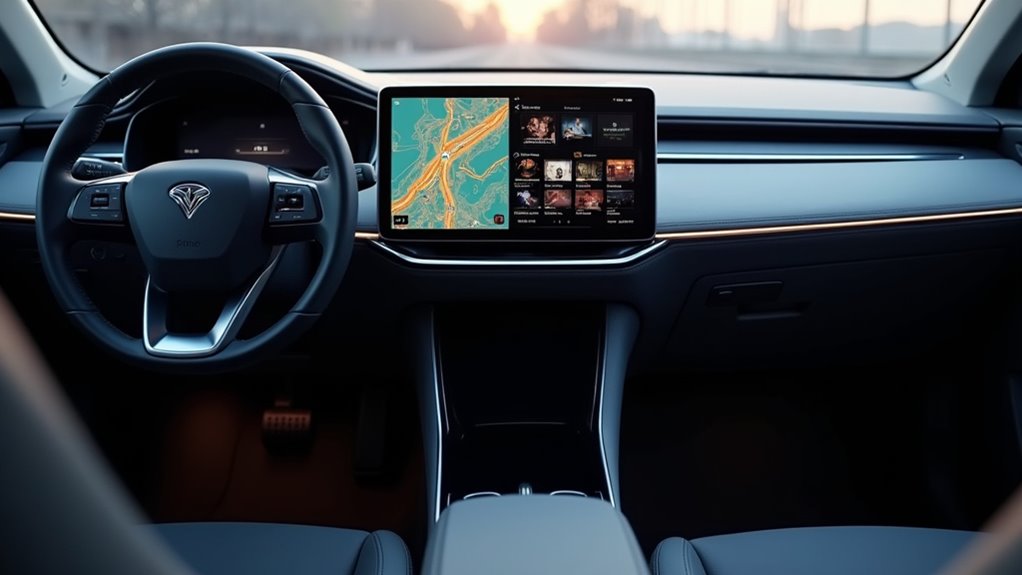
Podzielony ekran (Tryb podzielonego widoku) w CarPlay
Widok podzielonego ekranu w CarPlay oddziela krytyczne dane kierowcy od rozrywki pasażera, oferując na głównym wyświetlaczu nawigację i prędkość, podczas gdy ekran pomocniczy obsługuje multimedia, wiadomości lub podgląd kamery tylniej. Funkcja aktywuje się poprzez ustawienia iOS 15+ i wymaga kompatybilnego jednostki głównej z włączonym rozszerzonym wyświetlaczem. Aplikacje oznaczone jako „Gotowe do podzielonego ekranu” mogą być przypisane do każdego panelu, a skrót na kierownicy przełącza tryb. Jednak przepisy bezpieczeństwa ograniczają interakcję na ekranie pasażera do treści pasywnych, co rodzi pytania o praktyczne użycie i zgodność.
Jak włączyć i skonfigurować podzielony widok w CarPlay?
Jak kierowcy mogą natychmiast włączyć podzielony widok w CarPlay? Przez dostęp do menu ustawień CarPlay, wybranie „Wyświetlanie” i przełączenie opcji „Podzielony widok”, interfejs dzieli się na dwa zsynchronizowane panele.
Lewy panel zazwyczaj wyświetla nawigację, a prawy panel pokazuje multimedia lub wiadomości, umożliwiając jednoczesną interakcję, co jest szczególnie przydatne w przypadku rozważań nad tym, czy CarPlay w motocyklu ma sens.
Kompatybilność wymaga iOS 15 lub nowszego oraz systemu CarPlay zintegrowanego z pojazdem, który obsługuje wyjście na podwójny ekran.
Po włączeniu funkcji system zapamiętuje konfigurację, więc kolejne połączenia automatycznie uruchamiają podzielony widok, co jest szczególnie przydatne w przypadku integracji CarPlay z tylnymi kamerami.
Użytkownicy mogą także przypisać przycisk skrótu na kierownicy lub desce rozdzielczej, aby przełączać tryb bez odrywania rąk od kierownicy, upraszczając proces do jednego przyciśnięcia.
To szybkie aktywowanie minimalizuje rozproszenie i maksymalizuje użyteczność zarówno dla kierowców, jak i pasażerów.
Możliwości układu i zastosowania podzielonego ekranu
Aktywacja podzielonego widoku otwiera drzwi do wielu możliwości układu, które odpowiadają potrzebom zarówno kierowcy, jak i pasażera. Typowe rozmieszczenie umieszcza dane nawigacyjne i prędkości na ekranie kierowcy, podczas gdy wyświetlacz pasażera pokazuje kontrolki multimediów, wiadomości lub podgląd kamery tylnej. To rozdzielenie minimalizuje rozproszenie uwagi, utrzymując istotne informacje o prowadzeniu w linii wzroku kierowcy i przekazując zadania drugorzędne do panelu współpasażera.
Inny skuteczny układ odzwierciedla klasyczny projekt „dual‑kolumnowy”: lewy ekran wyświetla mapę z strzałkami wskazującymi kolejne manewry, prawy ekran prezentuje konfigurowalny stos widżetów, pogody, kalendarza i muzyki.
Dla rodzin konfiguracja „monitor rodzicielski” wyświetla przyjazną dla dziecka aplikację rozrywkową po stronie pasażera, podczas gdy kierowca zachowuje czysty panel nawigacyjny, zapewniając bezpieczeństwo i zaangażowanie wszystkich pasażerów.
Przygotowanie pojazdu i aplikacji do trybu podzielonego ekranu
Od czego zacząć przy wyposażaniu pojazdu w aplikacje CarPlay zoptymalizowane dla podwójnego ekranu? Po pierwsze, sprawdź, czy oprogramowanie głowicy (head‑unit) obsługuje tryb podzielonego widoku lub tryb wielokrotnego wyświetlania; producenci zazwyczaj podają to w specyfikacjach.
Następnie pobierz pożądane aplikacje z App Store, upewniając się, że są oznaczone jako „Dual‑Screen Ready” lub zostały zaktualizowane do CarPlay 2.0.
Po instalacji otwórz ustawienia CarPlay na iPhone, włącz „Extended Display” i przypisz każdą aplikację do określonego ekranu — głównego do nawigacji, drugiego do multimediów, wiadomości lub diagnostyki pojazdu.
Niektóre aplikacje wymagają pliku konfiguracyjnego; postępuj zgodnie z instrukcjami dewelopera, aby wgrać go przez interfejs webowy głowicy.
Na koniec przetestuj układ, gdy pojazd stoi w miejscu, potwierdzając, że dotyk, komendy głosowe i skalowanie wyświetlacza działają prawidłowo przed regularnym użytkowaniem.
Bezpieczeństwo i zgodność z przepisami
Jedną z głównych obaw związanych z instalacjami podwójnego ekranu CarPlay jest zgodność z przepisami bezpieczeństwa ruchu drogowego oraz wytycznymi producentów. Władze zazwyczaj wymagają, aby drugi wyświetlacz był nieaktywny, gdy pojazd jest w ruchu, ograniczając jego zawartość do nawigacji, prędkości i istotnych alertów.
Producenci, tacy jak Apple i producenci samochodów, określają, że główny ekran musi zachować fokus na funkcjach krytycznych dla kierowcy, podczas gdy dodatkowy ekran może wyświetlać multimedia lub diagnostykę pojazdu tylko wtedy, gdy samochód jest w stanie postoju.
Limity prawne różnią się w zależności od jurysdykcji, ale większość regionów egzekwuje zasadę „braku interakcji”: dotyk, przewijanie lub przełączanie aplikacji na ekranie pomocniczym musi być wyłączone w czasie jazdy.
Naruszenia mogą skutkować mandatami, odpowiedzialnością za wypadki lub utratą gwarancji.
Właściwa konfiguracja, aktualizacje oprogramowania i przestrzeganie oficjalnych podręczników instalacyjnych zapewniają, że podwójny ekran CarPlay pozostaje zarówno funkcjonalny, jak i zgodny z prawem.
Diagnozowanie problemów z podwójnym ekranem CarPlay zaczyna się od sprawdzenia, czy oba jednostki główne komunikują się prawidłowo przez magistralę CAN pojazdu oraz czy oprogramowanie na każdym ekranie odpowiada specyfikacjom producenta.
Diagnozowanie i rozwiązywanie problemów z podwójnym ekranem
Technicy powinni najpierw potwierdzić stabilność zasilania, a następnie sprawdzić połączenia HDMI/USB pod kątem utraty sygnału lub luźnych wtyczek.
Jeśli ekran główny wyświetla obraz, a drugi pozostaje czarny, zresetowanie modułu infotainment często usuwa uszkodzone dane uzgadniania.
Pliki dziennika wyodrębnione za pomocą OBD‑II wykazują błędy przekroczenia limitu czasu; zastosowanie najnowszej łatki OTA zazwyczaj rozwiązuje te problemy.
Przyszłe aktualizacje i ograniczenia funkcji
Nadchodzące aktualizacje obiecują automatyczną synchronizację motywów interfejsu użytkownika, lepsze zarządzanie opóźnieniami oraz zjednoczoną nakładkę pomocy kierowcy, która dostosowuje się do obu ekranów.
Użytkownicy otrzymają powiadomienie w samochodzie, gdy nowa wersja oprogramowania będzie dostępna, co pozwoli na jednoprzystankową instalację zachowującą istniejące ustawienia.
System wyłącza podzielony widok CarPlay, gdy pojazd się porusza, zezwalając tylko na jednosk ekranową obsługę dla bezpieczeństwa; użytkownicy muszą poczekać, aż samochód stanie w miejscu, aby włączyć funkcję podwójnego wyświetlacza.
Dodatkowe informacje o podzielonym widoku CarPlay
Funkcje Split‑view CarPlay działają na dowolnym smartfonie obsługującym Apple CarPlay, niezależnie od marki, pod warunkiem, że oprogramowanie jednostki głównej pojazdu i wersja iOS spełniają wymagane specyfikacje dla pracy na dwóch ekranach.
Aplikacje CarPlay w trybie podzielonego ekranu nieznacznie zwiększają pobór energii, zazwyczaj dodając 5‑10 % zużycia baterii w porównaniu z używaniem jednego ekranu, choć wpływ zależy od złożoności aplikacji, jasności ekranu i wydajności sprzętu urządzenia.
Użytkownik nie może dostosować proporcji podziału ekranu; CarPlay wymusza stały podział 50/50, a programiści nie mają API do zmiany stosunku rozmiaru dwóch ekranów.
Użytkownik może tymczasowo zawiesić tryb podzielonego widoku, wyłączając funkcję wielozadaniowości CarPlay w Ustawieniach → Ogólne → CarPlay, a następnie ponownie ją włączyć; nie jest wymagane odinstalowywanie żadnej aplikacji.


Zobacz również

Oparnawanie si nad widżetami Iphone: Dodawaj, edytuj i dostosow prz lite

Śledź swój rozwój aktywności fizycznej z 25 najlepszych aplikacji iPhone’a!”