Kopia zapasowa Time Machine na dysku NAS z Mac Mini
Mac Mini może chronić swoje dane, kierując Time Machine na sieciowe urządzenie pamięci masowej, ale proces nie jest tak prosty, jak wybór lokalnego dysku. Wymaga NAS obsługującego SMB/CIFS, dedykowanego udziału z właściwymi uprawnieniami oraz formatu sparsebundle, który efektywnie obsługuje przyrostowe transfery. Nieprawidłowe konfiguracje często prowadzą do nieudanych kopii zapasowych lub szybkiego wyczerpania limitu, co wymaga starannego ustawienia i ciągłego monitorowania. Kolejne kroki opisują, jak przygotować NAS i zapewnić niezawodną, długoterminową ochronę.
Wybierz kompatybilny z maszyną czasu NAS i przygotuj go do kopii zapasowych
Jak wybrać NAS, który niezawodnie będzie hostował kopie zapasowe Time Machine? Decyzja zaczyna się od potwierdzenia kompatybilności z macOS; urządzenie musi obsługiwać protokoły AFP lub SMB wymagane przez Time Machine.
Następnie oceń pojemność i rozbudowę przechowywania, zapewniając wystarczającą ilość miejsca na wiele migawkowa i przyszły wzrost. Szukaj NAS, który oferuje dedykowane woluminy Time Machine, co upraszcza konfigurację i wymusza prawidłowe uprawnienia.
Sprawdź, czy oprogramowanie układowe zawiera wbudowane harmonogramy kopii zapasowych i funkcje migawkowe, ponieważ zmniejszają one zależność od narzędzi firm trzecich. Rozważ niezawodność sprzętu — pamięć ECC, redundantne zasilacze i konfiguracje RAID chronią przed utratą danych.
Na koniec oceń wydajność sieci; gigabitowy Ethernet lub szybszy zapewnia terminowe transfery kopii zapasowych. Sprawdzając te kryteria, użytkownik wybiera solidny NAS gotowy do płynnej pracy z Time Machine.
Włącz udostępnianie SMB i utwórz wolumin Time Machine
Włączenie udostępniania SMB na NAS oraz przydzielenie dedykowanego wolumenu Time Machine to niezbędne kroki przed tym, jak macOS będzie mógł przechowywać kopie zapasowe.
Najpierw zaloguj się do interfejsu administracyjnego NAS, przejdź do sekcji usług i aktywuj SMB/CIFS. Ustaw grupę roboczą tak, aby odpowiadała domenie sieciowej Maca, oraz włącz dostęp gościa lub uwierzytelniony w razie potrzeby.
Następnie utwórz nowy folder udostępniony, nadaj mu wyraźną nazwę, taką jak „TimeMachineBackup”, i skonfiguruj przydział, aby pomieścił przewidywany rozmiar kopii zapasowych. Zastosuj uprawnienia, które przyznają kontu użytkownika Maca prawa odczytu i zapisu, jednocześnie ograniczając dostęp dla innych użytkowników.
Na koniec zweryfikuj widoczność udostępnienia na Macu, montując je w Finderze; wolumen powinien pojawić się jako standardowy dysk sieciowy, gotowy do konfiguracji Time Machine.
Wskaż udziałę NAS jako docelowy folder dla Time Machine na Mac Mini
Gdzie Mac Mini umieszcza nowo utworzony udział sieciowy?
Jest on widoczny w Ustawieniach systemu pod „Ogólne → Time Machine”.
Po kliknięciu „Wybierz dysk” udostępniony udział NAS, wcześniej włączony przez SMB, jest wymieniony obok woluminów lokalnych.
Użytkownik wybiera udział, potwierdza sieć i opcjonalnie szyfruje kopię zapasową.
Time Machine następnie tworzy ukryty folder „.com.apple.TimeMachine” na udostępnionym udziale i przechowuje w nim przyrostowe migawki.
Mac Mini uwierzytelnia się przy użyciu danych logowania do NAS przechowywanych w Pęku kluczy, zapewniając płynny dostęp do każdej zaplanowanej kopii zapasowej.
Po zapisaniu wyboru Time Machine automatycznie rozpoczyna pierwszą pełną kopię zapasową, a kolejne kopie przesyłają tylko zmienione pliki, oszczędzając przepustowość i miejsce na dysku.
Przyspieszanie kopii zapasowych i zapobieganie zapełnianiu NAS‑a
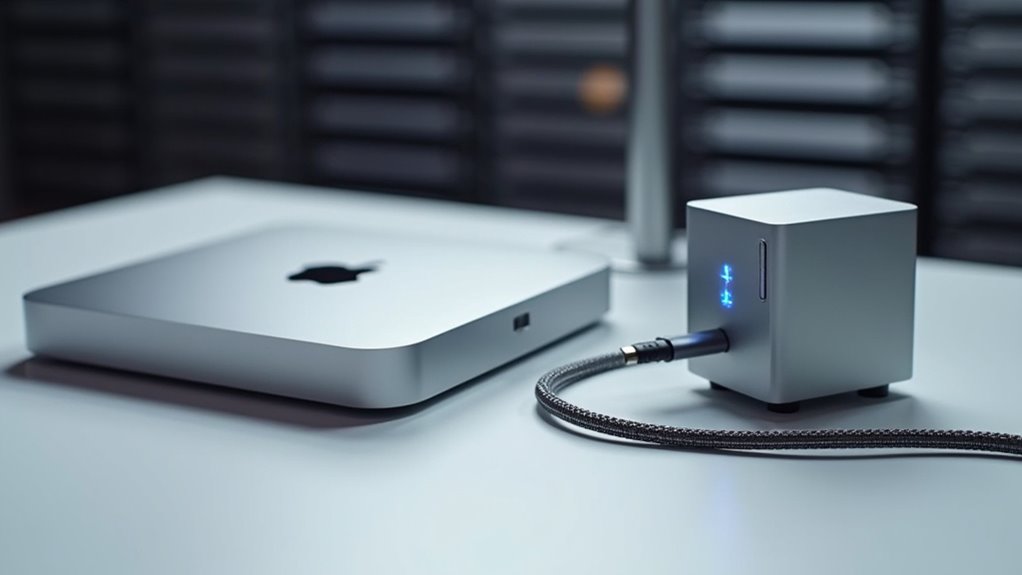
Kopia zapasowa Time Machine na Mac Mini może szybko zająć pojemność NAS, jeśli migawki nie są kontrolowane, dlatego optymalizacja prędkości transferu i zużycia pamięci jest niezbędna.
Włączenie SMB 3.0 na NAS i skonfigurowanie Maca do używania formatu „sparsebundle” zmniejsza hałas sieciowy i umożliwia przyrostowe przesyłanie danych.
Zmiana interwału tworzenia kopii na co godzinę zamiast co pięć minut redukuje nadmiarowe dane, a wykluczenie dużych, statycznych folderów — takich jak biblioteki iTunes czy obrazy maszyn wirtualnych — zapobiega niepotrzebnemu wzrostowi.
Na NAS aktywowanie deduplikacji lub modułów kompresji kompresuje identyczne bloki wśród migawek.
Monitorowanie udziału „Time Machine” za pomocą skryptu limitu ostrzega użytkownika, zanim wolumen osiągnie krytyczny poziom, co skłania do archiwizacji lub usunięcia starszych pakietów.
Razem te środki utrzymują szybkie kopie zapasowe i kontrolują zużycie pamięci.
Napraw najczęstsze błędy maszyny czasu NAS
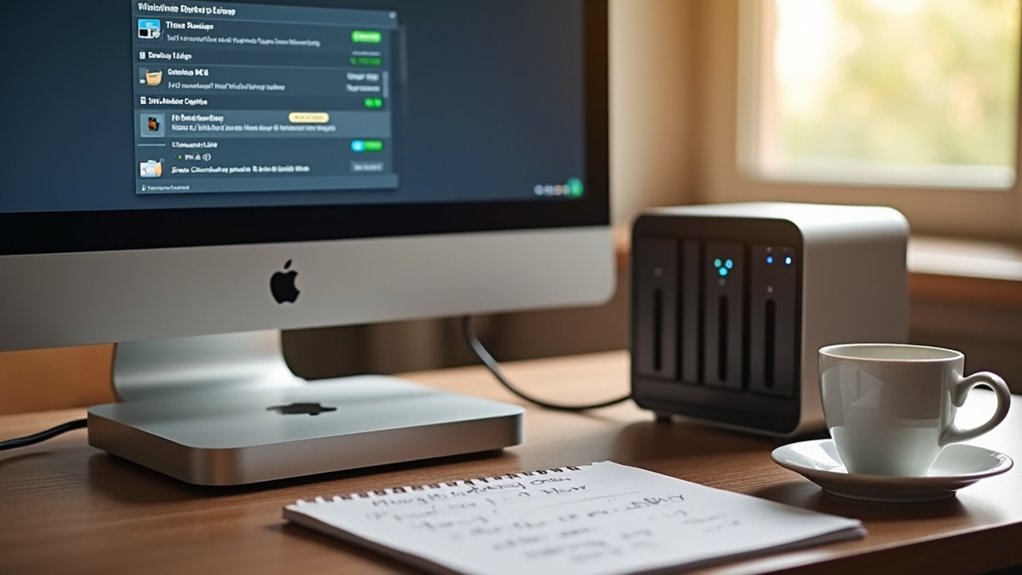
Po zoptymalizowaniu prędkości i pamięci, kolejnym krokiem jest rozwiązanie błędów, które często pojawiają się, gdy Mac mini tworzy kopię zapasową na NAS. Typowe problemy to „Backup disk not available”, „Network timeout” oraz „Insufficient permissions”.
Po pierwsze, sprawdź, czy udostępniony folder używa AFP lub SMB z właściwą czułością na wielkość liter oraz czy konto użytkownika Mac mini ma dostęp do odczytu i zapisu.
Po drugie, upewnij się, że oprogramowanie NAS jest aktualne; przestarzałe oprogramowanie może powodować niezgodności protokołów.
Po trzecie, sprawdź niezawodność sieci: wymień uszkodzone kable, włącz gigabitowy Ethernet i wyłącz tryby oszczędzania energii Wi‑Fi.
Po czwarte, usuń przestarzałe migawki Time Machine, uruchamiając `tmutil thinlocalsnapshots` na Macu.
Na koniec monitoruj pulę pamięci NAS pod kątem fragmentacji i powiększaj wolumin, zanim osiągnie 80 % pojemności, aby zapobiec błędom „disk full”.
Często zadawane pytania
Czy mogę używać kilku komputerów Mac Mini z jednym NASem Time Machine?
Tak, wiele komputerów Mac mini może współdzielić jedną sieć Time Machine NAS, pod warunkiem że NAS obsługuje jednoczesne połączenia, ma wystarczającą pojemność pamięci i każdy Mac jest skonfigurowany z unikalnymi miejscami docelowymi kopii zapasowych lub osobnymi woluminami, aby uniknąć konfliktów.
Czy potrzebuję stałego adresu IP, aby NAS działał z Time Machine?
Statyczny adres IP nie jest ściśle wymagany; NAS można uzyskać za pośrednictwem adresu przydzielonego przez DHCP, o ile Mac rozwiązuje nazwę hosta w sposób spójny. Jednak przydzielenie statycznej rezerwacji upraszcza konfigurację Time Machine i zapobiega sporadycznym problemom z łącznością.
Jaki system plików powinien używać NAS dla optymalnej wydajności Time Machine?
NAS powinien używać woluminów sformatowanych jako APFS lub HFS+ dla optymalnej wydajności Time Machine, ponieważ macOS natywnie obsługuje te systemy plików, zapewniając efektywne indeksowanie, obsługę metadanych i niezawodne przyrostowe kopie zapasowe.
Czy kopie zapasowe Time Machine mogą być szyfrowane na NAS?
Time Machine może szyfrować kopie zapasowe na NAS-ie, jeśli serwer obsługuje AFP lub SMB z szyfrowaniem; macOS szyfruje dane lokalnie przed przesłaniem, ale NAS musi przechowywać zaszyfrowany obraz bezpiecznie, zapobiegając nieautoryzowanemu dostępowi.
Jak przywrócić pojedyncze pliki z kopii zapasowej Time Machine na serwerze NAS?
Użytkownik otwiera Finder, wybiera zamontowany wolumen Time Machine na NAS, przechodzi do folderu z wybraną datą, odnajduje plik i przeciąga go do lokalnego miejsca docelowego; alternatywnie używa przycisku „Przywróć” w interfejsie Time Machine.

Zobacz również

Wnikliwa recenzja nowego iPada Pro od Apple

Face ID nie działa na iPhone 11? Oto jak to naprawić
