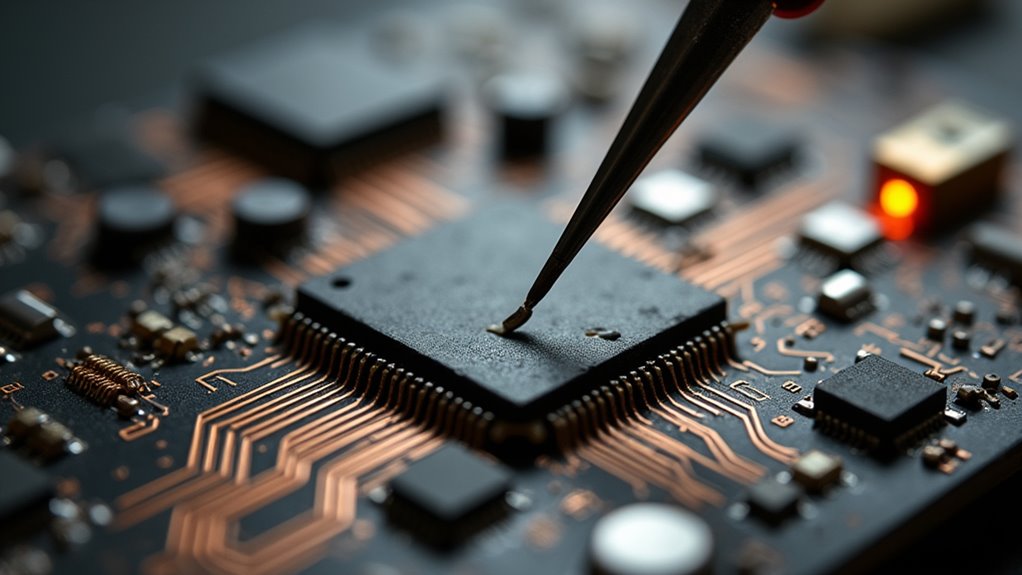
Odzyskiwanie danych z uszkodzonej głównej płyty (Apple Silicon)
Odzyskiwanie danych z uszkodzonej głównej płyty Apple Silicon rozpoczyna się od pełnego wyłączenia zasilania i uziemienia antystatycznego, po którym następuje wizualna inspekcja pod kątem pękniętych komponentów, korozji lub zerwanych lutów. Jeśli płytka jest elektrycznie sprawna, dostęp do zintegrowanego SSD uzyskuje się ostrożnie usuwając podkładkę termiczną i używając adaptera PCIe‑do‑USB/Thunderbolt obsługującego NVMe przez USB. Surowe tworzenie obrazu blokowego przeprowadzane jest na stacji roboczej z blokadą zapisu, generując hasze SHA‑256 w celu weryfikacji. Odzyskane pliki są następnie kopiowane do nowo utworzonego kontenera APFS, zachowując metadane i UUID wolumenu, a ostateczne skanowanie integralności potwierdza pomyślne przywrócenie.
Jednym z kluczowych kroków przed jakąkolwiek próbą odzyskiwania danych z Apple Silicon jest bezpieczne wyłączenie urządzenia, zapewniając, że pamięć ulotna zostanie opróżniona, a sprzęt będzie chroniony przed dalszym uszkodzeniem.
Bezpieczne wyłączenie i przygotowanie urządzenia
Operator powinien odłączyć wszystkie źródła zasilania, w tym ładowarki USB‑C i zewnętrzne baterie, a następnie przytrzymać przycisk zasilania przez dziesięć sekund, aby wymusić wyłączenie, co jest jednym z kroków przygotowawczych przed wykonaniem czystej instalacji macOS.
Po potwierdzeniu, że urządzenie jest wyłączone, należy położyć je na antyelektrycznym macie i uziemić się za pomocą opaski na nadgarstek. Dokumentować dokładną sekwencję wyłączania w dzienniku w celu zachowania łańcucha dowodowego.
Sprawdzić, czy nie pozostał żaden ładunek, kontrolując wskaźnik baterii lub używając multimetru na pinach zasilania.
Dopiero po pełnym odprowadzeniu energii technik może przystąpić do demontażu lub podłączenia diagnostycznego.
Dwie podstawowe kategorie uszkodzeń — fizyczne i logiczne — kierują wstęwną oceną Maca z procesorem Apple Silicon.
Ocena uszkodzeń: fizyczne czy logiczne?
Uszkodzenia fizyczne obejmują widoczne wady, takie jak pęknięte płytki logiczne, złamane połączenia lutowane, wnikanie płynów lub wygięte komponenty. Należy sprawdzić obudowę, złącza i radiator pod kątem odkształceń, korozji lub osadów oraz zweryfikować ciągłość komponentów za pomocą multimetru.
Uszkodzenia logiczne dotyczą korupcji oprogramowania układowego, błędów systemu plików lub niespójności struktur danych, które pojawiają się bez awarii sprzętu. Narzędzia diagnostyczne mogą zapytać o stan Secure Boot, integralność NVRAM i stan zdrowia pamięci masowej.
Rozpoznanie właściwej kategorii decyduje, czy ścieżka odzyskiwania obejmuje naprawę sprzętu, czy ekstrakcję na poziomie oprogramowania. Dokładna klasyfikacja zapobiega niepotrzebnemu demontażowi, zmniejsza ryzyko dalszej utraty danych i usprawnia kolejne procedury odzyskiwania.
Jakie narzędzia są niezbędne do udanego odzyskiwania danych z Apple Silicon?
Niezbędne narzędzia do odzyskiwania danych
Zestaw precyzyjnych śrubokrętnów magnetycznych (najlepiej Torx‑T5, T6 i Pentalobe‑P2) jest potrzebny do usuwania śrubek obudowy bez uszkadzania jej.
Opaska antyelektryczna i mata uziemiająca zapobiegają wyładowaniom elektrostatycznym, które mogą uszkodzić pozostałe dane.
Kalibrowany multimetr pomaga zweryfikować szyny zasilania i wykryć zwarcia komponentów przed podłączeniem do płytki.
Adapter USB‑C do SATA/PCIe z obsługą UEFI umożliwia bezpośredni dostęp do zintegrowanego SSD, gdy płytka logiczna działa.
Klej termiczny i niskoprofilowy radiator pomagają stabilizować temperaturę podczas długotrwałych operacji.
Na koniec, laptop z oprogramowaniem do forensycznego obrazowania (np. FTK Imager lub ddrescue) oraz blokująca zapisaćkaarka zapewniają integralność danych przy tworzeniu surowych obrazów.
Dostęp do zintegrowanego SSD
Po zebraniu niezbędnych narzędzi technik przystępuje do otwarcia obudowy Maca w celu uzyskania dostępu do zintegrowanego SSD.
Urządzenie najpierw zostaje wyłączone i odłączone od zasilania, a następnie dolna część obudowy jest odkręcana przy użyciu wkrętaka P5 Pentalobe.
Delikatnie przy użyciu spudgera oddzielany jest przyklejony pokrywka, nie uszkadzając wewnętrznych komponentów.
Po odsłonięciu szkieletu technik lokalizuje SSD‑, który jest lutowany na płytce logicz i pokryty cienką podkładką termiczną.
Podkładka termiczna jest ostrożnie odrywana, odsłaniając chipy flash SSD.
Jeśli model Maca zawiera wymienny moduł SSD, wkrętak krzyżakowy luzuje śrubę mocującą, umożliwiając podniesienie modułu.
Technik następnie dokumentuje układ chipów przed przystąpieniem do ekstrakcji danych.
Wybór adaptera PCIe-do-USB
Jak wybrać adapter PCIe‑do‑USB, który niezawodnie łączy szybki magistralę Apple Silicon z zewnętrznym magazynem danych? Ewaluator zaczyna od specyfikacji magistrali, preferując adaptery obsługujące USB 3.2 Gen 2×2 (20 Gbps) lub Thunderbolt 3/4, ponieważ odpowiadają one przepustowości kontrolera M‑serii PCIe 3.0 × 4.
Listy kompatybilności od Apple i renomowanych producentów potwierdzają firmware rozpoznający protokół NVMe bez potrzeby dodatkowych sterowników.
Krytyczne jest dostarczanie zasilania; adaptery muszą zapewniać co najmniej 5 V / 3 A, aby utrzymać działanie SSD pod obciążeniem.
Fizyczna forma powinna pomieścić moduł M.2‑2280, jednocześnie zapewniając stabilne połączenie, aby uniknąć przerywania podczas obrazowania.
Ostateczny wybór kieruje się recenzjami podkreślającymi niską liczbę błędów w transferze danych oraz stabilną wydajność termiczną.
Oprogramowanie do pracy z SSD w trybie blokowym
Wybór adaptera PCIe‑do‑USB, który spełnia wysokie wymagania prędkościowe Apple Silicon, naturalnie prowadzi do kolejnego rozważania: oprogramowania układowego flash SSD przy pracy w trybie bezpośredniego dostępu.
W tym trybie SSD jest prezentowany jako urządzenie blokowe, omijając warstwę systemu plików hosta, więc oprogramowanie musi obsługiwać surowe odczyty i zapisy sektorów bez tłumaczenia.
Kompatybilność zależy od zdolności kontrolera do udostępniania zestawu poleceń NVMe przez USB‑3.2 oraz od sposobu, w jaki oprogramowanie radzi sobie z kodami korekcji błędów (ECC) i wyrównywaniem zużycia (wear‑leveling) przy dostępie spoza macOS.
Oprogramowanie, które wymusza własną szyfrowanie lub wymaga sterownika macOS, zablokuje bezpośredni dostęp, co wymusza potrzebę posiadania ogólnego, otwartego obrazu firmware.
Użytkownicy powinni sprawdzić, czy wersja oprogramowania SSD jest oznaczona jako „USB‑compatible” lub „NVMe‑over‑USB” przed przystąpieniem do dalszych działań.
Montowanie dysku i weryfikacja dostępu
Zamontuj dysk SSD za pomocą Narzędzia dyskowego macOS lub kompatybilnej aplikacji firm trzeciej, aby zweryfikować dostępność na poziomie bloków przed przystąpieniem do ekstrakcji danych.
Narzędzia dyskowe wyświetla dysk w panelu bocznym; wybranie go i kliknięcie „Zamontuj” uruchamia natywną procedurę montowania systemu, która sprawdza poprawną mapę partycji GUID oraz czytelny system plików.
Jeśli wolumin nie uda się zamontować, użytkownik może skorzystać z narzędzi firm trzeciej, takich jak iMazing, Paragon NTFS lub otwartego oprogramowania takiego jak FUSE for macOS, które czasami udaje się, gdy wbudowana metoda nie przynosi rezultatu.
Te aplikacje umożliwiają ręczne określenie punktów montowania, flagę tylko do odczytu oraz nadpisywanie rozmiaru bloku, zapewniając kontrolowane środowisko do późniejszego obrazowania forograficznego lub logicz kopiowania bez zmieniania podstawowego nośnika.
Odzyskiwanie plików z surowych danych
Po potwierdzeniu, że SSD można uzyskać na poziomie blokowym, następnym krokiem jest odzyskiwanie pojedynczych plików poprzez wykrawanie surowych danych.
PhotoRec skanuje urządzenie blokowe, identyfikuje sygnatury plików i zapisuje pasujące fragmenty na docelowym woluminie, ignorując metadane systemu plików.
Na Apple Silicon binarka musi być uruchomiona pod Rosetta 2 lub skompilowana dla ARM64; opcje wiersza poleceń takie jak `-r` (rekursywne odzyskiwanie) i `-e` (wykluczanie rozszerzeń) pomagają ograniczyć rozmiar wyjścia.
R‑Studio oferuje interfejs graficzny, umożliwiając wybór konkretnych partycji, typów plików i głębokości odzyskiwania.
Oba narzędzia obsługują wielowątkowość, co przyspiesza przetwarzanie na procesorach serii M.
Użytkownicy powinni kierować odzyskane pliki na zewnętrzny dysk sformatowany jako APFS lub exFAT, aby uniknąć nadpisania źródłowego SSD.
Sprawdź integralność każdego odzyskanego pliku przed próbą odtworzenia uszkodzonego systemu plików.
Weryfikacja integralności odzyskanych plików
Technik zaczyna od generowania kryptograficznych skrótów (SHA‑256 lub MD5) dla każdego wyodrębnionego pliku i porównuje je z oryginalnymi wartościami, gdy są dostępne, lub sprawdza wewnętrzną spójność przy pomocy sygnatur typów plików.
Pliki, które nie przejdą weryfikacji, są ponownie wyodrębniane lub odrzucane, aby zapobiec rozprzestrzenianiu się uszkodzeń.
Naprawa systemu plików i przywracanie wolumenu
Po zebraniu wiarygodnej kolekcji specjalista montuje nowy kontener APFS na czystym dysku SSD, zachowując, jeśli to możliwe, oryginalny UUID logicznego wolumenu.
Korzystając z Disk Utility lub narzędzi wiersza poleceń (fsck_apfs, diskutil repairVolume), naprawiany jest uszkodzony system plików, a zweryfikowane pliki są kopiowane z powrotem z zachowaniem uprawnień, znaczników czasu i rozszerzonych atrybutów.
Proces kończy się pełnym skanowaniem integralności, aby potwierdzić, że przywrócony wolumen działa bez błędów.
Kiedy skorzystać z profesjonalnych usług?
Kiedy uszkodzenie głównej płyty Apple Silicon przekracza możliwości zestawu narzędzi technika lub jego wiedzy, niezbędne stają się profesjonalne usługi odzyskiwania danych; próby DIY mogą zwiększyć ryzyko dalszej utraty, zwłaszcza jeśli płyta wykazuje fizyczne przypalenia, poważną awarię komponentów lub zaszyfrowane woluminy APFS bez znanych haseł.
Wyraźny próg pojawia się, gdy wizualna inspekcja ujawnia mostki lutownicze, pęknięte chipy lub korozję spowodowaną wodą, ponieważ te wymagają specjalistycznej mikroskopii i stacji naprawczych.
Podobnie, obecność niestandardowego oprogramowania układowego lub kluczy Secure Enclave wymaga dostępu na poziomie sprzętu, który posiadają tylko certyfikowane laboratoria.
Z drugiej strony, użytkownicy mogą podjąć próbę odzyskiwania danych w trybie DIY, gdy problem ogranicza się do uszkodzonego oprogramowania układowego, nieuruchamiania systemu operacyjnego lub prostego logicz problemu, pod warunkiem że dysponują działającym interfejsem JTAG i odpowiednimi poświadczeniami kopii zapasowej.
We wszystkich przypadkach decyzję kieruje koszt potencjalnej utraty danych w porównaniu z wydatkiem na profesjonalną usługę.
Często zadawane pytania
Tak, dane często można odzyskać z fizycznie pękniętego dysku SSD Apple Silicon, ale sukces zależy od stopnia uszkodzenia; profesjonalne usługi kryminalistyczne mogą wymagać wymiany kontrolera i ponownego obrazu chipów NAND.
Aktualizacja oprogramowania układowego nadpisze niskopoziomowy kod dysku, ale nie usuwa automatycznie przechowywanych przez użytkownika plików; jednak proces ten może sprawić, że istniejące dane staną się niedostępne, wymagając specjalistycznych narzędzi do odzyskiwania.
Używanie zewnętrznych adapterów PCIe‑do‑USB w MacBookach jest generalnie bezpieczne, pod warunkiem że adaptery spełniają specyfikacje USB‑C, pochodzą od renomowanych producentów i mają odpowiednie oprogramowanie układowe; w przeciwnym razie mogą powodować niestabilność lub utratę danych.
Typowy skan PhotoRec na Apple Silicon trwa od jednej do trzech godzin dla dysku 500 GB, w zależności od prędkości dysku, złożoności systemu plików i wybranych opcji skanowania.
R‑Studio na macOS nie wymaga specjalnej licencji; jest dostępny za darmo na licencji GNU GPL. Użytkownicy mogą pobrać i zainstalować wersję otwarto‑źródłową bez dodatkowych zezwoleń, choć komercyjne użycie może podlegać odrębnym warunkom.

Zobacz również

15 Ustawień prywatności iPhone’a, które musisz włączyć (#12 zatrzymuje śledzących!)

Iphone 14 vs. Iphone 13: 7 szokujących różnic, które Apple nie przyzna!