
Automatyczna konfiguracja logowania bez hasła na iMacie
Automatyczne logowanie na iMac usuwa monit o hasło przy uruchamianiu, pozwalając na natychmiastowe wyświetlenie pulpitu. Ustawienie to ukryte jest w System Settings → Users & Groups → Login Options i działa tylko dla kont lokalnych, które nie są chronione przez FileVault. Choć wygoda jest oczywista, kompromisy obejmują bezpieczeństwo i potencjalną ekspozycję danych. Zrozumienie dokładnych kroków, ograniczeń i sposobu przywrócenia zmiany bez utraty preferencji jest niezbędne przed jej włączeniem.
Włącz automatyczne logowanie w macOS Ventura i późniejszych wersjach systemu

W systemie macOS Ventura i nowszych automatyczne logowanie można włączyć w Ustawieniach Systemu, przechodząc do Użytkownicy i grupy, wybierając żądane konto i włączając opcję „Automatyczne logowanie” w panelu Opcje logowania.
Użytkownik najpierw musi odblokować panel podając hasło administratora, a następnie wybrać docelowe konto z listy rozwijanej.
Po przełączeniu przełącznika system wyświetli monit o podanie hasła konta, aby bezpiecznie przechować je w pęku kluczy.
Po potwierdzeniu Mac pomija okno logowania przy kolejnych uruchomieniach, ładując bezpośrednio pulpit.
Funkcja ta jest ograniczona do kont lokalnych bez szyfrowania FileVault; jeśli FileVault jest włączony, hasło jest wymagane przy starcie.
Administratorzy powinni rozważyć wygodę w stosunku do konsekwencji bezpieczeństwa przed włączeniem tej opcji.
Wybierz Ustawienia systemu lub Terminal do szybszej automatycznej konfiguracji logowania?
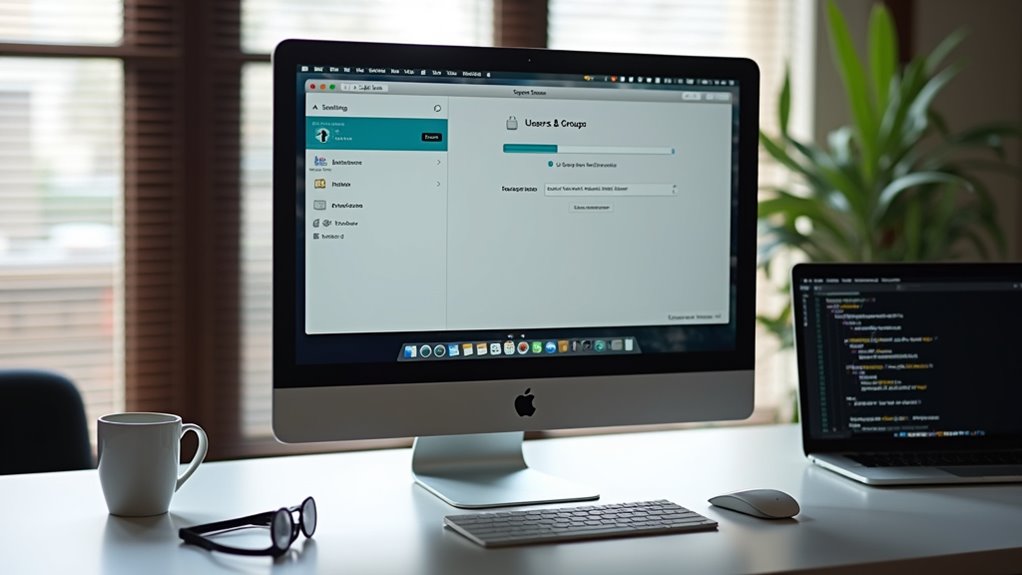
Która metoda zapewnia najszybszą konfigurację — Ustawienia systemowe czy Terminal?
Dla większości użytkowników Ustawienia systemowe oferują wizualny, krok po kroku proces, który unika pułapek wiersza poleceń, ale wymaga przechodzenia przez wiele paneli i potwierdzania zmian w oknach dialogowych, co może dodać kilka sekund do całego procesu.
Terminal natomiast pozwala na jedną komendę, aby zmienić preferencje `com.apple.loginwindow`, natychmiast włączając automatyczne logowanie bez otwierania interfejsu użytkownika.
Doświadczony administrator może wykonać `sudo defaults write /Library/Preferences/com.apple.loginwindow autoLoginUser -string „username”` i następnie podać hasło przy pomocy `sudo defaults write /Library/Preferences/com.apple.loginwindow autoLoginUserPassword -string „password”`; zmiany wchodzą w życie po ponownym uruchomieniu.
Chociaż Terminal wymaga znajomości sudo i poprawnego cytowania, eliminuje kliknięcia myszą i przeglądanie menu, co czyni go szybszą drogą dla osób komfortowych z operacjami w wierszu poleceń.
Bezpieczne szyfrowanie dysku przy użyciu automatycznego logowania
Jak Mac może utrzymać ochronę danych przy włączonym automatycznym logowaniu? Poprzez zachowanie aktywnego FileVault i prawidłową konfigurację opcji odzyskiwania.
FileVault szyfruje cały dysk startowy, wymagając hasła przy uruchamianiu przed załadowaniem systemu operacyjnego.
Gdy włączone jest automatyczne logowanie, system przechowuje poświadczenia użytkownika w bezpiecznym obszarze, ale dysk pozostaje zaszyfrowany, dopóki użytkownik nie wprowadzi hasła FileVault podczas uruchamiania.
Aby zachować bezpieczeństwo, administrator powinien włączyć silne, unikalne hasło FileVault, przechowywać klucz odzyskiwania w zaufanym miejscu oraz ograniczyć fizyczny dostęp do maszyny.
Dodatkowo wyłączenie zdalnych usług logowania i włączenie hasła firmware zapobiega nieautoryzowanym atakom na poziomie uruchamiania.
Ta kombinacja zapewnia, że automatyczne logowanie nie kompromituje ochrony szyfrowania.
Wyłącz automatyczne logowanie bez utraty ustawień
Utrzymanie aktywnego FileVault chroni dysk nawet wtedy, gdy włączone jest automatyczne logowanie, ale użytkownicy mogą później zdecydować się wyłączyć tę wygodę.
Aby wyłączyć automatyczne logowanie bez utraty istniejących preferencji, użytkownik otwiera Ustawienia systemowe, wybiera „Użytkownicy i grupy” i klika ikonę kłódki, aby się uwierzytelnić.
W panelu „Opcje logowania” rozwijane menu „Automatyczne logowanie” jest ustawione na „Wyłączone”. Ta akcja powoduje, że system nie pomija monu hasła, jednocześnie zachowując układ pulpitu użytkownika, elementy pęku kluczy i ustawienia aplikacji, ponieważ są one przechowywane w katalogu domowym użytkownika, który pozostaje nietknięty.
Po potwierdzeniu zmiany Mac będzie wymagał hasła przy każdym uruchomieniu, a wszystkie wcześniejsze dostosowania i zapisane konfiguracje będą działały dokładnie tak samo jak wcześniej.
Rozwiązywanie problemów z automatycznym logowaniem (Zablokowany ekran, problemy z uprawnieniami)

Dlaczego Mac czasami pozostaje na zamrożonym ekranie logowania lub odmawia automatycznego logowania pomimo prawidłowych ustawień?
Najczęstszą przyczyną jest uszkodzony plik preferencji specyficzny dla użytkownika, szczególnie *com.apple.loginwindow.plist*.
Usunięcie tego pliku z */Library/Preferences* i ponowne uruchomienie zmusza macOS do jego ponownego wygenerowania, co często usuwa zacięcie.
Niezgodności uprawnień w folderze loginwindow również wywołują awarie; użytkownik musi zapewnić, że folderem SystemSystemSystem aSystem a że iSystem ma* od dostęp ma odczytu i zapisu.
Sprawdzenie konsoli pod kątem błędów „loginwindow” może ujawnić brakujące rozszerzenia jądra lub nieudane odblokowywania FileVault, które uniemożliwiają postęp sesji.
Jeśli niedawna aktualizacja macOS zmieniła zasady bezpieczeństwa, może być konieczne zresetowanie Secure Token dla konta za pomocą *sysadminctl*.
Ostatecznie, potwierdzenie, że użytkownik automatycznego logowania nie jest oznaczony jako „FileVault‑enabled”, eliminuje znaną niekompatybilność.
Kiedy zachować monit hasła: osobiste vs. współdzielone iMac‑y
Czy hasło jest niezbędne na iMacu, którego używa wielu użytkowników?
W przypadku prywatnych iMaców wyłączenie hasła przyspiesza dostęp i odpowiada jednemu właścicielowi, ale jednocześnie usuwa ważną barierę przed nieautoryzowanymi zmianami i narażeniem danych.
W przeciwieństwie do tego, w iMacach współdzielonych warto zachować hasło, ponieważ zapewnia izolację użytkowników, chroni prywatne pliki i spełnia wymogi polityk bezpieczeństwa korporacyjnego.
Administratorzy powinni ocenić profil ryzyka: jeśli urządzenie przechowuje poufne informacje, zawiera konta administratora lub jest używane w miejscach publicznych, hasło pozostaje niezbędne.
Z kolei w zaufanym domu, gdzie każdy użytkownik ma ograniczone uprawnienia, hasło można pominąć dla wygody.
Ostatecznie decyzja wymaga wyważenia wygody przeciwko potrzebie odpowiedzialności i ochronie danych.
Najczęściej zadawane pytania
Jakie są konsekwencje wyłączenia automatycznego logowania na iMacu?
Wyłączenie automatycznego logowania zwiększa ochronę danych, wymaga podania hasła przy każdym uruchomieniu, utrudnia nieautoryzowany dostęp, ale może spowolnić proces startu i wymagać pamiętania hasła.
Czy mogę używać automatycznego logowania z kontem Apple ID?
Możliwe jest włączenie automatycznego logowania przy używaniu konta Apple ID, ale system nadal będzie wymagał hasła Apple ID dla usług takich jak iCloud, App Store i zmiany preferencji systemowych.
Jakie są wymagania sprzętowe dla automatycznego logowania?
Wymaganie to komputer Mac z systemem macOS 10.15 lub nowszym, z włączonym Apple ID, wyłączonym FileVault lub skonfigurowanym do bezpiecznego przechowywania oraz kontem użytkownika posiadającym hasło, które może być przechowywane w chainie systemowym.
Czy automatyczne logowanie wpływa na synchronizację iCloud?
Automatyczne logowanie nie zmienia bezpośrednio synchronizacji iCloud; jednak jeśli konto pozostaje odblokowane, usługi w tle mogą synchronizować się szybciej, podczas gdy wszelkie zmiany związane z bezpieczeństwem logowania mogą pośrednio wpływać na czas synchronizacji.
Jak przywrócić domyślne ustawienia po zmianie automatycznego logowania?
Użytkownik powinien otworzyć Ustawienia systemu, wybrać Użytkownicy i grupy, kliknąć kłódkę, wybrać konto, wyłączyć automatyczne logowanie, a następnie uruchomić ponownie komputera Mac. To przywraca domyślne zachowanie logowania po wcześniejszych zmianach.

Zobacz również

Vision Pro vs Meta Quest 3: Różnice i cel

Czy Twój iPhone spowalnia? 5 ukrytych problemów, które Apple ignoruje!
