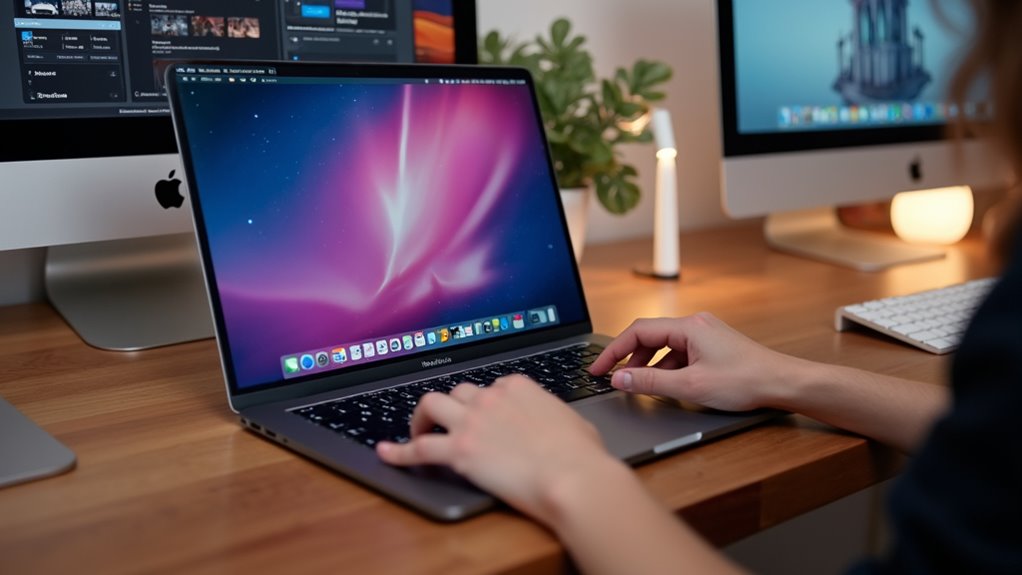
Skróty klawiszowe w macOS poprawiają wydajność przy pracy przy biurku
Skróty klawiaturowe w macOS kompresują rutynowe czynności do pojedynczych przycisków, eliminując potrzebę kliknięć myszy i redukując ruchy ręką. Kopiowanie‑wklejanie, cofanie i nawigacja tekstem stają się natychmiastowe, podczas gdy ⌘‑Tab oraz Mission Control usprawniają obsługę aplikacji i okien. Skróty Spotlight i Finder zapewniają szybki dostęp do plików i ustawień, a niestandardowe zestawy skrótów automatyzują powtarzalne zadania. Zrozumienie, jak te narzędzia współdziałają, może przekształcić pracę przy biurku, jednak wielu użytkowników pomija ukryte konflikty, które mogą podważać ich wydajność.
Podstawowe skróty do edycji i nawigacji
Trzy podstawowe skróty macOS — ⌘C, ⌘V i ⌘X — obsługują kopiowanie, wklejanie i wycinanie z szybkością i niezawodnością. Użytkownicy korzystają także z ⌘A, aby zaznaczyć całe akapity, ⌘Z do cofnięcia oraz ⇧⌘Z do ponownego wykonania, zachowując ciągłość pracy.
Nawigacja w tekście korzysta z ⌘← i ⌘→, które skaczą do początku i końca linii, natomiast Option + ←/→ przesuwa kursor słowo po słowie, redukując liczbę naciśnięć klawiszy. Efektywne usuwanie znaków wykorzystuje ⌦ (delete) i ⇧⌦ (forward delete). Kombinacja ⌘F do wyszukiwania i ⌘G do kolejnych dopasowań przyspiesza przeglądanie dokumentu, a dla bardziej zaawansowanych użytkowników istnieje możliwość wykorzystania narzędzi do automatyzacji zadań na Macu.
Podczas edycji wieloliniowej ⌥⌘↑/↓ rozszerza zaznaczenie w górę lub w dół, umożliwiając szybkie manipulowanie blokami bez użycia myszy. Te skróty zbiorczo usprawniają edycję, minimalizują przełączanie kontekstu i zwiększają produktywność na macOS.
Szybkie przełączanie aplikacji i zarządzanie oknami
Jak szybko użytkownik może przeglądać aplikacje i reorganizować okna bez użycia myszy? macOS oferuje płynne przełączanie aplikacji za pomocą ⌘‑Tab, które wyświetla poziomy karuzelę otwartych programów, po której można się poruszać, przytrzymując ⌘ i wielokrotnie naciskając Tab, podczas gdy Mission Control (wywoływany przez F3, trzy‑palcowy gest w górę lub ⌃⌘F) pokazuje wszystkie aktywne okna, pulpity i pełnoekranowe przestrzenie w jednym podglądzie, co jest szczególnie przydatne podczas pracy z różnorodnymi materiałami, w tym podczas instalowania czcionek na Macu do projektów graficznych.
Przytrzymując ⌘ i naciskając Q, zamykamy podświetloną aplikację, a naciśnięcie Shift dodaje wybór do grupy wielo‑aplikacyjnej dla jednoczesnego podglądu. Mission Control umożliwia przeciąganie okien między przestrzeniami, tworzenie nowych pulpitów za pomocą przycisku plus i wyjście za pomocą Escape. Łącząc te skróty przyśpieszamy wielozadaniowość, redukujemy podróże kursorem i utrzymujemy płynność pracy.
Podczas gdy przełączanie aplikacji i zarządzanie oknami utrzymują płynność przestrzeni roboczej, opanowanie wyszukiwania plików jeszcze bardziej skraca czas spędzany na sięganiu po kursor. Spotlight w macOS (⌘‑Space) oraz skróty Findera (⌘‑Shift‑F, ⌘‑Option‑Space it.)) pozwalają użytkownikom lokalizować, podglądać i otwierać pliki lub foldery bez opuszczania klawiatury, zamieniając naację w operację jednego przyciśnięcia, a nawet umożliwiając obudzić Maca z klawiatury w razie potrzeby.
Błyskawiczne wyszukiwanie plików dzięki Spotlight i Finder
Naciśnięcie ⌘‑Space otwiera Spotlight, gdzie wpisanie nazwy natychmiar wyświetla pasujące elementy; ⌘‑Enter otwiera wybrany wynik w domyślnej aplikacji, natomiast ⌘‑Option‑Space ujawnia plik w Finderze. W Finderze ⌘‑Shift‑F przeskakuje do widoku „All My Files”, a ⌘‑Option‑F ustawia fokus na polu wyszukiwania, umożliwiając szybkie filtrowanie. Dodanie ⌘‑R otwiera lokalizację wybranego elementu, a ⌘‑Delete przenosi go do kosza, wszystko bez interakcji myszą. Te skróty klawiszowe kompresują proces dostępu do plików, pozwalając profesjonalistom pozostać w trybie pisania i redukować przerywania spowodowane ruchem kursora.
Udostępnianie preferencji systemowych i funkcji dostępności za pomocą jednego skrótu klawiszowego upraszcza przepływ pracy w macOS. Naciśnięcie ⌘ + Spacji otwiera Spotlight, ale ⌘ + , + A natychmiast wyświetla panel Dostępności, umożliwiając szybkie przełączanie VoiceOver, Zoom i Switch Control.
Dostęp do ustawień systemowych za pomocą skrótów
Skrót Control‑Center ⌃ + F4 ujawnia ustawienia Wi‑Fi, Bluetooth i wyświetlacza bez opuszczania bieżącej aplikacji.
Aby dostosować wyjście dźwięku, ⌘ + Option + S otwiera bezpośrednio preferencje Dźwięku.
Skrót klawiszowy ⌘ + Option + D pokazuje preferencje Docka, podczas gdy ⌘ + Option + M otwiera ustawienia Mission Control.
Użytkownicy mogą także wywołać przełącznik „Reduce Motion” za pomocą ⌘ + Option + R oraz panel „Night Shift” za pomocą ⌘ + Option + N, zapewniając natychmiastowy dostęp do kluczowych konfiguracji systemowych.
Tworzenie własnych skrótów z aplikacją Skróty
Budując na możliwości wywoływania pojedynczych paneli systemowych za pomocą jednego skrótu klawiaturowego, użytkownicy mogą teraz tworzyć własne kolekcje skrótów, które uruchamiają wiele narzędzi w jednej komendzie.
Aplikacja Skróty w macOS pozwala grupować akcje — otwieranie Findera, uruchamianie timera, przełączanie trybu Nie Przerywać, uruchamianie preferowanej aplikacji do notatek — w jeden skrót klawiaturowy.
Przypisując unikalną kombinację klawiszy w Ustawieniach systemu → Klawiatura → Skróty klawiaturowe, zestaw staje się natychmiast dostępny.
Użytkownicy mogą eksportować i importować te kolekcje, zapewniając spójność między urządzeniami.
Logika warunkowa wewnątrz skrótu może dostosowywać się do bieżącej przestrzeni roboczej, otwierając tylko narzędzia istotne dla sesji projektowej, programistycznej lub pisemnej.
To modułowe podejście redukuje przełączanie kontekstu, usprawnia powtarzalne zadania i zachowuje koncentrację umysłową przez cały dzień pracy.
Rozwiązywanie problemów z działaniem skrótów klawiszowych
Dlaczego niektóre skróty klawiaturowe w macOS nagle przestają działać po zainstalowaniu nowej aplikacji lub aktualizacji? Zwykle przyczyną jest konflikt między globalnymi skrótami systemowymi a tymi wprowadzonymi przez oprogramowanie firm trzecich.
Po pierwsze, otwórz Ustawienia systemu → Klawiatura → Skróty klawiaturowe i przeglądnij listę w poszukiwaniu zduplikowanych wpisów. Jeśli pojawi się konflikt, przypisz problematy skrót do nieużywanej kombinacji klawiszy lub wyłącz wpis aplikacji zewnętrznej.
Po drugie, sprawdź preferencje samej aplikacji; wiele programów pozwala na własne nadpisywanie skrótów, które można wyczyścić lub zmienić.
Po trzecie, użyj przycisku „Przywróć domyślne” w odpowiedniej kategorii, aby zresetować skróty systemowe, a następnie ponownie zastosować własne mapowania.
Na koniec, utrzymuj macOS i aplikacje zaktualizowane, ponieważ poprawki często rozwiązują ukryte konflikty. Regularne przeglądanie przypisań skrótów zapobiega przyszłym przerwom i utrzymuje płynny przepływ pracy.
Często zadawane pytania dotyczące skrótów
Użytkownik otwiera Preferencje systemowe → Klawiatura → Skróty → Zrzut ekranu, odznacza istniejący skrót, wybiera „Dodaj skrót”, wpisuje nową kombinację klawiszy i zatwierdza zmianę.
Tak, użytkownik może wyłączyć dźwięk przy kopiowaniu, przechodząc do Preferencji Systemowych → Dźwięk → Efekty dźwiękowe i odznaczając opcję „Odtwarzaj dźwięk przy kopiowaniu”.
Użytkownik otwiera Preferencje Systemowe, wybiera „Klawiatura”, następnie „Skróty”, dodaje nową grupę „Uruchamianie aplikacji”, przypisuje kombinację klawiszy i wskaźnik Docka, zapisuje zmiany.
Tak, domyślny skrót Command + Option + Control + T przełącza tryb ciemny w macOS; użytkownik może także skonfigurować własny skrót w Preferencjach systemu → Klawiatura → Skróty.
Aby przywrócić domyślne skróty po ich zmianie, użytkownik powinien otworzyć Preferencje systemowe, przejść do sekcji Klawiatura, wybrać kartę Skróty i kliknąć przycisk „Przywrócić domyślne”.

Zobacz również

Wewnątrz ekosystemu Apple: Jak przynosi korzyści twórcom i profesjonalistom

Oglądanie meczów NBA i sportu w 180 stopniach
