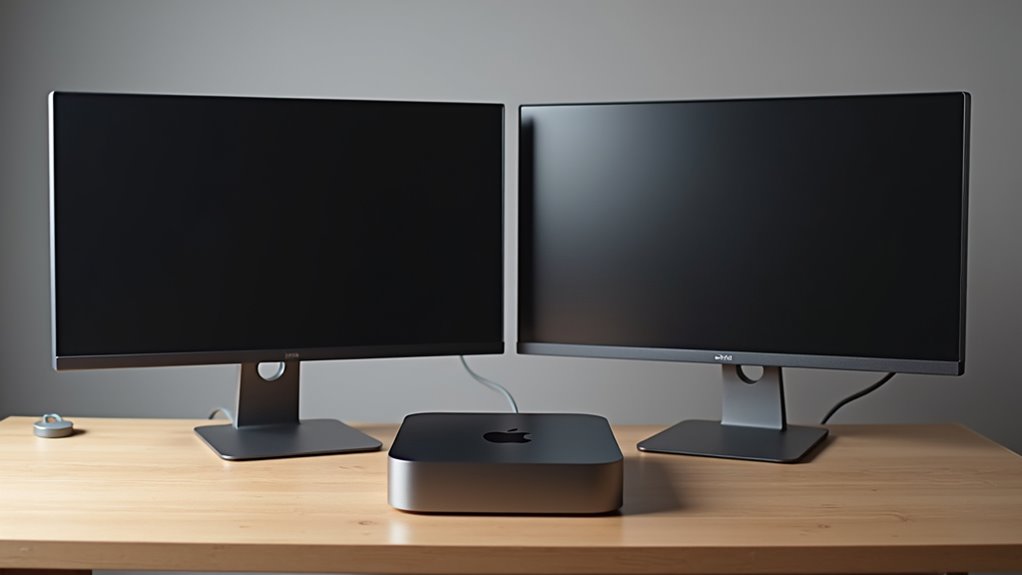
Podłączanie trzech monitorów do Mac Mini
Podłączenie trzech monitorów do Mac Mini wymaga starannego doboru adapterów i portów. Wbudowane HDMI 2.0 obsługuje pierwszy wyświetlacz, natomiast adapter USB‑C na DisplayPort lub HDMI służy do drugiego. Trzeci ekran zazwyczaj wymaga dokowania Thunderbolt 4 lub łańcucha DisplayPort z obsługą MST. Każde połączenie musi obsługiwać rozdzielczość 4K @ 60 Hz, a w ustawieniach wyświetlania systemu należy dostosować tryb rozszerzonego pulpitu lub tryb lustrzany. Następne kroki obejmują wybór odpowiedniego sprzętu oraz skonfigurowanie rozdzielczości i układu.
Kilka niezbędnych adapterów jest potrzebnych, aby dopasować HDMI 2.0 i dwa porty Thunderbolt 4 w Mac Mini do żądanych wejść monitorów, a wybór odpowiednich zapewnia, że każdy wyświetlacz otrzyma sygnał w natywnej rozdzielczości bez zbędnej konwersji.
Jakie adaptery będą potrzebne do podłączenia monitorów?
Kabel USB‑C‑do‑DisplayPort działa z monitorami obsługującymi DisplayPort 1.4, zachowując rozdzielczość do 4K @ 60 Hz lub 5K @ 60 Hz, jeśli kabel jest odpowiednio oceniony, co może być przydatne do wykorzystania trybu wyświetlania w starych iMacach.
Dla wyświetlaczy tylko z HDMI, adapter USB‑C‑do‑HDMI 2.0 zapewnia wyjście 4K @ 60 Hz, podczas gdy pasywny kabel HDMI z wbudowanego portu HDMI w Mini można używać bezpośrednio.
Gdy monitor wymaga DVI lub VGA, potrzebny jest aktywny konwerter, aby przetłumaczyć sygnał cyfrowy, co dodaje niewielkie opóźnienie, ale zachowuje integralność obrazu.
Wybór adapterów odpowiadających natywnej rozdzielczości i częstotliwości odświeżania monitora zapobiega artefaktom skalowania i maksymalizuje wydajność.
Podłącz port HDMI 2.0 w Mac Mini do wejścia HDMI pierwszego monitora za pomocą wysokiej jakości kabla HDMI, następnie włącz oba urządzenia i wybierz odpowiednie źródło sygnału na wyświetlaczu.
Podłączanie pierwszego monitora przez HDMI
System operacyjny natychmiarowo wykryje połączenie i wyświetli monitor w Ustawieniach systemu → Ekrany.
Jeśli monitor nie pojawi się na liście, sprawdź integralność kabla, potwierdź, że port nie jest wyłączony w oprogramowaniu układowym, oraz upewnij się, że oprogramowanie układowe monitora jest aktualne.
Po rozpoznaniu, domyślne rozmieszczenie umieszcza nowy ekran po prawej stronie wbudowanego wyświetlacza, ale użytkownik może później przestawić pozycje.
Na tym etapie Mac Mini dostarcza sygnał 4K @ 60 Hz, pod warunkiem, że kabel spełnia specyfikacje HDMI 2.0, co zapewnia pełną głębię kolorów i wsparcie HDR tam, gdzie jest to możliwe.
Jak użytkownik powinien zdecydować, czy rozszerzyć pulpit, czy używać trybu lustrzanego po rozpoznaniu pierwszego monitora? macOS oferuje obie opcje w Ustawieniach systemu → Wyświetlacze, pozwalając głównemu ekranowi działać jako oddzielny obszar roboczy lub powielić jego zawartość na nowym monitorze.
Wybór między rozszerzonym pulpitem a trybem lustrzanym
Tryb rozszerzony rozdziela okna, aplikacje i paski narzędzi na ekranach, zwiększając przestrzeń roboczą do wielozadaniowości i umożliwiając niezależne ustawienia rozdzielczości dla każdego wyświetlacza.
Tryb lustrzany utrzymuje oba ekrany identyczne, co jest przydatne przy prezentacjach lub gdy wymagana jest jedna widok na wielu urządzeniach.
Wybór zależy od przepływu pracy: projektanci i programiści zazwyczaj wolą rozszerzenie dla większej przestrzeni roboczej, natomiast edukatorzy lub prezenterzy mogą wybrać lustrzany tryb, aby zapewnić widoczność dla publiczności.
Dostosowania dokonuje się, wybierając pożądany układ w panelu Wyświetlaczy i przeciągając niebieskie prostokąty, aby odzwierciedlały fizyczne położenie monitorów.
Gdzie drugi monitor może być podłączony za pomocą hubu USB‑C obsługującego tryb AltPort DisplayPort, umożliwiając Mini obsługę dodatkowego ekranu bez rezygnacji z połączenia pierwszego wyświetlacza.
Podłączanie drugiego monitora za pomocą huba USB-C
Hub musi zapewniać przynajmniej jedno pełnopasmowe wyjście DisplayPort lub HDMI oraz dostarczać zasilanie 5 V/3 A, aby utrzymać zasilanie Mini.
Podłącz hub do dowolnego wolnego portu USB‑C w Mini, a następnie połącz monitor przy użyciu kompatybilnego kabla.
W Ustawieniach systemu → Wyświetlacze nowy ekran pojawi się jako rozszerzona przestrzeń robocza; ustaw go względem głównego monitora, aby płynnie poruszać kursorem.
Upewnij się, że oprogramowanie układowe hubu jest aktualne, aby uniknąć opóźnień lub migotania.
Ta konfiguracja zachowuje pierwotną przepustowość wyświetlacza, jednocześnie dodając drugą przestrzeń roboczą.
Jak podłączyć trzeci monitor?
Podłączenie trzeciego monitora wymaga użycia stacji dokującej Thunderbolt 4 lub łańcucha daisy‑chain kompatybilnego z DisplayPort, co zachowuje przepustowość istniejących połączeń przy jednoczesnym rozszerzeniu pulpitu.
Stacja dokująca musi obsługiwać co najmniej dwa dodatkowe wyjścia wideo, zazwyczaj HDMI 2.1 i DisplayPort 1.4, oraz posiadać dedykowane gniazdo Thunderbolt upstream dla Mini. Podłącz stację dokującą do portu Thunderbolt w Mac Mini, a następnie podłącz trzeci monitor do gniazda HDMI lub DisplayPort w stacji dokującej.
Jeśli monitor obsługuje Multi‑Stream Transport (MST), można zbudować łańcuch daisy‑chain, podłączając wyjście DisplayPort drugiego ekranu do wejścia DisplayPort trzeciego ekranu, używając jednego kabla od Maca. Sprawdź, czy macOS wykrywa wszystkie trzy ekrany w Ustawieniach systemu → Wyświetlacze, zanim przejdziesz dalej.
Dostosowanie ustawień dla trzech monitorów
Jakie korekty są potrzebne, aby trzy monitory działały harmonijnie na Mac Mini? Najpierw otwórz Ustawienia systemowe → Ekrany i włącz „Skalowane” dla każdego ekranu. Wybierz natywną rozdzielczość każdego monitora, aby uniknąć artefaktów interpolacji; jeśli natywna rozdzielczość wyświetlacza przekracza przepustowość GPU Mini, wybierz niższą opcję skalowaną, która odpowiada pożądanemu rozmiarowi interfejsu.
Następnie sprawdź częstotliwość odświeżania: ustaw wszystkie monitory na wspólną wartość (zwykle 60 Hz), aby zapobiec rozrywaniu obrazu i nierównomiernemu ruchowi. Użyj zakładki „Układ”, aby przeciągnąć ikony monitorów do ich fizycznego porządku, wyrównując ich górne lub dolne krawędzie w razie potrzeby, i włącz „Lustrzane wyświetlanie” tylko wtedy, gdy potrzebna jest identyczna treść.
Na koniec potwierdź, że profil koloru odpowiada każdemu panelowi oraz że harmonogram „Night Shift” jest spójny we wszystkich trzech jednostkach.
Czy Mac Mini poradzi sobie z trzema monitorami 4K?
Mac mini może obsługiwać jednocześnie trzy wyświetlacze 4K, jeśli jest wyposażony w procesor M1 lub M2, wykorzystując port HDMI 2.0 oraz dwa wyjścia Thunderbolt/USB‑C, pod warunkiem że każdy monitor obsługuje wymaganą rozdzielczość i częstotliwość odświeżania.
Koszty i wymagania sprzętowe
Dodatkowe adaptery i huby zazwyczaj kosztują od 50 do 200 dolarów każdy, w zależności od marki i specyfikacji, więc wyposażenie trzech wyświetlaczy 4K może wymagać inwestycji w przybliżeniu od 150 do 600 dolarów w sumie.
On nie potrzebuje specjalnego kabla; dowolny adapter USB‑C do DisplayPort lub HDMI, który obsługuje rozdzielczość i częstotliwość odświeżania monitora, będzie działał, o ile spełnia specyfikacje Thunderbolt 3 tego Mini.
Sprawdzanie zgodności systemu macOS
Użytkownik powinien otworzyć panel „O tym Macu”, wybrać „Raport systemowy” i zweryfikować, że wersja macOS obsługuje wiele zewnętrznych wyświetlaczy; zgodność jest potwierdzona przez sprawdzenie oficjalnych specyfikacji sprzętowych Apple dla modelu Mac mini.
Czy dodanie trzeciego monitora wpłynie na temperaturę Mac Mini?
Dodanie trzeciego monitora może nieco podnieść temperaturę Mac mini, ponieważ procesor graficzny i powiązane komponenty pracują intensywniej; jednak zazwyczaj wzrost pozostaje w granicach normalnych parametrów pracy i nie powoduje przegrzewania.

Jak obudzić nieruchomy Mac z klawiatury?
Zobacz również
Ustawianie aparatu w iPhone 13 Pro (Wskazówki dla profesjonalistów w środku!)

Dlaczego mój iPhone się przegrzewa? (I jak to naprawić!)
