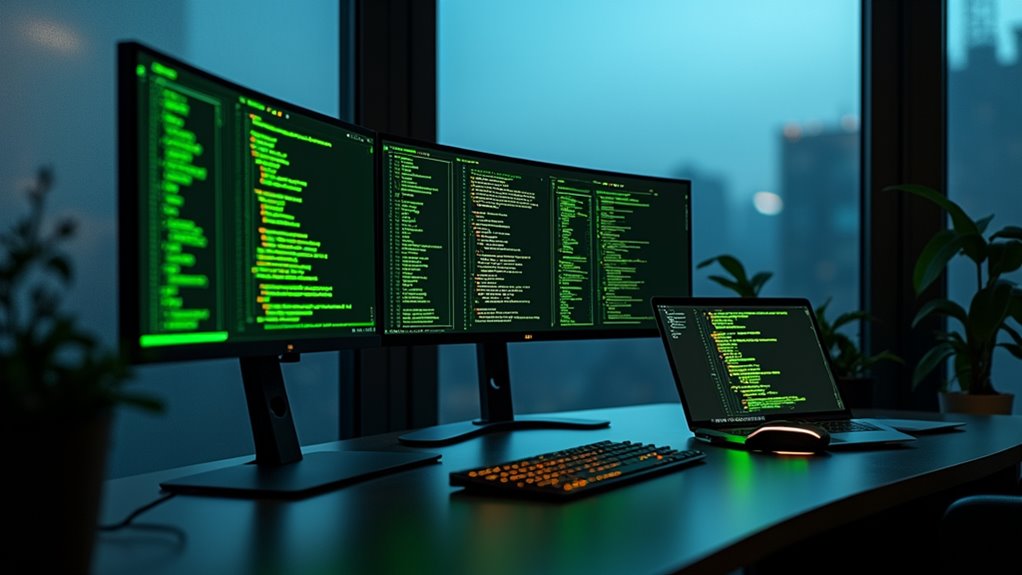
Wirtualne biuro dla programisty z wieloma oknami
Wirtualne biuro programisty może być czymś więcej niż zbiorem nakładających się okien; może stać się strukturalnym, strefowym środowiskiem, które odzwierciedla przepływ pracy kodowania, testowania i odniesień. Poprzez podzielenie ekranu na stałe panele — edytor, terminal i dokumentację — każdy obszar pozostaje widoczny i gotowy do interakcji. Wirtualne pulpity izolują projekty, podczas gdy skróty klawiaturowe i skryptowane powiązania umożliwiają natychmiastowe zmiany fokusu i zmianę rozmiaru paneli. Takie podejście obiecuje szybkość i spójność, jednak praktyczne kroki potrzebne do jego wdrożenia wciąż wymagają zbadania.
Jednym z kluczowych elementów wirtualnego środowiska programistycznego jest zintegrowane środowisko programistyczne (IDE), które konsoliduje edycję kodu, debugowanie i kontrolę wersji w jednym, konfigurowalnym interfejsie.
Kluczowe elementy wirtualnego środowiska programisty
Uzupełniając IDE, emulator terminala zapewnia bezpośredni dostęp do powłoki, umożliwiając wykonywanie skryptów, zarządzanie pakietami oraz interakcję z zdalnymi serwerami, co w połączeniu z wyłączaniem rozproszeń sprzyja utrzymaniu koncentracji.
Panel eksploratora plików oferuje hierarchiczną nawigację i szybkie operacje przeciągnij‑i‑upuść dla zasobów projektu.
Panel zarządzania projektem zbiera zadania, kamienie milowe i śledzenie problemów, zapewniając zgodność z celami rozwoju.
Centrum komunikacji integruje czat, wideo i linki do dokumentacji, sprzyjając współpracy w czasie rzeczywistym.
W końcu menedżer migawkowy lub sesji rejestruje układy okien, otwarte pliki i stany środowiska, umożliwiając szybkie przywrócenie dokładnego kontekstu pracy po przerwach.
Poprzedni przegląd podstawowych elementów środowiska pracy naturalnie prowadzi do pytania, jak te elementy są rozmieszczone na ekranie. Wybór menedżera okien decyduje o zachowaniu kafelkowania, skrótach klawiaturowych i rozbudowie, co wszystko wpływa na wydajność programowania.
Jak rozmieszczamy okna: wybór menedżera okien
Menedżery kafelkowe, takie jak i3, bspwm czy Sway, automatycznie dzielą wyświetlacz, pozwalając na jednoczesną widoczność edytorów, terminali i dokumentacji bez ręcznego zmieniania rozmiaru.
Menedżery nakładkowe, takie jak Openbox lub Fluxbox, zapewniają nakładające się okna i bardziej tradycyjny wygląd pulpitu, co jest odpowiednie dla użytkowników preferujących sterowanie oknami za pomocą myszy.
Menedżery dynamiczne, na przykład Awesome lub XMonad, łączą kafelkowanie i nakładanie, oferując programowalne układy za pomocą języków skryptowych.
Zgodność z wybranym środowiskiem graficznym, zużycie zasobów i wsparcie społeczności powinny kierować decyzją, zapewniając, że menedżer pasuje do przepływu pracy programisty i ograniczeń sprzętowych.
Skonfiguruj układy podzielonego ekranu, definiując regiony, które utrzymują się w różnych przestrzeniach roboczych, pozwalając edytorom, terminalom i materiałom referencyjnym zajmować stałe części wyświetlacza.
Konfiguracja podzielonego ekranu i trwałe układy
Użytkownik wybiera menedżera okienkowego obsługującego nazwane ekrany lub panele, a następnie tworzy główny plik układu, w którym każdy panel ma przypisany stosunek rozmiaru i domyślną aplikację.
Poprzez powiązanie klawiszy z przełączaniem, zmianą rozmiaru lub zamianą paneli, środowisko dostosowuje się do różnych zadań bez utraty pierwotnego układu.
Trwałe znaczniki gwarantują, że po otwarciu nowej przestrzeni roboczej pojawia się ten sam układ geometryczny, eliminując ręczną rekonstrukcję.
Skrypty automatyzujące mogą wykrywać typy plików i automatycznie kierować je do wyznaczonych paneli, utrzymując jednocześnie widoczne kod, logi kompilacji i dokumentację.
Ta zdyscyplinowana konfiguracja maksymalizuje wykorzystanie przestrzeni ekranowej i minimalizuje koszty przełączania kontekstu.
Podczas pracy z wieloma bazami kodu przydzielenie każdemu projektowi własnego wirtualnego pulpitu zapobiega bałaganowi w oknach i zachowuje kontekst.
Wirtualne pulpity dla każdego projektu
Dedykowany pulpit izoluje edytory, terminale i narzędzia debugujące, pozwalając programiście przełączać się między projektami bez utraty otwartych plików czy wyjścia konsoli.
Tworzenie pulpitu na projekt upraszcza także zarządzanie środowiskami; każde miejsce pracy może ładować swoje specyficzne pliki konfiguracyjne, wirtualne środowiska lub instancje kontenerów, nie kolidując z innymi.
Widok zadań lub przełącznik przestrzeni roboczych systemu operacyjnego zapewnia wizualną mapę, ułatwiającą identyfikację, który pulpit zawiera dany repozytorium.
Nazywanie pulpitów identyfikatorami projektów daje programiście natychmiastowe wskazówki wizualne, redukując obciążenie poznawcze i minimalizując ryzyko przypadkowej edycji w niewłaściwym kodzie.
Ta zdyscyplinowana separacja zwiększa skupienie, usprawnia wielozadaniowość i wspiera czysty, odtwarzalny przepływ pracy programistycznej.
Nawet doświadczeni programiści mogą stracić impet, jeśli nawigacja po panelach wymaga kliknięć myszy; opanowanie zwięzłego zestawu skrótów klawiaturowych pozwala na natychmiastowe przełączanie się między panelem edytora, terminalem a panelem debuggera, utrzymując nieprzerwaną koncentrację.
Mistrzostwo skrótów klawiszowych
W Visual Studio Code domyślny skrót Ctrl + ` otwiera zintegrowany terminal, a Ctrl + Shift + ` przełącza drugi egzemplarz terminala. Przełączanie fokusu paneli odbywa się za pomocą Ctrl + 1, 2, 3 do wyboru grup edytora oraz Ctrl + ` do cyklicznego przechodzenia przez otwarte terminale. Panele debuggera reagują na F5 dla uruchomienia/kontynuacji, F9 do przełączania punktów przerwania oraz F10/F11 dla kroków over i into.
W środowiskach JetBrains IDE używa się Alt + F12 do wyświetlenia terminala, Ctrl + Tab do obracania się po oknach narzędzi, a Shift + Esc do powrotu fokusu do edytora.
Systematyczne stosowanie tych skrótów zmniejsza zależność od myszy, przyspiesza zmiany kontekstu i zachowuje płynność myślenia przy pracy z wieloma panelami.
Dobrze dobrana tematyka i odpowiedni rozmiar czcionki są niezbędne do zmniejszenia zmęczenia oczu i utrzymania koncentracji podczas długich sesji kodowania.
Komfort wizualny: motywy i czcionki
Programista powinien ocenić jasne i ciemne motywy w zależności od oświetlenia otoczenia; ciemne tła z przygaszonym tekstem zmniejszają odblask w słabo oświetlonych pomieszczeniach, podczas gdy jasne tła poprawiają kontrast w jasnym oświetleniu.
Rozmiar czcionki musi być wystarczająco duży, aby czytać bez mrużenia oczu, a jednocześnie na tyle mały, aby zmieścić wiele paneli; zakres 12–14 pt dla edytorów kodu i 10–12 pt dla paneli dokumentacji zazwyczaj zapewnia równowagę między czytelnością a przestrzenią ekranu.
Spójna interlinia i szerokość znaków dodatkowo wspomagają śledzenie wzoru, zapobiegając przypadkowym pomyłkom w odczycie symboli.
Wybór motywu, który podkreśla składnię za pomocą wyraźnych kolorów, zmniejsza obciążenie poznawcze, pozwalając umysłowi skupić się na logice, a nie na odgadnianiu niejasnych odcieni.
Dostosowania powinny być przetestowane we wszystkich otwartych oknach, aby zapewnić jednolity komfort.
Uspójnienie układu i strefy peryferyjne
Uspójnij układ, przytwierdzając panele czatu i śledzenia problemów do stałych, nieinwazyjnych stref ekranu.
Umieść okno wiadomości w prawym dolnym rogu, ograniczone do wąskiej pionowej szczeliny, aby powiadomienia pojawiały się bez zasłaniania edytorów kodu.
Umieść panel śledzenia problemów po lewej krawędzi, zwinięty do cienkiego paska bocznego, który rozwija się po najechaniu lub kliknięciu.
Użyj przezroczystych lub przygaszonych kolorów tła, aby utrzymać skupienie na centralnym miejscu pracy.
Przypisz skróty klawiszowe do szybkiego przełączania, zapobiegając przypadkowej ekspozycji.
Zapewnij, że oba panele pozostają widoczne na wirtualnych pulpitach, ale nigdy nie nakładają się na główny obszar programistyczny.
Szybka rekonfiguracja przestrzeni roboczej
Mając zakotwiczony czat i panele śledzenia problemów w strefach peryferyjnych, następnym krokiem jest zapewnienie szybkiej rekonfiguracji przestrzeni roboczej dla różnych zadań.
Skripty przełączania układu wykorzystują interfejs wiersza poleceń menedżera okien, aby załadować predefiniowane układy za pomocą jednego skrótu klawiaturowego.
Profile przechowują współrzędne, wymiary i przydziały monitorów dla każdej grupy okien, pozwalając programiście natychmiast przełączać się między trybami kodowania, debugowania i dokumentacji.
Implementacje mogą używać skryptów powłoki, które wywołują narzędzia takie jak `wmctrl`, `xrandr` lub natywne API menedżerów kafelkowych, takich jak i3, bspwm czy Hyprland.
Poprzez powiązanie tych skryptów ze skrótami klawiaturowymi lub ikonami pulpitu, środowisko dostosowuje się automatycznie, zachowując fokus i redukując obciążenie związane z przełączaniem kontekstu.
Jednolite nazewnictwo i wersjonowane pliki profili zapewniają powtarzalność na różnych maszynach i wśród członków zespołu.
Rozwiązywanie problemów z menedżerami kafelkowymi
Menedżerowie układania kafelków mogą napotykać na nakładające się okna, przejmowanie fokusu i nadmierne odświeżanie, gdy aplikacje ignorują zasady układu. Aby rozwiązać te konflikty, programiści powinni zapewnić ścisłe ograniczenia krawędzi i włączyć tryb „focus‑follow‑mouse” menedżera, co zapobiega niezamierzonemu przejęciu wejścia przez niechciane okna.
Konfigurowanie kompozytora z V‑sync zmniejsza migotanie spowodowane szybkim cyklem odświeżania, a wyłączenie niepotrzebnych animacji redukuje obciążenie procesora.
Użycie dedykowanego obszaru roboczego dla zasobochłonnych IDE izoluje ich obciążenie renderowaniem, pozwalając menedżerowi na bardziej efektywne przydzielanie buforów pamięci.
Dostosowanie rozmiaru przerwy w algorytmie układania kafelków może również ograniczyć przypadkowe nakładanie się okien na wyświetlaczach o wysokiej rozdzielczości DPI.
Regularne aktualizowanie pliku konfiguracyjnego menedżera i testowanie go z minimalnym zestawem aplikacji zapewnia, że zyski wydajności utrzymują się po aktualizacjach systemu.
Wielomonitorowe stanowisko pracy
Dobrze zaprojektowane stanowisko z wieloma monitorami może pomnożyć produktywność programisty, rozdzielając kod, dokumentację i okna terminala na oddzielne ekrany.
Poprzez przydzielenie wyraźnych stref funkcjonalnych — edytor na głównym monitorze, materiały referencyjne na drugim, a logi lub czat na trzecim — obciążenie poznawcze maleje, a przełączanie kontekstu skraca się.
Dynamiczne menedżery okien automatyzują rozmieszczanie, zachowując układ przy dodawaniu lub usuwaniu monitorów.
Skalowanie w poziomie pozwala jednocześnie debugować wiele usług, z których każda zajmuje własny panel, podczas gdy duży płótno pomieszcza narzędzia do porównywania różnic obok siebie.
Spójna rozdzielczość i kalibracja kolorów zapobiegają zmęczeniu wzroku, a peryferyjne urządzenia wprowadzania pozostają centralnie dostępne.
Gdy przestrzeń robocza się rozrasta, wydajność zależy od przyspieszonego przez GPU kompozycji i wydajnych algorytmów kafelkowania, zapewniając płynne renderowanie na wszystkich wyświetlaczach.
Bezpieczeństwo i kopie zapasowe
Powinny szyfrować przestrzeń roboczą, przyznawać dostęp na podstawie ról, używać VPN lub sieci zero‑trust, wymagać uwierzytelniania wieloskładnikowego, regularnie audytować logi oraz korzystać z bezpiecznych usług udostępniania plików z linkami wygasającymi.
Zalecają kontrolowane wersjowo, szyfrowane kopie zapasowe przy użyciu Git z zdalnymi repozytoriami, połączone z okresowymi migawkami rsync na zewnętrznym dysku, zapewniając zarówno historię zmian, jak i natychmiastowe przywrócenie plików konfiguracyjnych menedżera okien.
Synchronizacja ustawień i automatyzacja
Mogą synchronizować ustawienia wirtualnego pulpitu na różnych komputerach, przechowując pliki konfiguracyjne w repozytorium kontrolowanym wersjami lub w folderze synchronizowanym w chmurze, a następnie stosując te same skrypty konfiguracji lub procedury importu na każdym systemie.
Zaawansowane techniki i monitorowanie
Użytkownik powinien zainstalować demona rozpoznawania mowy, skonfigurować go do emitowania komunikatów D‑bus lub socket, a następnie zmapować te komunikaty na akcje menedżera okien za pomocą własnego skryptu lub istniejącego narzędzia do wiązania skrótów klawiszowych.
Najlepsze praktyki obejmują rejestrowanie metryk specyficznych dla paneli, stosowanie lekkich agentów, agregowanie danych w bazie danych szeregów czasowych, ustawianie progów z alarmami, wizualizację trendów oraz korelowanie użycia z wskaźnikami wydajności systemu.

Zobacz również

Bateria i ładowanie

Zmiana częstotliwości odświeżania ekranu w tvOS (dopasowanie częstotliwości klatek)