
Programowanie aplikacji VisionOS: pierwsze kroki
Przewodnik zaczyna się od opisania niezbędnej konfiguracji: instalacji Xcode, stworzenia projektu VisionOS i wybrania SwiftUI. Wyjaśnia, jak Xcode generuje przestrzeń roboczą z ContentView i płótnem podglądu przestrzennego oraz jak uruchomienie aplikacji w symulatorze pokazuje przezroczystą płytę przyczepioną do spojrzenia. Następnie narracja przechodzi do podstawowego zestawu narzędzi, wprowadzając kontenery przestrzenne, takie jak VStack3D, oraz budowniczów widoków immersyjnych, takich jak ImmersiveSpace, przygotowując do bardziej złożonych interfejsów mieszanej rzeczywistości.
Zainstaluj Xcode i rozpocznij nowy projekt VisionOS
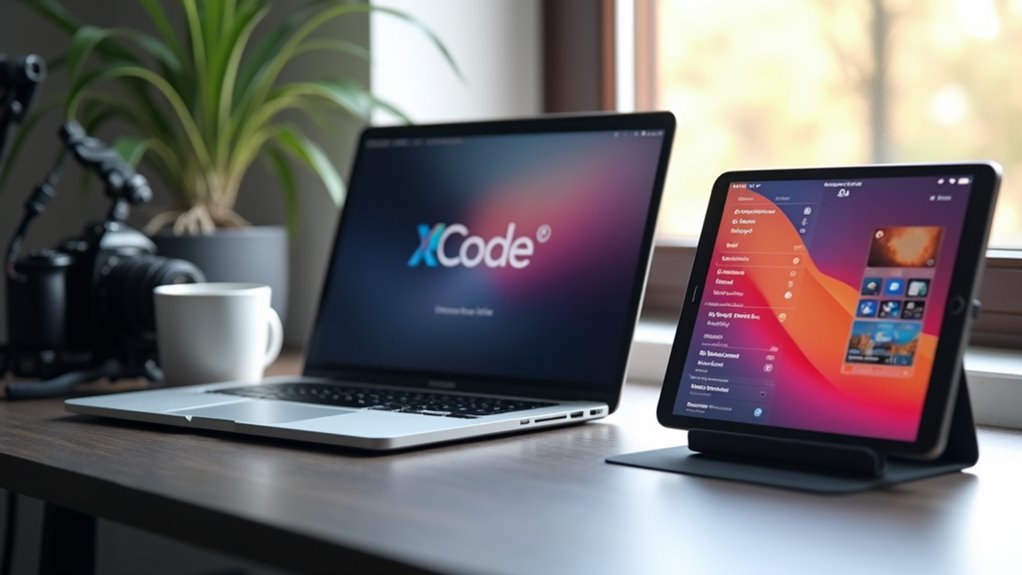
Instalacja Xcode i utworzenie nowego projektu VisionOS to początkowy krok w kierunku opracowywania immersyjnych aplikacji przestrzennych. Programista otwiera App Store, wyszukuje Xcode i rozpoczyna pobieranie; instalacja przebiega automatycznie, wymagając jedynie akceptacji umowy licencyjnej Apple.
Po uruchomieniu użytkownik wybiera „File → New → Project”, wybiera szablon VisionOS i klika „Next”.
W następującym oknie dialogowym wprowadzane są identyfikator pakietu, nazwa organizacji oraz język (Swift lub Objective‑C), przy czym potwierdzana jest domyślna lokalizacja.
Xcode generuje obszar roboczy zawierający punkt wejścia oparty na SwiftUI, ContentView oraz płótno podglądu skonfigurowane do renderowania przestrzennego.
Projekt kompiluje się przy użyciu najnowszego SDK VisionOS, a początkowa kompilacja kończy się sukcesem bez dodatkowej konfiguracji, tworząc funkcjonalną podstawę do dalszego rozwoju.
Uruchom minimalną aplikację VisionOS w symulatorze
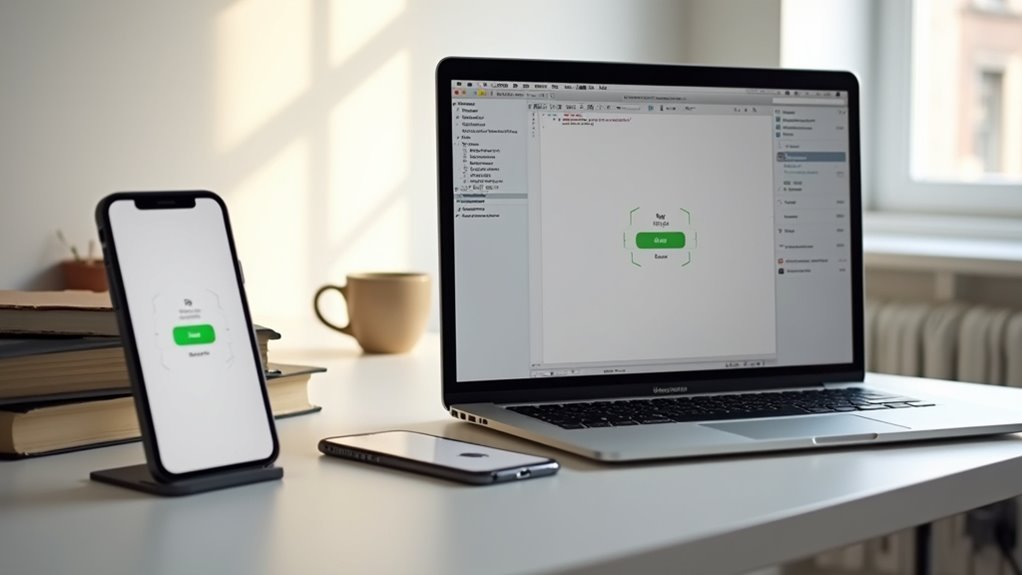
Jedno kliknięcie przycisku „Run” uruchamia minimalną aplikację VisionOS w wbudowanym symulatorze, gdzie Xcode kompiluje punkt wejścia SwiftUI, wdraża binarkę i prezentuje podgląd przestrzenny, który odzwierciedla widok z zestawu słuchawkowego urządzenia.
Symulator otwiera okno, które emuluje środowisko mieszanej rzeczywistości, pokazując zawartość aplikacji unoszącą się w trójwymiarowej przestrzeni. Programiści mogą obracać wirtualny zestaw słuchawkowy, regulować wysokość oczu oraz przełączać się między trybami siedzącym i stojącym, aby zweryfikować stabilność układu. Wyjście konsoli pojawia się w obszarze debugowania Xcode, umożliwiając natychmiastowe wykrycie błędów w czasie wykonania.
Jeśli kompilacja zakończy się sukcesem, główny widok aplikacji pojawia się jako przezroczysta płyta przypięta do spojrzenia użytkownika, potwierdzając, że podstawowa konfiguracja projektu, ustawienia celu i kod SwiftUI są funkcjonalne.
Zrób szybki wycieczkę po zestawie narzędzi VisionOS SwiftUI
Odkryj zestaw narzędzi VisionOS SwiftUI, aby poznać jego podstawowe komponenty — kontenery przestrzenne, modyfikatory świadome spojrzenia i kreatory widoków immersyjnych — każdy zaprojektowany tak, aby mapować deklaratywną składnię SwiftUI na trójwymiarową przestrzeń.
Kontenery przestrzenne, takie jak `VStack3D` i `ZStack3D`, układają widoki podrzędne wirtualnym pokoju, pozwalając programistom określić głębokość, obrót i punkty kotwiczenia.
Modyfikatory świadome spojrzenia, takie jak `.focusable()` i `.onGazeChange()`, reagują na kierunek patrzenia użytkownika, umożliwiając dynamiczne podświetlanie bez wyraźnego dotyku.
Kreatory widoków immersyjnych, na przykład `ImmersiveSpace` i `RealityView`, hostują pełnoekranowe sceny, które łączą elementy interfejsu użytkownika z kontekstem rzeczywistego świata, wspierając renderowanie stereoskopowe i paralaksy.
Razem te elementy pozwalają programistom tworzyć spójne, interaktywne doświadczenia, zachowując znajomą, deklaratywną stylistykę SwiftUI oraz bezpieczeństwo w czasie kompilacji.
Dodaj gesty przestrzenne VisionOS dla immersyjnej interakcji
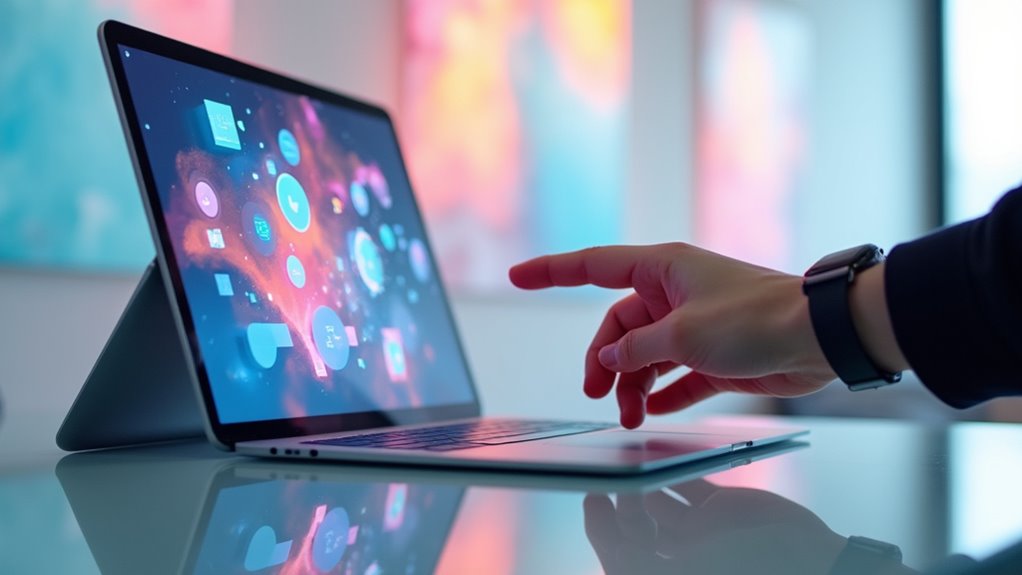
Integracja gestów przestrzennych przekształca immersyjne doświadczenia VisionOS, mapując ruchy ręki śledzone ręcznie do trójwymiarowych akcji interfejsu użytkownika.
Programiści umożliwiają gesty za pośrednictwem protokołu `Gesture`, przyczepiając `SpatialTapGesture`, `SpatialDragGesture` i `SpatialPinchGesture` do widoków SwiftUI.
Każdy gest dostarcza `GestureState`, który aktualizuje powiązanie reprezentujące pozycję, obrót lub skalę, umożliwiając informacje zwrotną w czasie rzeczywistym.
Obiekt `SpatialInteractionSource` zapewnia aktualną pozę ręki, którą można przefiltrować w celu stabilizacji przy użyciu filtru dolnoprzepustowego przed zastosowaniem do obiektów sceny.
Aby uniknąć niezamierzonej aktywacji, programiści ustawiają minimalny próg pewności i definiują strefę martwą wokół punktu ogniskowania użytkownika.
Łączenie gestów z węzłami `SceneKit` lub `RealityKit` tworzy naturalną manipulację obiektami, podczas gdy obsługa `onEnded` finalizuje transformacje, zapewniając spójny stan w kolejnych klatkach.
To podejście zapewnia płynną, intuicyjną kontrolę bez dodatkowego sprzętu.
Połącz rzeczywiste urządzenie Vision Pro w celu testowania VisionOS
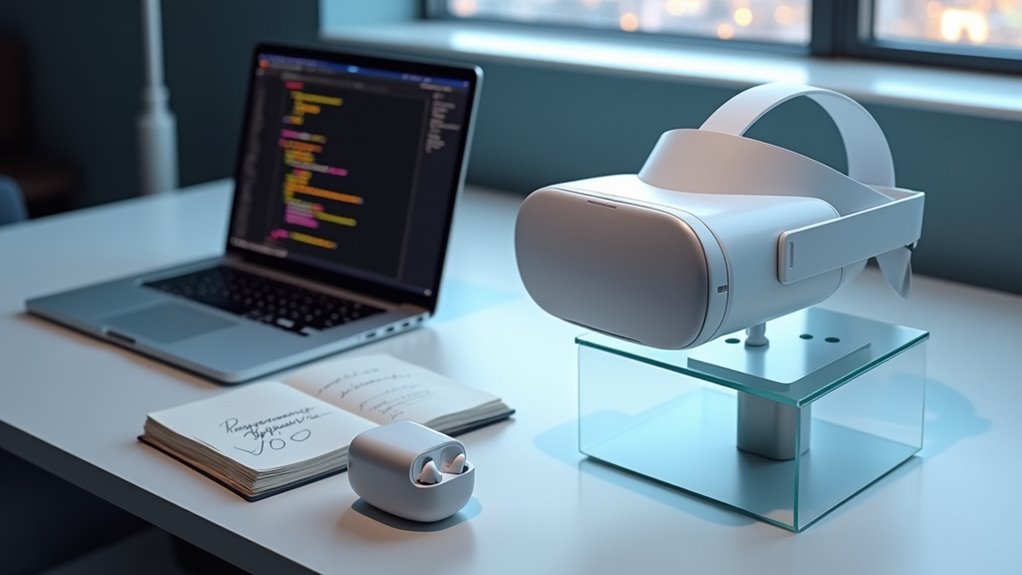
Jak programista przechodzi od symulatora do fizycznego Vision Pro w celu testowania? Proces zaczyna się od włączenia trybu deweloperskiego na urządzeniu poprzez menu Ustawienia → Prywatność → Opcje deweloperskie, a następnie parowania słuchawek z komputerem macOS za pośrednictwem Bluetooth i Wi‑Fi. Xcode wykrywa słuchawki jako docelowe urządzenie; wybranie ich w pasku narzędzi schematu zastępuje miejsce uruchomienia w symulatorze.
Programista musi zaufać certyfikatowi Maca na Vision Pro, potwierdzając monit, który pojawia się po pierwszym połączeniu. Po sparowaniu budowy są przesyłane przez sieć, a aplikacja uruchamia się automatycznie na słuchawkach. Narzędzia debugowania, takie jak Console, Instruments i podglądy na żywo, działają identycznie jak w symulatorze, zapewniając informacje zwrotne o rzeczywistym opóźnieniu, czujnikach i interfejsie użytkownika.
Optymalizacja wydajności aplikacji VisionOS i zużycia baterii w scenach intensywnie wykorzystujących AR
Optymalizacja aplikacji VisionOS dla scen intensywnie wykorzystujących AR wymaga starannego zarządzania procesorem CPU, procesorem graficznym GPU oraz potokami czujników, aby utrzymać płynne klatki przy jednoczesnym zachowaniu żywotności baterii. Programiści powinni profilować kod za pomocą narzędzia Instruments, koncentrując się na gorących punktach w pętlach renderowania i obliczeniach fizyki, a także przenosić statyczne siatki na GPU przy użyciu buforów Metal.
Redukcja wywołań rysowania poprzez grupowanie geometrii i użycie instancjonowania zmniejsza obciążenie GPU. Adaptacyjne skalowanie rozdzielczości oraz obniżanie szczegółowości tekstur przy minimalnym ruchu oszczędza energię bez zauważalnej utraty jakości. Fuzja czujników musi być ograniczana; odpytywanie głębokości i śledzenia wzroku z najniższej możliwej częstotliwości zmniejsza liczbę wybudzeń.
Stosowanie priorytetów zadań w tle oraz unikanie niepotrzebnych blokad budzenia zapobiega skokom obciążenia CPU. Wreszcie, wykorzystaj niskoprądowe tryby VisionOS, wstrzymując nieistotne aktualizacje, gdy spojrzenie użytkownika jest bezczynne, co wydłuża czas pracy baterii podczas długotrwałych sesji AR.
Pakietowanie i dystrybucja aplikacji VisionOS za pośrednictwem App Store Connect
Przygotuj binarkę VisionOS do zgłoszenia, konfigurować projekt Xcode, generować odpowiednie metadane App Store Connect i tworzyć podpisany archiwum.
Programista musi ustawić identyfikator pakietu, numer wersji i docelowy system operacyjny, a następnie włączyć „App Store Distribution” w ustawieniach podpisywania.
Po zbudowaniu konfiguracji Release, narzędzie Archive w Xcode tworzy .xcarchive, które jest eksportowane jako .ipa z odpowiednimi uprawnieniami.
W App Store Connect tworzony jest nowy rekord aplikacji iOS + visionOS; programista wypełnia nazwę, podtytuł, opis, słowa kluczowe i zrzuty ekranu spełniające wytyczne Apple dotyczące rozdzielczości dla doświadczeń przestrzennych.
Przesłany .ipa jest walidowany, a następnie wysyłany do recenzji.
Po zatwierdzeniu aplikacja staje się dostępna w Vision Store, a programista może zarządzać aktualizacjami, cenami i analizami za pośrednictwem tego samego portalu.
Często zadawane pytania
Jakie są koszty licencji na Vision Pro dla deweloperów?
Programiści Vision Pro płacą roczną subskrypcję w wysokości 99 USD za Program Deweloperski Apple, który obejmuje dostęp do zestawów SDK visionOS, narzędzi testowych oraz dystrybucję w App Store; nie obowiązują dodatkowe opłaty licencyjne specyficzne dla vision.
Czy mogę używać istniejących frameworków iOS w aplikacji VisionOS?
Mogą ponownie używać wielu frameworków iOS, ale tylko tych kompatybilnych z interfejsem UI opartym na SwiftUI i modelem interakcji przestrzennej visionOS; frameworki wymagające UIKit lub nieprzestrznych API muszą być dostosowane lub zastąpione.
Jakie są ograniczenia rozmiaru zasobów w aplikacji VisionOS?
VisionOS ogranicza rozmiar pakietu do 150 MB dla dystrybucji w App Store, przy czym większe zasoby wymagają zasobów na żądanie. Zużycie pamięci musi pozostawać poniżej 1 GB na proces, a pojedyncze pliki tekstur nie mogą przekraczać rozmiaru 4096 × 4096 pikseli.
Czy VisionOS obsługuje języki programowania inne niż Swift?
VisionOS głównie obsługuje Swift, jednak deweloperzy mogą integrować Objective‑C, C i C++ za pomocą nagłówków mostkowych, a eksperymentalne wsparcie dla Rusta i Kotlinu istnieje poprzez niestandardowe łańcuchy narzędzi, choć dokumentacja jest ograniczona.
Jakie są wymagania sprzętowe do uruchomienia symulatora VisionOS?
Symulator visionOS wymaga komputera Mac z systemem macOS 13.3 lub nowszym, co najmniej 16 GB pamięci RAM, procesora Apple Silicon (M1/M2) lub procesora Intel z kompatybilną z Metal kartą graficzną oraz Xcode 15 z zainstalowanym zestawem SDK visionOS.

Zobacz również

Czy Twój iPhone ma NFC? Oto, co musisz wiedzieć

iPhone 15 Pro Max Rozpakowany: 7 Powodów, Dlaczego Jest Przereklamowany (I 3, Dlaczego Jest Tego Warty)
