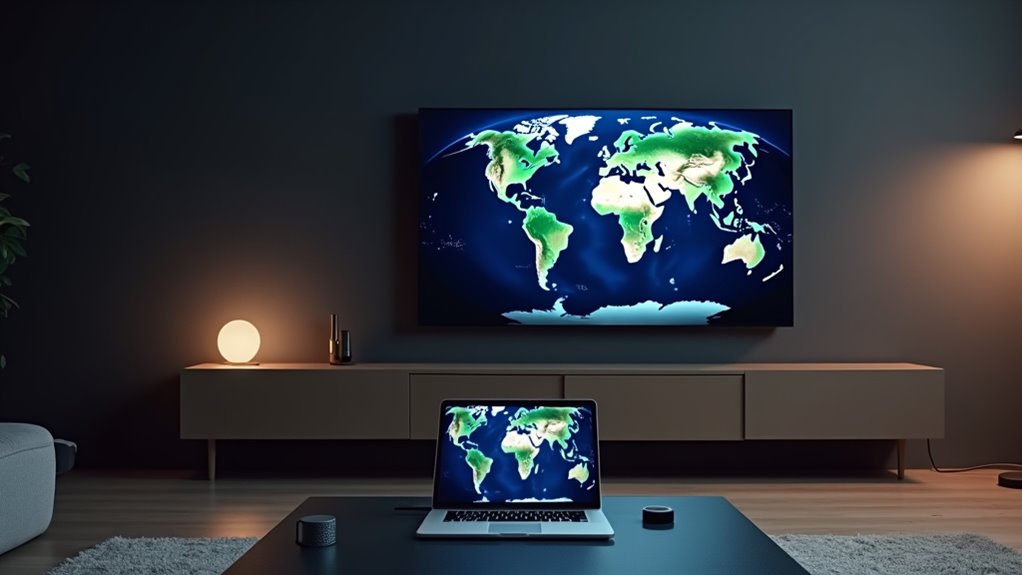
Jak udostępnić widok z Google na telewizor lub ekran Mac?
Proces projekcji widoku generowanego przez Google na telewizor lub ekran Maca obejmuje kilka prostych kroków, jednak pewne wybory mogą wpływać na wydajność i prywatność. Wybranie odpowiedniej metody rzutowania — czy to wbudowanej funkcji Cast w Chrome, AirPlay, czy bezpośredniego połączenia HDMI — zależy od kompatybilności urządzeń i warunków sieciowych. Zrozumienie tych opcji i wymagań ich konfiguracji jest niezbędne przed dalszym postępowaniem.
Wybór najlepszej metody udostępniania obrazu
Jak użytkownik może określić optymalną metodę dla konkretnego urządzenia? Decyzja zależy od kompatybilności sprzętu, topologii sieci i pożądanego opóźnienia.
Jeśli telewizor obsługuje natywny Chromecast, wbudowany protokół zapewnia płynne wykrywanie i strumieniowanie w wysokiej rozdzielczości przy minimalnej konfiguracji, co stanowi istotną przewagę w zestawieniu porównawczym, gdzie często rozpatruje się Apple TV vs Chromecast.
W środowiskach skoncentrowanych na Apple, AirPlay umożliwia bezpośrednie lustrzane odbicie na Apple TV lub wyświetlaczu Mac, zachowując integralność treści chronionych DRM.
Urządzenia nieposiadające własnych odbiorników mogą polegać na Miracast, który negocjuje połączenie Wi‑Fi Direct w celu duplikacji ekranu, choć może być ograniczony wsparciem kodeków, co stanowi alternatywę dla przesyłania obrazu z iPhone’a na telewizor w sytuacjach, gdy inne metody zawodzą.
Wyświetlacze podłączone do Ethernetu korzystają z przewodowych kart przechwytywania HDMI, które pobierają sygnał wideo bez zakłóceń bezprzewodowych.
Ostatecznie użytkownik powinien dopasować technologię przesyłania do natywnego protokołu urządzenia, zapewniając stabilną przepustowość, kompatybilność kodeków oraz najprostszą ścieżkę uwierzytelniania.
Jak udostępnić widok z Google Chrome na telewizor?
Po sparowaniu urządzenia z jego natywnym protokołem castingowym, kolejnym krokiem jest użycie wbudowanej obsługi Chromecast w Chrome, aby zduplikować konkretną kartę przeglądarki.
Użytkownik otwiera Chrome, klika menu z trzema kropkami i wybiera „Cast”. W oknie dialogowym docelowy telewizor pojawia się pod „Źródłami”. Wybranie opcji „Karta” zapewnia, że tylko aktywna karta jest transmitowana, co oszczędza przepustowość i zapobiega niezamierzonemu wyświetlaniu zawartości pulpitu.
Rozdzielczość karty automatycznie dostosowuje się do ustawień wyświetlacza telewizora, a dźwięk podąża tym samym szlakiem. Jeśli istnieje kilka monitorów, użytkownik może przeciągnąć kartę na żądany ekran przed rozpoczęciem castowania, aby zapewnić prawidłową orientację.
Aby zatrzymać, użytkownik ponownie wybiera menu i klika „Stop casting”. Ten sposób pracy zapewnia szybki i niezawodny sposób na wyświetlanie treści internetowych na większym ekranie bez dodatkowego oprogramowania.
Podłączanie Maca do telewizora: AirPlay czy HDMI?
Podłączenie Maca do telewizora można zrealizować zarówno bezprzewodowo za pomocą AirPlay, jak i bezpośrednio za pomocą kabla HDMI, przy czym każda metoda zapewnia pełne lustrzane odbicie pulpitu przy minimalnej konfiguracji.
W przypadku AirPlay telewizor musi obsługiwać Apple TV lub kompatybilny odbiornik; użytkownik wybiera ikonę AirPlay w pasku menu, wybiera docelowe urządzenie i opcjonalnie włącza „Mirror Display”, aby skopiować ekran.
Lustrzane odbicie przez HDMI wymaga adaptera USB‑C‑do‑HDMI lub konwertera Mini‑DisplayPort‑do‑HDMI; po podłączeniu kabla Mac automatycznie wykrywa telewizor jako zewnętrzny wyświetlacz, umożliwiając użytkownikowi wybranie opcji „Mirror Displays” w Ustawieniach systemu → Wyświetlacze.
Oba podejścia zachowują rozdzielczość i dźwięk, ale przesyłanie bezprzewodowe może wprowadzić niewielkie opóźnienie, natomiast HDMI zapewnia stabilne, wolne od opóźnień połączenie, odpowiednie do gier lub odtwarzania wideo.
Udostępnianie filmów z YouTube na telewizorze
Dlaczego warto używać kabli, gdy film z YouTube może pojawić się na telewizorze jednym dotknięciem?
Aplikacja YouTube na smartfonie lub tablecie wykrywa kompatybilne urządzenia do castowania za pomocą ikony Cast. Dotknięcie tej ikony otwiera listę pobliskich inteligentnych telewizorów, sticków streamingowych lub odbiorników z obsługą Chromecast. Wybranie docelowego urządzenia nawiązuje połączenie Wi‑Fi Direct, po czym film strumieniuje bezpośrednio z internetu na telewizor, a telefon pełni rolę pilota do odtwarzania, pauzowania i regulacji głośności.
Aplikacja obsługuje także kolejki, napisy oraz tryb picture‑in‑picture bez przerywania odtwarzania. Dla uzyskania maksymalnej wydajności oba urządzenia powinny znajdować się w tej samej sieci, a oprogramowanie telewizora musi być aktualne. Metoda ta eliminuje potrzebę używania kabli HDMI czy konfiguracji mirroringu ekranu, zapewniając płynne, niskie opóźnienie w oglądaniu.
Rozwiązywanie problemów z jakością strumieniowania
Wielu użytkowników doświadcza przerywania lub pikselizacji podczas przesyłania strumienia, często z powodu zatłoczenia sieci, przestarzałego oprogramowania układowego lub niepasujących ustawień rozdzielczości.
Aby rozwiązać te problemy, najpierw należy sprawdzić, czy router Wi‑Fi działa w paśmie 5 GHz oraz czy urządzenie i docelowy wyświetlacz są podłączone do tej samej sieci.
Aktualizacja oprogramowania układowego telewizora, Chromecasta lub systemu macOS usuwa znane błędy.
Dostosowanie rozdzielczości strumienia do natywnego rozmiaru wyświetlacza zapobiega niepotrzebnemu skalowaniu w górę, a wyłączenie HDR na starszych ekranach zmniejsza obciążenie przetwarzania.
Zamknięcie aplikacji działających w tle na urządzeniu nadawczym zwalnia przepustowość i zasoby procesora.
Jeśli opóźnienia utrzymują się, podłączenie odbiornika do sieci Ethernet lub użycie dedykowanego wzmacniacza Wi‑Fi poprawia stabilność.
Na koniec, wybranie niższego bitrate w aplikacji źródłowej może wygładzić odtwarzanie przy ograniczonym połączeniu internetowym.
Dodatkowe wskazówki dotyczące castingu
Może transmitować gry PC na telewizor przez Chrome, jeśli telewizor obsługuje casting lub podłączone jest urządzenie Chromecast, używając funkcji „Cast” w przeglądarce do odbicia ekranu komputera lub konkretnej karty.
Aby wyłączyć automatyczne włączanie „Do Not Disturb” podczas castowania, użytkownik powinien przejść do Ustawień systemu, wybrać „Powiadomienia”, a następnie wyłączyć opcję „Włącz DND przy podłączeniu ekranu”.
Nie ma wbudowanego limitu czasowego dla bezprzewodowego przesyłania ekranu; jednak długotrwałe sesje mogą napotkać przerwania z powodu niestabilności sieci, przegrzewania się urządzenia lub ustawień oszczędzania energii, które mogą wstrzymać lub zakończyć transmisję.
Aby zabezpieczyć połączenie castingowe, włącz na routerze Wi‑Fi Protected Access (WPA3), użyj silnego, unikalnego hasła, ogranicz identyfikatory urządzeń za pomocą filtrowania MAC oraz aktywuj wszystkie wbudowane opcje szyfrowania lub uwierzytelniania zarówno na źródle castingu, jak i na odbiorniku.
Mogą jednocześnie podłączać wiele urządzeń do castingu, ale każde urządzenie musi otrzymać osobny strumień; jednoczesne lustrzane odbicie z jednego źródła na kilka odbiorników jest zazwyczaj nieobsługiwane bez oprogramowania firm trzecich lub rozdzielaczy.

Disney+ i filmy 3D na goglach

Zobacz również

Iphone 14 Kamera Odkryta: 6 Ulepszeń, Które Naprawdę Mają Znaczenie!

Dodawanie urządzeń firm trzecich do aplikacji Find
