Pilot zdalny Siri: Ukryte funkcje i gesty
Pilot Siri Remote ukrywa zestaw gestów, które zamieniają skromny kontroler w kontekstowy hub. Przytrzymanie przycisku TV przenosi do ekranu głównego; podwójne stuknięcie Play/Pause pomija 15 sekund do potrójne stuknięcie przywraca; długie przytrzymanie Menu otwiera wszystkie aplikacje. Przesuwanie dotykowego panelu w poziomie kontroluje głośność, w pionie menu, a przytrzymanie i przeciągnięcie środkowego przycisku dostosowuje prędkość odtwarzania. Użytkownicy mogą także przekonfigurować podstawowe przyciski w Ustawieniach, zachowując ich pierwotne funkcje przy długim przytrzymaniu. Odkryj, jak te skróty przekształcają jednoręczną nawigację i dlaczego wielu użytkowników ich nie zauważa.
Skróty Siri Remote, które możesz użyć od razu
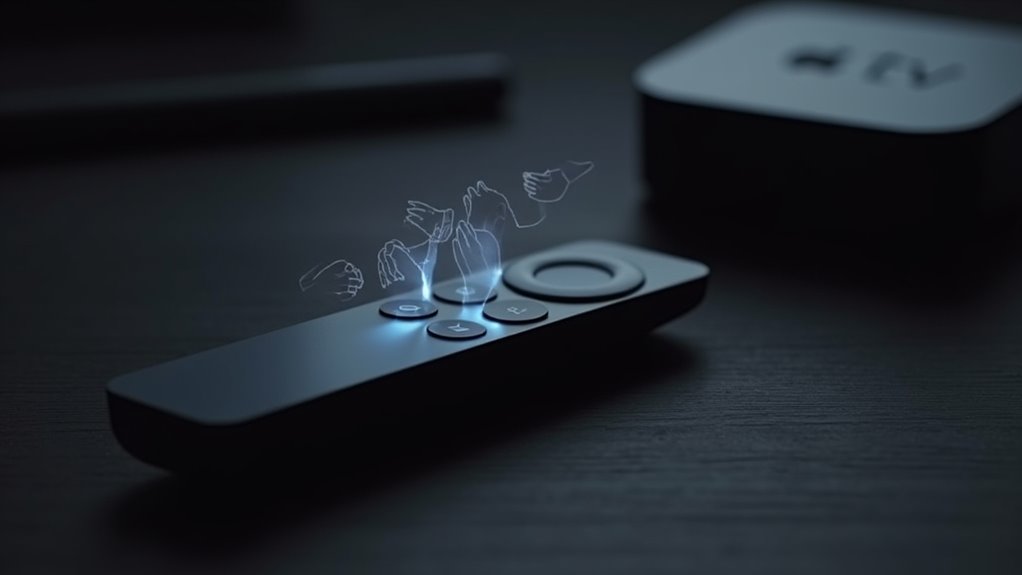
Odkryj wbudowane skróty pilota Siri, aby usprawnić nawigację, odtwarzanie i komendy Siri bez wchodzenia w menu.
Naciśnij i przytrzymaj przycisk TV, aby natychmiast przełączyć się na ekran główny, a po zwolnieniu powrócić do poprzedniej aplikacji.
Podwójne stuknięcie przycisku Odtwarzanie/Pauza przeskakuje do przodu o 15 sekund, a potrójne stuknięcie cowraca o ten sam interwał.
Przytrzymanie przycisku Siri i jednoczesne naciśnięcie przycisków zwiększania lub zmniejszania głośności uruchamia szybkie polecenie „zwiększ głośność” lub „zmniejsz głośność” bez wyświetlania suwaka na ekranie.
Długie przytrzymanie przycisku Menu aktywuje widok „pokaż wszystkie aplikacje”, pomijając karuzelę ostatnio używanych aplikacji.
Na koniec podwójne naciśnięcie przycisku wyciszenia przełącza stan wyciszenia, pozostawiając dźwięk aktywny dla aplikacji w tle.
Te skróty zapewniają szybkie, wolne od menu sterowanie codziennymi zadaniami.
Gestury przesuwania do regulacji głośności, nawigacji i prędkości odtwarzania
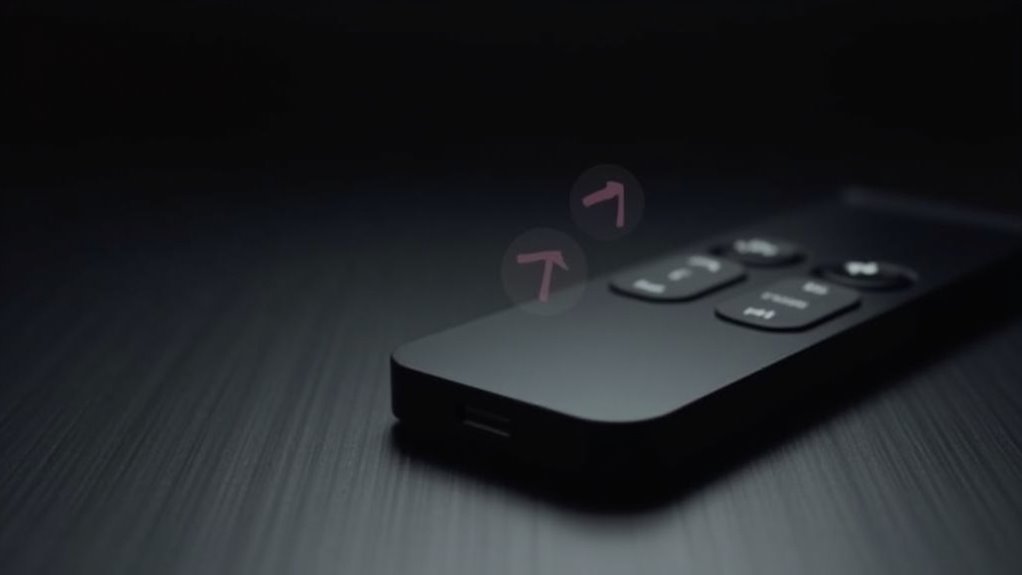
Jak gesty przesuwania zamieniają pilot Siri w płynną powierzchnię sterowania? Szybkie przesunięcie w lewo lub w prawo po dotykowym panelu regulują poziom głośności w krokach co 5 %, eliminując potrzebę dedykowanych przycisków.
Pionowe gesty w górę lub w dół naawiają w menu i przewijają treści, oferując jednoręczną alternatywę dla tradycyjnego kółka przewijania.
Gesty przytrzymania i przeciągania na środkowym przycisku zmieniają prędkość odtwarzania: krótkie przeciągnięcie do przodu przyspiesza, a do tyłu zwalnia, co jest przydatne przy powtórkach sportowych lub nauce języków.
Te gesty łączą się w przewidywalne ruchy, które zmniejszają opóźnienie i utrzymują uwagę widza na ekranie. Dzięki mapowaniu wielu funkcji na tę samą powierzchnię pilot staje się wszechstronnym, kontekstowo świadomym kontrolerem bez zagracania jego fizycznego układu.
Podwójne stuknięcie i przytrzymanie: triki dla napisów, trybu PiP i wyjścia audio
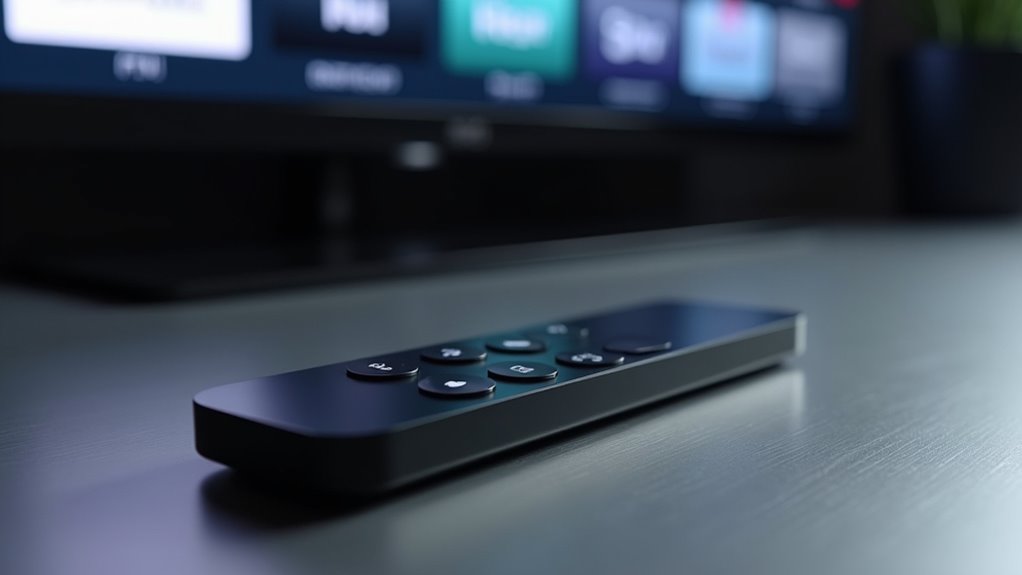
Wykorzystując panel dotykowy pilota Siri Remote, użytkownicy mogą przełączać napisy, aktywować tryb Obraz-w-obrazie oraz zmieniać wyjścia audio za pomocą podwójnego stuknięcia lub przytrzymania, eliminując potrzebę nawigacji po menu ekranowym.
Szybkie podwójne stuknięcie po lewej stronie panelu dotykowego ukrywa lub wyświetla napisy, natomiast podwójne stuknięcie po prawej stronie wywołuje Obraz-w-obrazie dla bieżącego wideo, pozwalając na ciągłe oglądanie podczas przeglądania innych aplikacji.
Przytrzymanie środka panelu dotykowego otwiera tymczasowy selektor wyjścia audio, umożliwiając przełączanie między głośnikami telewizora, soundbarem a urządzeniami AirPlay bez opuszczania ekranu odtwarzania. Dłuższe przytrzymanie potwierdza wybór, zapewniając słyszalne potwierdzenie.
Te skróty upraszczają wielozadaniowość i dostępność, pozwalając widzom na minimalne przerywanie dostosowywania kluczowych ustawień.
Jak ponownie przypisać przyciski pilota Siri w ustawieniach Apple TV
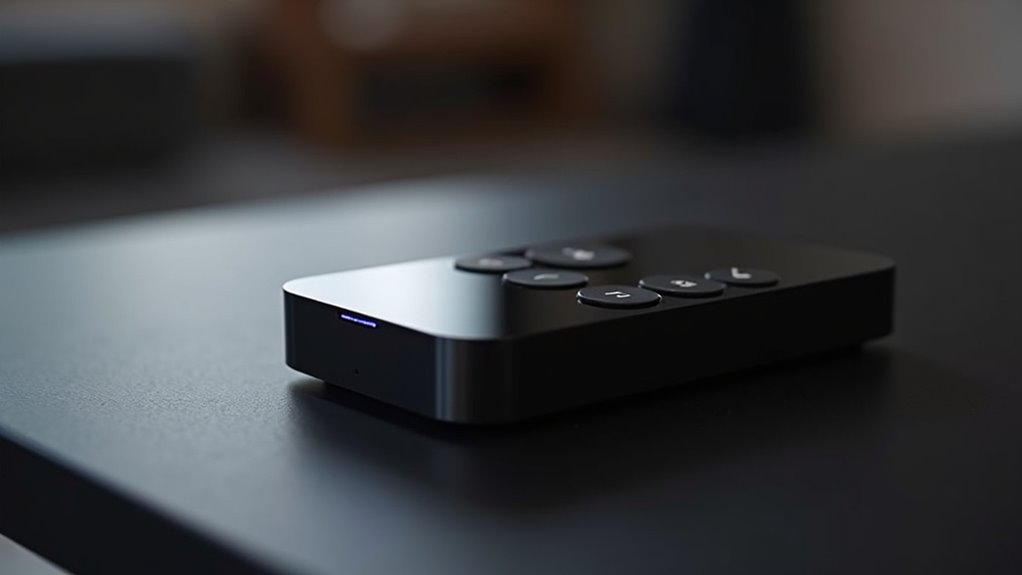
Dlaczego nie dostosować pilota Siri do własnego przepływu pracy? Aplikacja Ustawienia Apple TV oferuje dedykowaną sekcję „Pilot i urządzenia”, w której znajduje się mapowanie przycisków. Użytkownicy przechodzą do Ustawienia → Piloty i urządzenia → Pilot → Dostosuj pilota.
Tutaj przyciski Menu, Odtwarzanie/Pauza, Siri i Touchpad można przypisać do działań, takich jak „Otwórz ekran główny”, „Pokaż aktualnie odtwarzane” lub „Przełącz napisy”. Wybranie przycisku wyświetla listę kompatybilnych funkcji; dotknięcie wyboru potwierdza przypisanie.
System przechowuje preferencje na profil użytkownika, umożliwiając różne konfiguracje w wspólnych gospodarstwach domowych. Zmiany wprowadzane są natychmiast, a oryginalna funkcja pozostaje dostępna po długim przytrzymaniu.
Ta elastyczność pozwala jednostkom usprawnić nawigację, zmniejszyć zależność od poleceń głosowych i dopasować pilota do konkretnych potrzeb dostępnościowych.
Zamień pilot na panel dotykowy do precyzyjnego sterowania kursorem
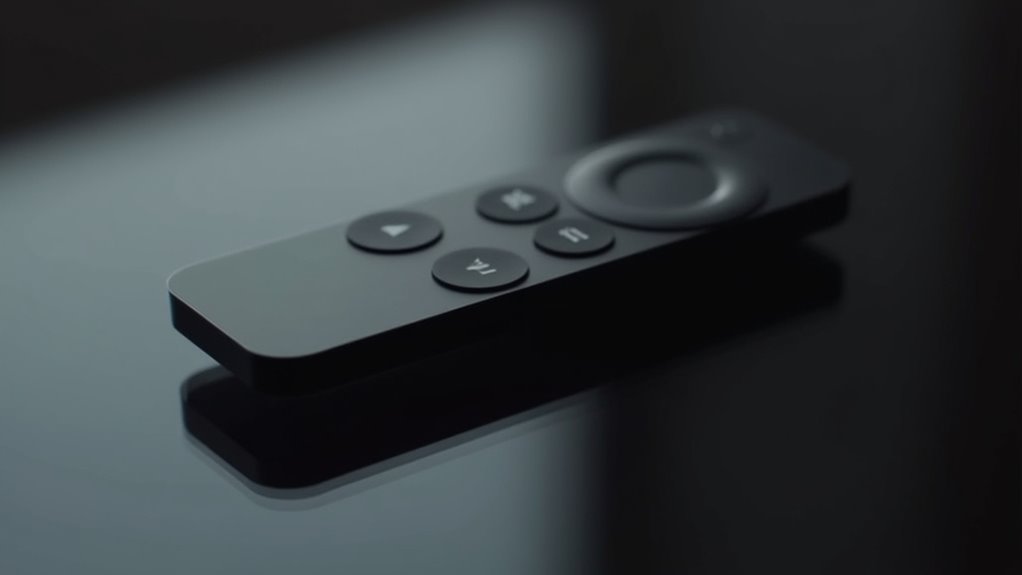
Przekształć pilot Siri w gładzik, naciskając mocno przycisk kliknięcia i przesuwając palec, aby poruszyć kursorem na ekranie z precyzją na poziomie pikseli.
Ten gest zastępuje tradycyjny pad kierunkowy, zapewniając płynniejsze nawigowanie po menu, stronach internetowych i aplikacjach.
System interpretuje intensywność nacisku i prędkość ruchu, umożliwiając drobne regulacje przy wybieraniu małych elementów interfejsu lub przeciąganiu przedmiotów.
Użytkownicy mogą naciskać mocniej, aby przyspieszyć ruch, a następnie zmniejszać nacisk, aby precyzyjnie dostroić pozycję.
Funkcja działa konsekwentnie w tvOS, obsługując zarówno orientację pionową, jak i poziomą.
Nie wymaga dodatkowego oprogramowania; funkcjonalność jest wbudowana w oprogramowanie układowe pilota.
Opanowanie tej techniki zmniejsza zależność od przycisków perylnych pilota, usprawniając interakcję przy zadaniach wymagających precyzyjnego umiejscowienia kursora.
Rozwiązywanie problemów z ukrytymi gestami, które nie reagują
Identyfikacja przyczyny, dla której ukryta gest nie rejestruje się, zaczyna się od sprawdzenia wersji oprogramowania układowego pilota i upewnienia się, że urządzenie ma najnowszą aktualizację tvOS.
Następnie sprawdź, czy powierzchnia dotykowa jest czysta i wolna od zanieczyszczeń, ponieważ oleje lub kurz mogą utrudniać wykrywanie pojemnościowe.
Jeśli problem nadal występuje, zresetuj pilota, przytrzymując przycisk TV i przycisk zmniejszania głośności przez pięć sekund, a następnie ponownie sparuj go w Ustawieniach → Piloty i urządzenia.
Zbadaj stan baterii pilota Siri; niski poziom energii może zmniejszać czułość, co może wymagać wymiany, jeśli to konieczne.
Na koniec przetestuj gest na innym Apple TV, aby odróżnić przyczyny sprzętowe od programowych.
Gdy wszystkie kroki zostaną wyczerpane, a gest nadal nie reaguje, skontaktuj się z Apple Support w celu ewentualnej naprawy sprzętu.
Często zadawane pytania
Czy pilot Siri może bezpośrednio sterować inteligentnymi urządzeniami domowymi?
Zdalny pilot Siri nie może bezpośrednio sterować urządzeniami inteligentnego domu; wysyła jedynie polecenia do Apple TV, które następnie może wywołać akcje HomeKit za pośrednictwem Siri, wymagając pośredniego urządzenia Apple lub huba.
Czy istnieje sposób na dostosowanie kolorów wskaźnika LED na pilocie?
Kolory wskaźnika LED pilota nie mogą być dostosowywane w oficjalnych ustawieniach; Apple udostępnia tylko stały schemat kolorów i nie ma dostępnego dla użytkownika oprogramowania układowego ani opcji oprogramowania, które pozwalałyby na ich zmianę.
Czy pilot Siri może być używany jako mysz Bluetooth dla macOS?
Zdalny pilot Siri nie może działać jako mysz Bluetooth na macOS; brakuje mu niezbędnego profilu HID i wsparcia firmware, ograniczając jego użycie do nawigacji w Apple TV i ograniczonej kontroli multimediów.
Czy zdalne polecenia głosowe obsługują języki inne niż angielski?
Zdalny pilot obsługuje polecenia głosowe wyłącznie w języku angielskim; inne języki nie są rozpoznawane, co ogranicza wielojęzyczną interakcję i wymaga od użytkowników polegania na języku angielskim przy sterowaniu opartym na Siri.
Czy istnieją ukryte tryby oszczędzania energii w pilocie Siri?
Zdalny pilot Siri posiada automatyczny tryb uśpienia, który aktywuje się po dziesięciu minutach nieaktywności, oraz niskoprądowy tryb czuwania dostępny w ustawieniach Apple TV, oba zmniejszają zużycie energii bez interwencji użytkownika.

Jak podłączyć AirPods do Apple TV?

Zobacz również

Iphone 13 Mini (2021)

Czy pęknięta szybka oznacza wymianę całego wyświetlacza?
