Klonowanie ekranu na projektor bezpośrednio z Mac Mini
Klonowanie ekranu z Mac Mini na projektor wydaje się proste, jednak wybór kabla lub adaptera może decydować o tym, czy obraz pozostaje wyraźny, a dźwięk synchronizowany. Bezpośrednie połączenie HDMI działa, gdy projektor je obsługuje; w przeciwnym razie wymaga się adaptera Mini‑DisplayPort‑do‑VGA lub Mini‑DisplayPort‑do‑DVI, zachowując natywną rozdzielczość 1080p @ 60 Hz. Następnie w ustawieniach macOS należy dostosować tryb lustrzany wyświetlaczy, przydzielić pasek menu i wybrać odpowiednią rozdzielczość. Kolejne kroki wyjaśniają, jak dokładnie dostroić te parametry i uniknąć typowych pułapek.
Połącz swojego Maca Mini do klonowania ekranu z projektorem
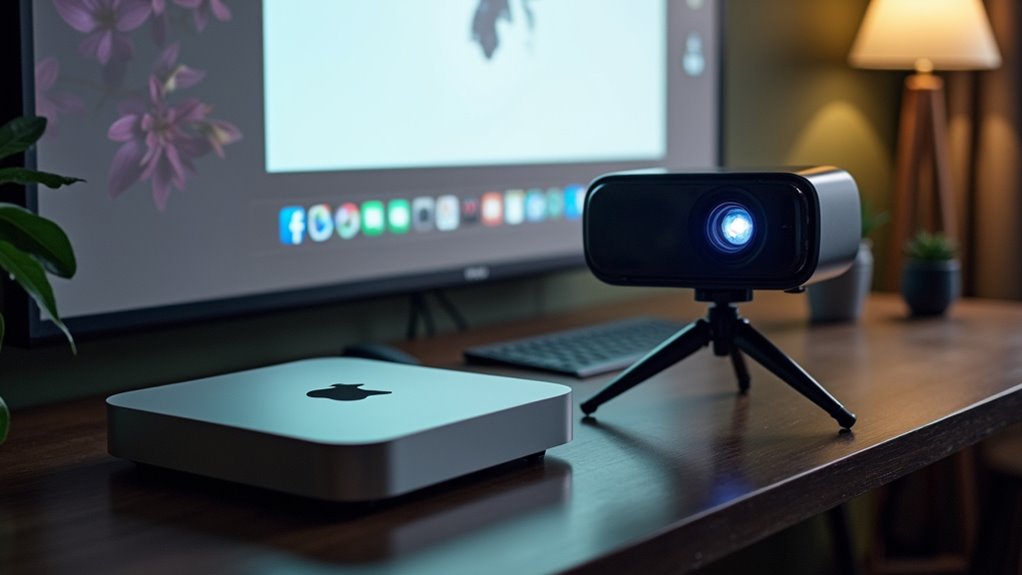
Wymagane jest kilka kabli i adapterów, aby podłączyć Mac Mini do projektora w trybie klonowania ekranu.
Port HDMI w Mini może być podłączony bezpośrednio kablem HDMI‑do‑HDMI do większości nowoczesnych projektorów, ale starsze modele często nie mają wejścia HDMI.
W takich przypadkach konieczny jest adapter Mini‑DisplayPort‑do‑VGA lub Mini‑DisplayPort‑do‑DVI, zachowujący integralność rozdzielczości i częstotliwości odświeżania.
Użytkownicy muszą sprawdzić, czy wybrany kabel obsługuje natywną rozdzielczość projektora, zazwyczaj 1080p lub 720p, aby uniknąć artefaktów skalowania.
Po fizycznym połączeniu urządzeń, Mac Mini automatycznie wykrywa zewnętrzny wyświetlacz; jednak może być wymagana ręczna konfiguracja w Ustawieniach systemu → Wyświetlacze, aby włączyć lustrzane odbicie, dostosować skalowanie lub ustawić właściwy współczynnik proporcji.
Odpowiedni wybór kabli i pewne połączenia gwarantują niezawodne, pozbawione opóźnień klonowanie ekranu.
Wybierz odpowiedni kabel i adapter do klonowania ekranu
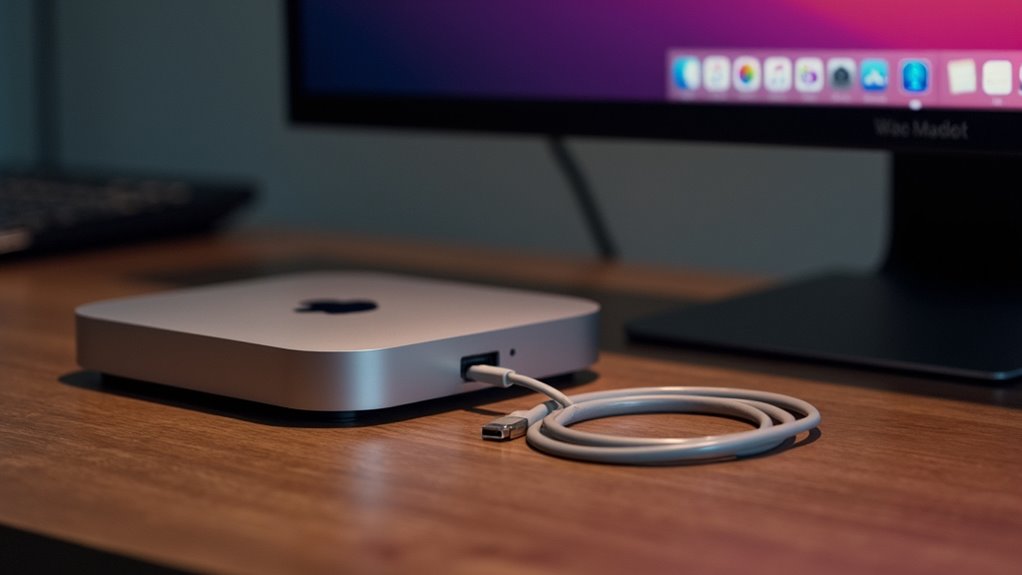
Wybór odpowiedniego kabla i adaptera jest kluczowy dla płynnego kopiowania ekranu z Mac Mini na projektor.
Port HDMI w Mini bezpośrednio obsługuje sygnały 1080p i 4K, więc najprostszym wyborem jest kabel HDMI‑do‑HDMI, jeśli projektor posiada wejście HDMI.
Jeśli projektor ma tylko VGA, adapter USB‑C‑do‑VGA, w połączeniu z wysokiej jakości kablem VGA, konwertuje sygnał cyfrowy na analogowy, zachowując synchronizację.
Dla projektorów z wyjściem DVI, adapter USB‑C‑do‑DVI działa podobnie, utrzymując cyfrową jakość.
Korzystając z huba Thunderbolt 3 (USB‑C), należy upewnić się, że posiada on wyjście HDMI lub DisplayPort, które odpowiada natywnemu wejściu projektora.
Sprawdź, czy adapter obsługuje wymaganą rozdzielczość i częstotliwość odświeżania, aby uniknąć skalowania w dół lub opóźnień.
Skonfiguruj ustawienia wyświetlacza macOS dla klonowania ekranu
Jak zapewnić, że wyjście Mac Mini dokładnie odzwierciedla projektor?
Użytkownik otwiera Ustawienia systemu, wybiera Wyświetlacze, a następnie klika zakładkę „Rozmieszczenie”.
Przeciągając biały pasek menu na ikonę zewnętrznego wyświetlacza, system wyznacza projektor jako główny ekran, co powoduje, że wszystkie okna i menu pojawiają się na nim.
Następnie zaznacza pole wyboru „Lustereczko wyświetlaczy”, wymuszając na macOS kopiowanie zawartości wewnętrznego rozdzielczości na projektor bez skalowania.
Jeśli projektor zgłasza inną natywną rozdzielczość, użytkownik może potrzebować dostosować opcję „Domyślna dla wyświetlacza”, aby uniknąć zniekształceń.
Na koniec użytkownik potwierdza, że ustawienia obrotu, skalowania i nadmiaru (overscan) pozostają w ich domyślnych wartościach, zapewniając wierne, piksel‑idealne klonowanie.
Fine‑Tune Rozdzielczość, Częstotliwość Odświeżania i Dźwięk dla Klonowania Ekranu
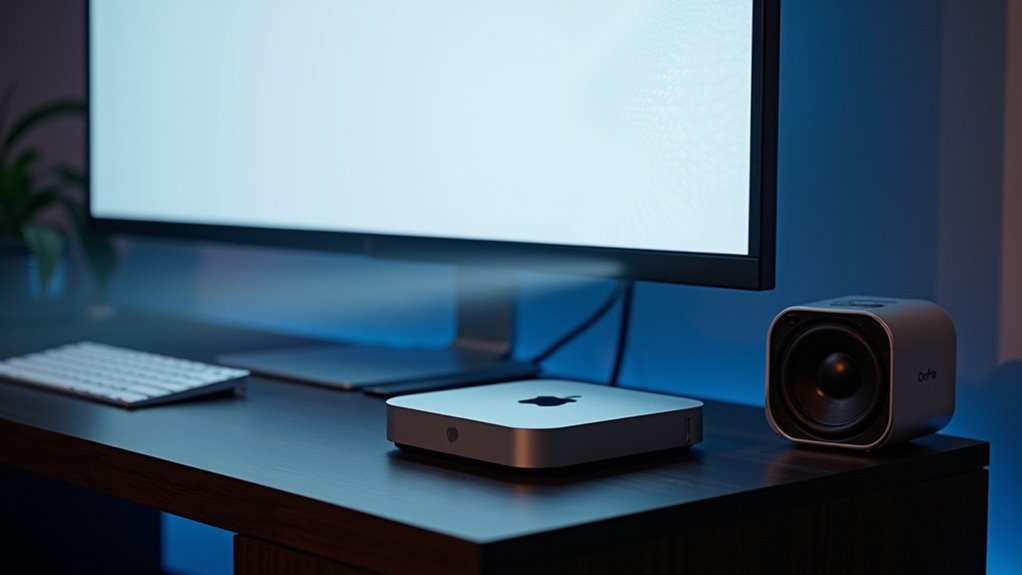
Dostosowanie rozdzielczości, częstotliwości odświeżania i wyjścia audio zapewnia, że projektor odtwarza ekran Mac Mini dokładnie i bez opóźnień.
Najpierw otwórz Ustawienia systemowe → Wyświetlacze, wybierz projektor i zaznacz „Skalowane”. Wybierz natywną rozdzielczość, która odpowiada maksymalnej rozdzielczości projektora (np. 1920 × 1080), aby uniknąć artefaktów skalowania.
Następnie kliknij „Częstotliwość odświeżania” i ustaw ją na natywną częstotliwość projektora, zwykle 60 Hz; niższe częstotliwości mogą powodować drżenie, wyższe mogą przekraczać możliwości wyświetlacza.
Dla audio przejdź do Ustawień systemowych → Dźwięk, wybierz projektor w sekcji „Wyjście” i potwierdź, że częstotliwość próbkowania wynosi 44,1 kHz lub 48 kHz, aby zapobiec zniekształceniom.
Sprawdź synchronizację, odtwarzając krótki filmik; jakiekolwiek opóźnienie wskazuje na niezgodność, którą należy skorygować przed kontynuacją.
Rozwiązywanie typowych problemów z klonowaniem ekranu
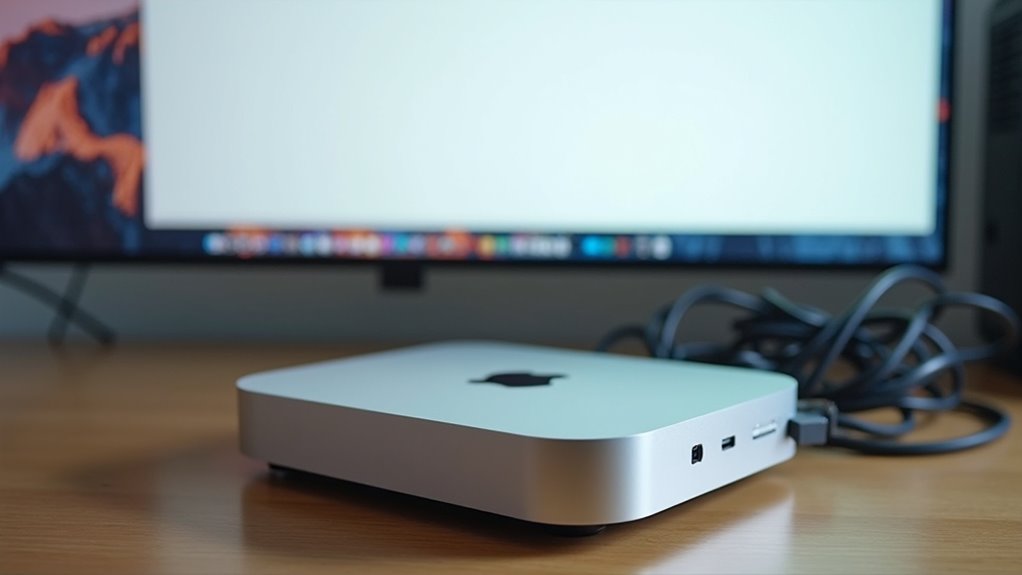
Diagnozowanie problemów z klonowaniem ekranu zaczyna się od potwierdzenia, że Mac Mini wykrywa projektor jako prawidłowy zewnętrzny wyświetlacz i że na projektorze wybrano właściwe źródło sygnału.
Jeśli wyświetlacz się nie pojawia, użytkownik powinien sprawdzić integralność kabla, wypróbować inny port oraz upewnić się, że adapter obsługuje wymaganą rozdzielczość i częstotliwość odświeżania.
Utrzymujące się migotanie lub czarny ekran często wynikają z niezgodnych ustawień synchronizacji; dostosowanie częstotliwości odświeżania w Ustawieniach systemu → Wyświetlacze może rozwiązać problem.
Przerwy w dźwięku mogą wskazywać, że wybrano niewłaściwe urządzenie wyjściowe, co wymaga wyboru projektora lub zewnętrznych głośników w preferencjach Dźwięku.
Na koniec zresetowanie NVRAM i SMC przywraca domyślne konfiguracje sprzętowe, usuwając resztkowe usterki, które utrudniają działanie klonowania ekranu.
Często zadawane pytania
Czy można klonować ekran na projektorze bez kabla HDMI?
Możliwe jest odzwierciedlenie ekranu na projektorze bez kabla HDMI, używając technologii bezprzewodowych, takich jak AirPlay, Miracast lub kompatybilny dongle streamingowy, pod warunkiem, że oba urządzenia obsługują ten sam protokół.
Jak wyświetlacz na laptopie wpływa na jakość obrazu na projektorze?
Rozdzielczość wyświetlacza laptopa, kalibracja kolorów i ustawienia jasności bezpośrednio wpływają na jakość wyświetlanego obrazu; wyższa natywna rozdzielczość i dokładne profile kolorów zapewniają ostrzejsze, bardziej wierne projekcje, podczas gdy niska jasność lub niezgodne skalowanie mogą pogorszyć klarowność.
Czy potrzebuję dodatkowego oprogramowania do klonowania ekranu?
Nie, macOS umożliwia klonowanie ekranu na projektor bez dodatkowego oprogramowania; wystarczy wybrać odpowiednie źródło wyświetlania w ustawieniach systemowych i podłączyć projektor.
Jakie są limity rozdzielczości przy klonowaniu na starszych projektorach?
Maksymalna rozdzielczość zależy od natywnych możliwości projektora; starsze modele zazwyczaj obsługują do 720p (1280×720) lub 1080p (1920×1080) w najlepszym wypadku i mogą skalować w dół wyjście o wyższej rozdzielczości z Mac Mini, aby dopasować się.
Czy klonowanie ekranu działa z trybem ciemnym w macOS?
Funkcje działają, ale tło trybu ciemnego w macOS pozostaje ciemne na zewnętrznym wyświetlaczu, chyba że projektor obsługuje pełne kolory; w przeciwnym razie ekran jest czarny lub przyciemniony, odzwierciedlając renderowanie w trybie ciemnym Maca.

Zobacz również

Słuchawki JBL na iPhonie: 3 triki, które Apple nazywa „niebezpiecznymi”!

MacBook Pro 14″/16″ (M1 Pro/M1 Max) (2021)
