Jak przesłać własne pliki mp3 do biblioteki Apple Music (iTunes Match)?
Przesyłanie prywatnych plików MP3 do Biblioteki Muzycznej iCloud Apple wymaga kilku precyzyjnych kroków. Użytkownik musi zweryfikować aktywne Apple ID, włączyć iTunes Match oraz zapewnić prawidłowe ustawienia iCloud. Pliki wymagają czyszczenia — jednolita przepły prędkości, właściwe tagi i usunięcie duplikatów — zanim iTunes będzie mógł je zaimportować. Po zaimportowaniu iTunes Match skanuje, dopasowuje lub konwertuje utwory i synchronizuje je na wszystkich urządzeniach. Proces wydaje się prosty, ale subtelne pułapki mogą zatrzymać transfer, co wymaga dokładniejszego przyjrzenia się każdemu etapowi.
Przygotuj swoje Apple ID i ustawienia iCloud dla iTunes Match
Jak zapewnić bezproblemowe przenoszenie plików mp3 do Apple Music? Użytkownik musi najpierw zweryfikować, że Apple ID jest aktywne i powiązane z płatną subskrypcją Apple Music lub iTunes Match.
Po zalogowaniu się na urządzenie powinien otworzyć Ustawienia systemowe, przejść do panelu Apple ID i potwierdzić, że iCloud Drive jest włączone.
W opcjach iCloud przełącznik iCloud Music Library musi być włączony, co pozwala chmurze przechowywać i synchronizować pliki audio.
Użytkownik powinien również upewnić się, że dwuskładnikowa weryfikacja jest skonfigurowana, co zapobiega blokadzie konta podczas synchronizacji.
Na koniec potwierdzenie, że system operacyjny urządzenia spełnia minimalną wymaganą wersję dla iTunes Match, zapewnia kompatybilność i zmniejsza ryzyko niepowodzenia przesyłania.
Włącz iTunes Match na swoim urządzeniu

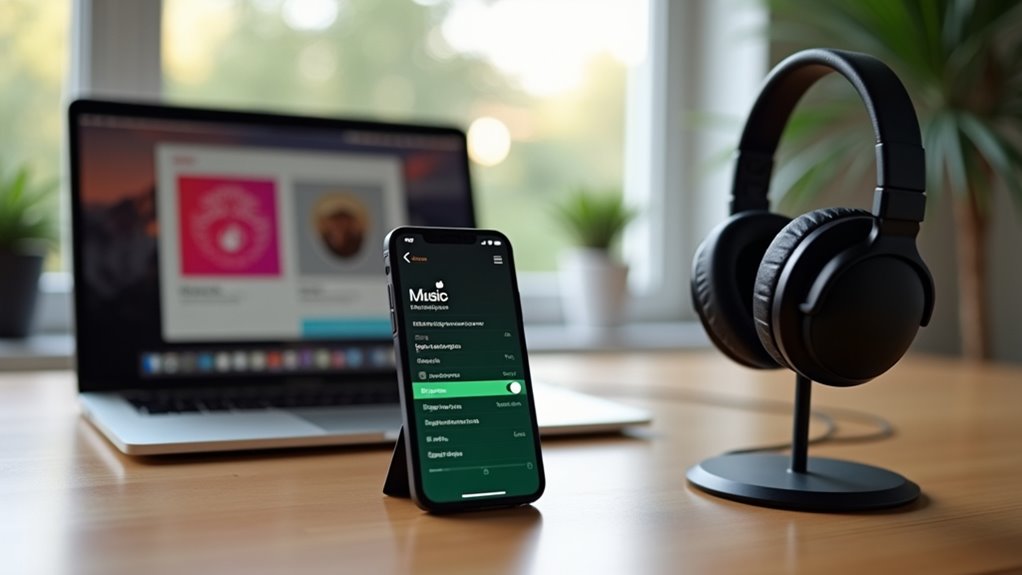
Jednym z pierwszych kroków jest otwarcie aplikacji Ustawienia, wybranie Apple ID użytkownika i dotknięcie „Muzyka”.
W ustawieniach Muzyki przełącznik „iTunes Match” musi być włączony; aktywuje to bibliotekę w chmurze i powoduje, że urządzenie rozpoczyna skanowanie lokalnej kolekcji muzycznej w poszukiwaniu kwalifikujących się utworów.
Po przełączeniu system żąda subskrypcji iTunes Match, jeśli nie jest ona już aktywna; użytkownik potwierdza zakup i loguje się tym samym Apple ID, którego używał w iCloud.
Urządzenie następnie przesyła metadane i pliki audio spełniające kryteria jakości Apple, przechowując je w iCloud Music Library.
Postęp jest wyświetlany w aplikacji Muzyka, a po zakończeniu synchronizacji nowo dodane pliki MP3 pojawiają się na wszystkich urządzeniach powiązanych z tym samym kontem.
Wyczyść pliki MP3 przed przesłaniem

Kilka prostych kroków może zapewnić, że pliki MP3 są czyste i gotowe do iTunes Match.
Najpierw sprawdź, czy każdy plik używa stałej przepływności (CBR) wynoszącej 256 kbps lub wyższej; przekoduj niskiej jakości utwory przy użyciu bezstratnego lub wysokiej jakości kodeka.
Następnie usuń duplikaty lub uszkodzone pliki, uruchamiając skanowanie sum kontrolnych lub korzystając z funkcji iTunes „Pokaż duplikaty”, a potem usuń zbędne kopie.
Upewnij się, że tagi ID3 są pełne i poprawnie sformatowane: artysta, album, numer utworu i gatunek powinny być obecne, a nielegalne znaki (np. ukośniki, gwiazdki) usunięte.
Znormalizuj poziomy głośności za pomocą ogranicznika szczytowego, aby uniknąć nagłych skoków podczas odtwarzania.
Na koniec umieść wszystkie wyczyszczone pliki w jednym folderze, zachowując zamierzoną kolejność albumu, przed rozpoczęciem przesyłania do iTunes Match.
Importuj pliki MP3 do biblioteki iTunes
Po co komplikować proces, gdy importowanie plików MP3 do iTunes można wykonać w zaledwie kilka kliknięć?
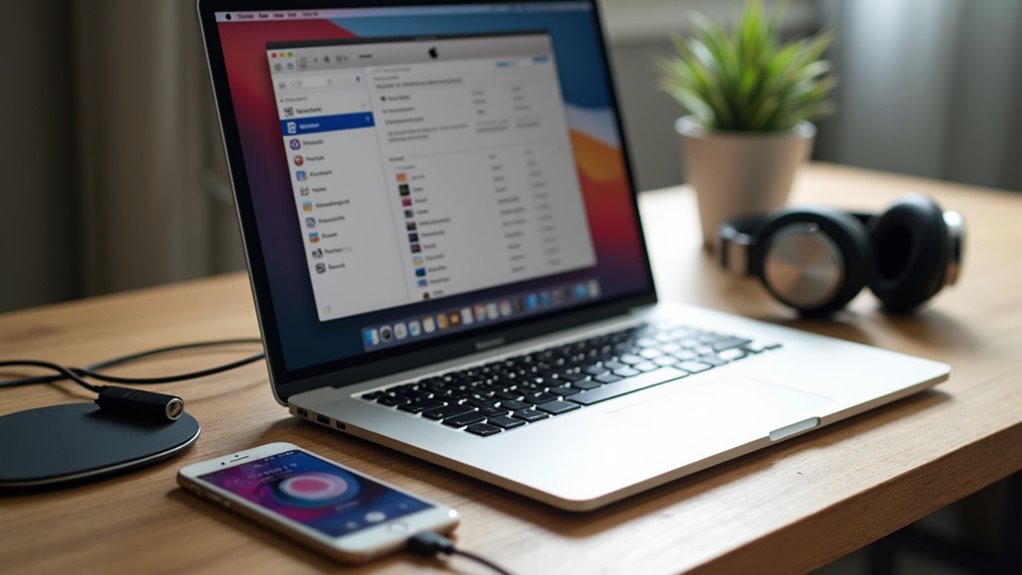
Użytkownik otwiera iTunes, wybiera Plik → Dodaj plik do biblioteki (lub Dodaj folder do biblioteki dla wielu utworów) i przechodzi do folderu zawierającego pliki MP3. iTunes kopiuje pliki do swojego folderu mediów, odczytuje tagi ID3 i tworzy wpisy na liście biblioteki.
Jeśli w Preferencjach → Zaawansowane włączona jest opcja „Kopiuj pliki do folderu iTunes Media przy dodawaniu”, oryginały pozostają niezmienione, zachowując ich pierwotną lokalizację. Po imporcie utwory pojawiają się w widoku Piosenki, gotowe do tworzenia list odtwarzania, edycji metadanych lub synchronizacji z urządzeniami.
Ta prosta metoda eliminuje ręczne kroki zarządzania plikami i zapewnia, że biblioteka pozostaje zorganizowana.
Obserwuj Apple Convert i synchronizuj swoje piosenki
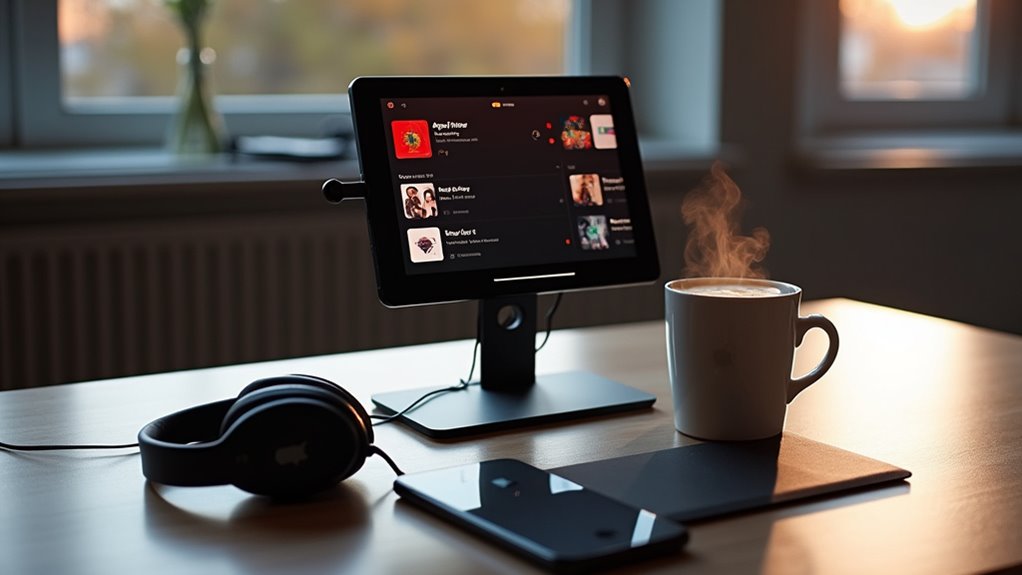
Konwersja i synchronizacja odbywają się automatycznie, gdy pliki MP3 znajdują się w bibliotece iTunes, ponieważ usługa chmury Apple analizuje każdy utwór, dopasowuje go do katalogu Apple Music, gdy to możliwe, i przesyła pozostałe audio do iCloud Music Library użytkownika.
Użytkownik widzi wskaźnik postępu w pasku statusu iTunes; każdy zakończony element zmienia się z obracającej się ikony na znak zaznaczenia.
Gdy chmura zakończy przetwarzanie, utwory pojawiają się w zakładce „Muzyka” pod „iCloud Music Library” i stają się dostępne na wszystkich urządzeniach zalogowanych na to samo Apple ID.
Proces zachowuje istniejące metadane, zachowując okładkę albumu, tagi gatunku i listy odtwarzania.
Jeśli utwór nie może zostać dopasowany, Apple zachowuje oryginalny plik MP3 w formacie bezstratnym AAC, zapewniając jednolitą jakość odtwarzania w całym ekosystemie.
Sprawdź, czy Twoje piosenki są dostępne wszędzie
Jeden szybki krok po przesłaniu to sprawdzenie, czy każdy utwór pojawia się na wszystkich urządzeniach powiązanych z tym samym Apple ID.
Użytkownik otwiera aplikację Muzyka na iPhonie, iPadzie, Macu lub Apple TV i przewija do sekcji Biblioteka, gdzie nowo dodane piosenki powinny być wymienione w „Utwory” lub w wyznaczonym playliście.
Jeśli utwór jest nieobecny, użytkownik sprawdza ikonę statusu iCloud Music Library; chmura z strzałką wskazuje oczekujące przesłanie, a znacznik wyboru potwierdza synchronizację.
Dodatkowo użytkownik potwierdza, że urządzenie jest podłączone do Wi‑Fi, ma włączoną iCloud Music Library w Ustawieniach → Muzyka oraz używa identycznego Apple ID na wszystkich platformach.
Spójna widoczność potwierdza pomyślne rozprzestrzenienie przesłanych plików mp3.
Napraw najczęstsze błędy iTunes Match
Kiedy iTunes Match napotyka błąd, usługa zazwyczaj wyświetla krótki kod lub komunikat, który wskazuje na podstawowy problem. Typowe kody to „Błąd 401” dla problemów z uwierzytelnianiem, „Błąd 403” dla ograniczeń regionalnych oraz „Błąd 500” dla problemów po stronie serwera.
Użytkownicy powinni najpierw zweryfikować dane logowania Apple ID i potwierdzić, że urządzenie jest podłączone do stabilnej sieci. Jeśli błąd dotyczy „iTunes Store niedostępny”, wylogowanie się i ponowne zalogowanie często resetuje sesję.
W przypadku ostrzeżeń „duplikat utworu”, zmiana nazw plików lub dostosowanie metadanych zapobiega konfliktom podczas przesyłania. Gdy pojawia się „niezgodność metadanych”, edycja tytułów piosenek, wykonawców i pól albumu w oknie „Get Info” rozwiązuje niezgodność.
Utrzymujące się problemy mogą wymagać wyłączenia iCloud Music Library, ponownego uruchomienia urządzenia i ponownego włączenia tej funkcji, aby wymusić świeżą synchronizację.
Przyspiesz strumieniowanie po iTunes Match
Trzy proste kroki mogą zauważalnie przyspieszyć strumieniowanie po iTunes Match: sprawdź, czy urządzenie korzysta z najszybszego połączenia Wi‑Fi, włącz opcję „Optymalizuj pamięć” aby przechowywać często odtwarzane utwory lokalnie, oraz dostosuj ustawienie jakości strumieniowania do „Wysoka” lub „Bardzo wysoka” w preferencjach aplikacji Muzyka.
Zapewnienie silnego sygnału Wi‑Fi zmniejsza opóźnienia i utratę pakietów, co w przeciwnym razie zmusza odtwarzacz do częstszego buforowania. „Optymalizuj pamięć” buforuje ostatnio używane utwory, eliminując powtarzające się żądania sieciowe dla tych samych plików. Ustawienie jakości na „Wysoka” lub „Bardzo wysoka” instruuje usługę, aby priorytetowo traktowała strumień o wyższym bitrate, który urządzenie może utrzymać przy stabilnym połączeniu sieciowym.
Połączone, te działania tworzą płynniejsze doświadczenie słuchania, zmniejszają częstotliwość buforowania i sprawiają, że biblioteka wydaje się bardziej responsywna.
Najczęściej zadawane pytania
Czy mogę używać iTunes Match na komputerze z systemem Linux?
Nie jest możliwe uruchomienie iTunes Match bezpośrednio na komputerze z systemem Linux; usługa wymaga macOS lub iTunes na Windows, więc użytkownicy Linux muszą uzyskać dostęp do niej przez maszynę wirtualną lub kompatybilne urządzenie.
Czy iTunes Match obsługuje pliki w formacie FLAC?
iTunes Match nie obsługuje plików FLAC; akceptuje tylko formaty AAC, MP3, WAV, AIFF oraz Apple Lossless (ALAC). Użytkownicy muszą przekonwertować FLAC na obsługiwany format przed przesłaniem go do biblioteki Apple Music.
Jakie są limity rozmiaru pojedynczych plików przy synchronizacji?
Apple Music ogranicza rozmiar pojedynczego pliku do 100 MB dla standardowych utworów; jednak pliki audio w wysokiej rozdzielczości mogą osiągać nawet 200 MB. Pliki przekraczające te progi są odrzucane podczas synchronizacji, co wymaga kompresji lub podziału.
Czy mogę przywrócić usunięte utwory z iCloud po ich utracie?
Użytkownik nie może bezpośrednio przywrócić usuniętych utworów z Biblioteki iCloud Music po utracie; dostępne pozostają tylko utwory zachowane w kopii zapasowej iCloud lub w subskrypcji Apple Music, co wymaga ponownego przesłania lub ponownego zakupu brakujących plików.
Czy iTunes Match działa z aplikacją Apple Music na Androidzie?
iTunes Match synchronizuje się z Apple Music na Androidzie za pośrednictwem aplikacji Apple Music, umożliwiając wyświetlanie dopasowanych i przesłanych utworów w bibliotece; jednak usługa nie działa niezależnie od klienta Apple Music.

Zobacz również

Oznaczanie domowych i służbowych lokalizacji w Find

Iphone Tryb Ciemny: 3 Ustawienia, Które Mogą Cię Oślepić!