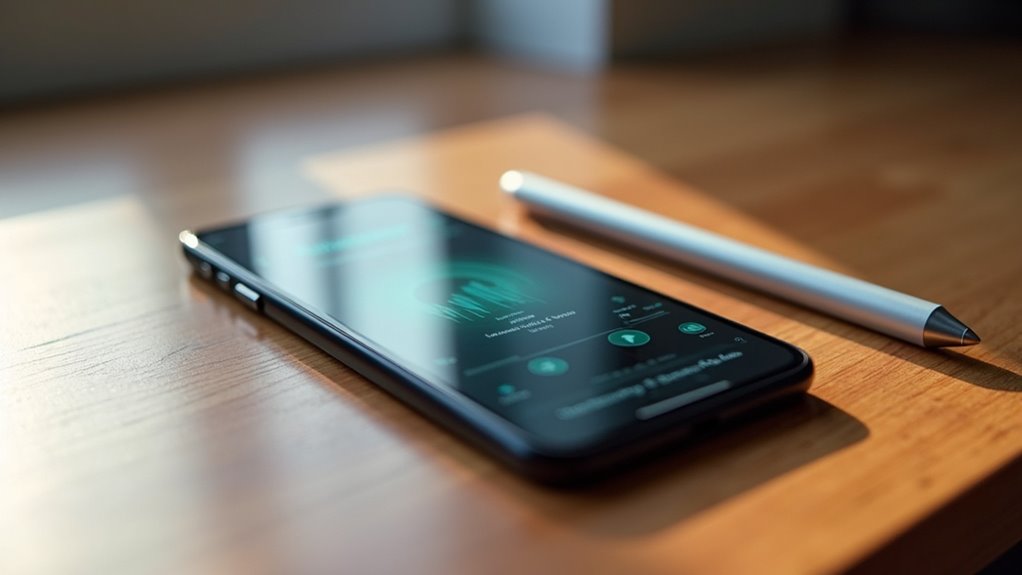
Apple Podcasts: Ukryte funkcje odtwarzacza
Apple Podcasts ukrywa szereg oszczędzających czas sztuczek, których większość użytkowników nigdy nie odkrywa. Dotknięcie dalekiego brzegu paska postępu przeskakuje dziesięć sekund do przodu lub do tyłu, a podwójne stuknięcie w centrum natychmiast wstrzymuje odtwarzanie. Przesuwanie poziomo na okładce przyspiesza lub przewija proporcjonalnie, a długie przytrzymanie przycisku odtwarzania otwiera mini‑menu sterowania prędkością. Nawet selektor prędkości można wywołać podwójnym stuknięciem po lewej stronie paska, a pionowy suwak głośności pojawia się po dotknięciu prawego dolnego rogu. Te ukryte sterowania utrzymują się między odcinkami, ale szczegóły ich interakcji z innymi funkcjami odtwarzania pozostają do zbadania.
Ilu słuchaczy zdaje sobie sprawę, że prosty dotknięcie może przeskoczyć dziesięć sekund w Apple Podcasts? Odtwarzacz ukrywa zestaw gestów, które usprawniają nawigację bez otwierania menu.
Ukryte gesty przyspieszające nawigację
Dotknięcie prawej krawędzi paska postępu przesuwa odcinek o dziesięć sekund do przodu, natomiast dotknięcie lewej krawędzi coija o ten sam przedział, co w przypadku funkcji dostępnych w aplikacji dziennika (Journal) na iOS.
Podwójne dotknięcie środka wstrzymuje lub wznawia odtwarzanie natychmiast.
Przesuwanie poziome po okładce uruchamia tryb szybkiego przewijania lub przewijania wstecz proporcjonalnie do długości gestu, umożliwiając precyzyjną kontrolę, podobnie jak pozwala na to podsumowanie roku słuchacza w Apple Music.
Przytrzymanie przycisku odtwarzania otwiera mini‑menu do regulacji prędkości, a szybkie naciśnięcie przycisku głośności przełącza wyciszenie.
Te skróty działają cicho, oszczędzając baterię i utrzymując użytkownika w pełnym zanurzeniu w treści.
Chociaż ukryte gesty upraszczają nawigację, ten sam interfejs umożliwia szybki dostęp do regulacji prędkości odtwarzania i głośności.
Szybka regulacja prędkości i głośności
Podwójne stuknięcie po lewej stronie paska postępu otwiera selektor prędkości, prezentując opcje 0,5×, 1×, 1,5×, 2× i 2,5×; wybór aktualizuje się natychmiast, nie opuszczając widoku odcinka.
Głośność można regulować, przeciągając pionowy suwak, który pojawia się po naciśnięciu prawego dolnego rogu odtwarzacza, pozwalając na drobne zmiany podczas kontynuowania odtwarzania.
Oba ustawienia pozostają zachowane pomiędzy odcinkami, dopóki nie zostaną ręcznie zmienione, a można je zresetować do domyślnych ustawień przytrzymując etykietę prędkości.
Skróty te zwiększają efektywność słuchania, szczególnie dla osób dojeżdżających i tych, które preferują cichsze otoczenie.
Zmiana kolejności odcinków w kolejce Apple Podcasts jest tak prosta, jak przesunięcie palcem w lewo lub w prawo na elemencie listy, co ujawnia ikony umożliwiające przeniesienie odcinka w górę, w dół lub na samą górę kolejki.
Aplikacja obsługuje także przeciąganie i upuszczanie: przytrzymaj wpis, a następnie przesuń go na żądane miejsce przed zwolnieniem.
Zarządzanie kolejnością odcinków
Użytkownicy mogą utworzyć tymczasowy stos „posłuchaj później”, dotykając menu z trzema kropkami i wybierając „Dodaj do kolejki”, co wstawia odcinek na początek kolejki bez zmiany pierwotnego porządku.
Aby wyczyścić kolejkę, to samo menu oferuje „Wyczyść kolejkę”, natychmiast usuwając wszystkie oczekujące pozycje.
Masowe akcje są możliwe za pomocą przycisku „Edytuj”, umożliwiając wybór wielu odcinków do jednoczesnego usunięcia lub przestawienia, co usprawnia zarządzanie playlistą dla częstych słuchaczy.
Wiele osób pomija fakt, że Apple Podcasts teraz wyświetla notatki od rozdział trans transkrypcje bezpośrednio w odtwarzaczu, umożliwiając użytkownikom przeglądanie lub wyszukiwanie treści bez opuszczania aplikacji.
Notatki pojawiają się pod tytułem odcinka, oferując zwięzłe podsumowanie, linki i znaczniki czasu, które pomagają nawigować po długich wywiadach.
Notatki i transkrypcje w odtwarzaczu
Gdy dostępna jest transkrypcja, przycisk „Pokaż transkrypcję” rozwija przewijalny widok tekstu zsynchronizowany z odtwarzaniem, podświetlając aktualne zdanie w miarę postępu dźwięku.
Użytkownicy mogą dotknąć dowolnej linii, aby przeskoczyć do tego momentu, lub użyć wbudowanego paska wyszukiwania, aby natychmiast znaleźć słowa kluczowe.
Ta integracja zmniejsza potrzebę korzystania z zewnętrznych stron internetowych, poprawia dostępność dla słuchaczy z problemami słuchu i zwiększa ogólne doświadczenie odkrywania w ekosystemie Apple.
Jak uruchomić podcast bez dotykania ekranu? Poprzez wywołanie Siri poleceniem takim jak „Hej Siri, odtwórz najnowszy odcinek *The Daily*.” Asystent głosowy analizuje żądanie, znajduje podcast w bibliotece Apple Podcasts i odtwarza go na aktywnym urządzeniu.
Sterowanie podcastami za pomocą Siri
Na HomePod to samo polecenie rozpoczyna odtwarzanie przez głośnik, a kolejne polecenia — „przeskocz do przodu 30 sekund”, „pauza”, „wznów” — kontrolują strumień bez ręcznej interakcji.
Siri obsługuje także zapytania dotyczące konkretnych odcinków: „Odtwórz odcinek zatytułowany „AI Trends” z *Tech Talk*.”
Sterowanie głosowe szanuje preferencje użytkownika, automatycznie wybierając preferowaną prędkość odtwarzania i język.
Integracja z HomeKit umożliwia odtwarzanie wielopokojowe, pozwalając na płynne przełączanie podcastu między jednostkami HomePod lub na wyświetlacz kompatybilny z AirPlay.
Porządkowanie biblioteki: usuwanie i archiwizacja
Zastanawiałeś się kiedyś, jak utrzymać porządek w bibliotece podcastów, nie tracąc cennej treści? Apple Podcasts oferuje dwustopniowy proces zarządzania starszymi odcinkami.
Najpierw użytkownicy przesuwają w lewo odcinek w widoku biblioteki i stukają w przycisk Usuń; to usuwa plik z urządzenia, ale zachowuje wpis w historii w chmurze, umożliwiając ponowne pobranie w razie potrzeby.
Dla długoterminowego przechowywania funkcja Archiwum przenosi odcinek do ukrytego folderu archiwum, zachowując metadane, jednocześnie zwalniając miejsce lokalne. Zarchiwizowane pozycje pojawiają się w osobnej zakładce, można je przeszukiwać według tytułu lub daty.
Aplikacja automatycznie usuwa odcinki starsze niż określony przez użytkownika próg, gdy pamięć jest niska, ale pliki zarchiwizowane pozostają nietknięte. Ten system równoważy efektywne zarządzanie pamięcią z możliwością przywrócenia przeszłych treści na żądanie.
Eksportowanie list odtwarzania
Aby wyeksportować listy odtwarzania podcastów, użytkownik powinien otworzyć Apple Podcasts, wybrać żądaną listę odtwarzania, dotknąć „Udostępnij”, wybrać „Skopiuj link”, a następnie wkleić adres URL do aplikacji zewnętrznej lub użyć importera kompatybilnego z RSS podcastów.
Dostosowanie wyglądu i timer zasypiania
Apple Podcasts nie oferuje obecnie natywnych opcji zmiany schematu kolorów odtwarzacza; użytkownicy są ograniczeni do systemowych ustawień wyglądu, które wpływają na wszystkie aplikacje jednocześnie, a nie umożliwiają dostosowania poszczególnych aplikacji.
Użytkownik może włączyć timer zasypiania na odcinek, dotykając ikony „Zegara” w kontrolkach odtwarzacza, wybierając czas trwania i potwierdzając; timer automatycznie zatrzyma odtwarzanie po upływie wybranego interwału.
Ukryte ustawienia nie zapewniają wbudowanej funkcji automatycznego usuwania; użytkownicy muszą ręcznie usuwać odcinki lub polegać na zewnętrznych narzędziach automatyzacji, ponieważ aplikacja nie posiada opcji czasowego czyszczenia.
Synchronizacja postępu odtwarzania przez iCloud
Apple Podcasts synchronizuje pozycje odtwarzania za pośrednictwem iCloud; gdy użytkownik włączy synchronizację iCloud, aplikacja aktualizuje postęp odcinka na wszystkich zalogowanych urządzeniach Apple, zapewniając spójny ciąg słuchania bez ręcznej interwencji.


Zobacz również

Ipad vs Macbook: 5 powodów, dla których studenci przechodzą TERAZ!

Zwiększ pamięć iPhone’a bez usuwania niczego (Porady dla zaawansowanych!)
