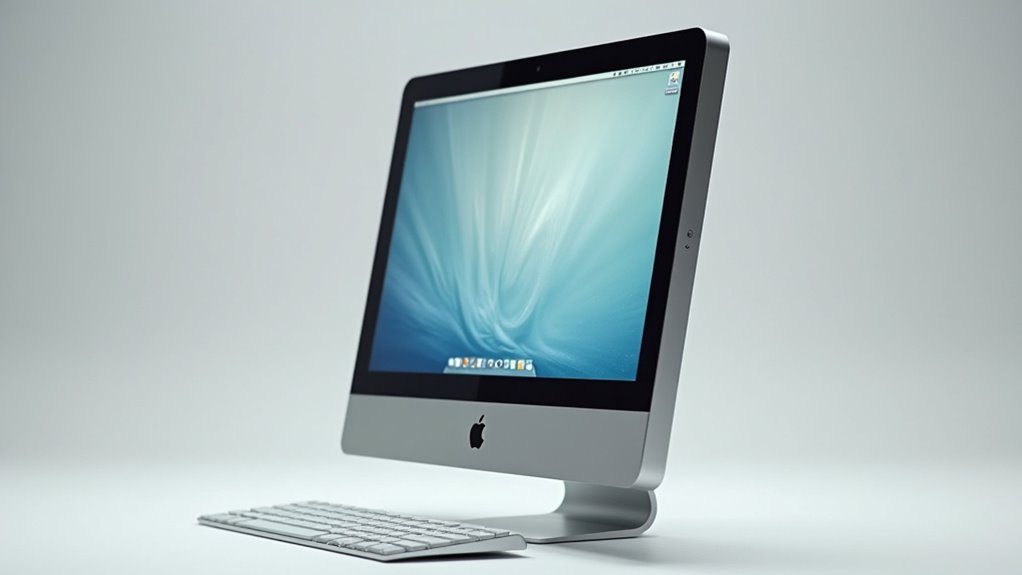
Cel monitora w trybie docelowym w starych iMacach (Tryb trybu wyświetlania)
Tryb wyświetlania docelowego zamienia kompatybilny iMac w wysokorozdzielczy zewnętrzny monitor, wyłączając własną grafikę i kopiując wyjście innego Maca. Funkcja działa tylko na niektórych modelach i wymaga konkretnego połączenia Thunderbolt lub Mini‑DisplayPort oraz prostego skrótu klawiaturowego. Choć konfiguracja wydaje się prosta, niuanse dotyczące wyboru kabla, obsługi rozdzielczości i opóźnień mogą wpływać na doświadczenie. Zrozumienie tych szczegółów pozwala ocenić, czy starzejący się iMac nadal może służyć jako niezawodny dodatkowy wyświetlacz.
Jak działa tryb wyświetlania docelowego? Jest to funkcja napędzana sprzętowo, która przekształca kompatybilnego iMaca w zewnętrzny monitor dla innego Maca.
Jak działa tryb wyświetlania docelowego?
Kiedy kabel Thunderbolt lub Mini‑DisplayPort łączy oba komputery, kontroler wideo iMaca odbiera strumień wideo z Maca źródłowego i renderuje go bezpośrednio na własnym panelu, pomijając wewnętrzny stos graficzny iMaca, co jest szczególnie interesujące w kontekście starszych modeli, takich jak iMac 27 cali z procesorem Intel.
Środowisko pulpitu iMaca jest wyłączone, a urządzenia wejściowe pozostają podłączone do Maca źródłowego.
Ten tryb obsługuje rozdzielczości do natywnej rozdzielczości wyświetlacza iMaca, zachowując dokładność kolorów i częstotliwość odświeżania, co jest istotne również w kontekście fizycznego bezpieczeństwa iMac.
Wymaga wersji macOS, które nadal zawierają tę funkcję, i nie jest dostępny w nowszych modelach iMaców, które nie mają niezbędnego wsparcia firmware.
Zrozumienie mechaniki trybu Target Display Mode stanowi podstawę do jego włączenia. Aby aktywować funkcję, użytkownik musi najpierw włączyć iMaca, który będzie pełnił rolę wyświetlacza i upewnić się, że jest zalogowany.
Następnie podłączany jest kompatybilny Mac za pomocą kabla Thunderbolt lub Mini‑DisplayPort, w zależności od generacji iMaca. Gdy fizyczne połączenie zostanie ustanowione, użytkownik naciska Command‑F2 (lub Command‑Fn‑F2 na niektórych klawiaturach) na wbudowanej klawiaturze iMaca. Ekran powinien natychmiast przełączyć się, aby odbijać wyjście źródłowego Maca, co wskazuje na pomyślne aktywowanie.
Jeśli wyświetlacz się nie zmieni, użytkownik powinien sprawdzić integralność kabla, potwierdzić, że oba komputery są aktywne, i ponownie wykonać polecenie klawiszowe. Wyjście z trybu uzyskuje się, naciskając ponownie ten sam skrót lub odłączając kabel.
Wymagania sprzętowe i kompatybilne modele iMac
Tylko niektóre generacje iMaców zawierają sprzęt i oprogramowanie wymaganą do trybu Display Mode. Apple wyposażyło tę funkcję w 27‑calowych iMacach wydanych w latach 2009‑2014, konkretnie w modelach Late 2009, Mid 2010 i Late 2012 27‑calowych, które używają złączy Mini‑DisplayPort lub Thunderbolt.
21.5‑calowe iMaci nigdy nie otrzymały trybu Display Mode, podobnie jak wszystkie iMaci po 2014 roku, kiedy Apple wycofało tę funkcję.
W praktyce obsługiwane modele to: 27‑calowy iMac Late 2009 (Mini‑DisplayPort), 27‑calowy iMac Mid 2010 (Mini‑DisplayPort), 27‑calowy iMac Late 2012 (Thunderbolt) oraz 27‑calowy iMac Mid 2014 (Thunderbolt 2). Te cztery modele mają kompatybilne oprogramowanie układowe i niezbędną elektronikę wideo‑wejściową, aby działać jako zewnętrzne wyświetlacze dla MacBooka lub innego Maca.
Kabel wymagany do trybu trybu wyświetlacza zależy od portu wideo iMaca i wyjścia źródłowego Maca.
Dobór odpowiedniego kabla połączeniowego
iMaci z lat 2009‑2010 używają Mini‑DisplayPort; modele z lat 2011‑2014 posiadają Thunderbolt 1/2, oba akceptują kabel Mini‑DisplayPort‑do‑Mini‑DisplayPort dla zewnętrznego Maca z odpowiednim portem.
Gdy źródłowy Mac wyjściowy HDMI, potrzebny jest adapter Mini‑DisplayPort‑do‑HDMI, przy czym adapter musi obsługiwać aktywną konwersję, ponieważ Mini‑DisplayPort jest interfejsem wyłącznie wyjściowym.
W przypadku nowszych Maców, które mają tylko USB‑C/Thunderbolt 3, wymagany jest adapter USB‑C‑do‑Mini‑DisplayPort lub USB‑C‑do‑Thunderbolt 2, przy czym adapter powinien być pasywny, aby zachować sygnał wideo.
Wszystkie kable powinny być wysokiej jakości, obsługujące 4‑K i nie dłuższe niż trzy metry, aby uniknąć degradacji sygnału.
Fizyczne podłączenie komputerów Mac
Jak fizycznie połączyć dwa komputery Mac w trybie Target Display Mode?
Najpierw wyłącz oba urządzenia.
Podłącz kabel Mini‑DisplayPort‑do‑Mini‑DisplayPort (lub kabel Thunderbolt‑do‑Thunderbolt na kompatybilnych modelach) pomiędzy wyjściem wideo źródłowego Maca a wejściem Mini‑DisplayPort/Thunderbolt iMaca.
Upewnij się, że kabel jest prawidłowo włożony w oba porty.
Włącz najródłowego Maca, a następnie uruchom iMaca.
Gdy iMac uruchomi się do pulpitu, naciśnij Command‑F2 (lub Command‑Fn‑F2 na niektórych klawiaturach) na wbudowanej klawiaturze iMaca.
iMac powinien przełączyć się w tryb Target Display Mode, wyświetlając ekran źródłowego Maca.
Jeśli wyświetlacz się nie zmieni, sprawdź integralność kabla, potwierdź, że oba komputery obsługują wymagane porty, i powtórz sekwencję klawiszy.
Konfiguracja wyświetlania: rozszerzenie czy lustro?
Po przełączeniu iMaca w tryb trybu wyświetlania docelowego użytkownicy muszą zdecydować, czy zewnętrzny wyświetlacz będzie rozszerzał pulpit, czy będzie gołłłek ekr ek ekę.
Rozszerzenie tworzy większą przestrzeń roboczą, pozwalając na oddzielne aplikacje na każdym ekranie i ułatwiając wielozadaniowość; jest korzystne dla projektantów, programistów i redaktorów, którzy potrzebują jednoczesnego dostępu do wielu okien.
Odbicie lustrzane powiela główny ekran, upraszczając prezentacje, demonstracje lub sesje współpracy, w których wszyscy uczestnicy widzą identyczną treść.
Wybór zależy od wymagań przepływu pracy: jeśli zadanie wymaga odrębnych kontekstów wizualnych, lepsze jest rozszerzenie; jeśli kluczowa jest jednorodność i natychmiastowa informacja zwrotna, lepsze jest odbicie lustrzane.
Użytkownicy powinni ocenić wymagania oprogramowania, rozmieszczenie peryferiów i preferencje ergonomiczne przed podjęciem decyzji o konfiguracji.
Kalibracja koloru i rozdzielczości
Kalibracja koloru i rozdzielczości w trybie wyświetlania docelowego zapewnia, że iMac dostarcza dokładne odcienie i ostre szczegóły, działając jako zewnętrzny monitor.
Użytkownicy powinni najpierw otworzyć Preferencje systemowe → Wyświetlacze i wybrać natywną rozdzielczość panelu iMaca — zazwyczaj 2560 × 1440 dla 27‑calowego modelu z lat 2009‑2014.
Włączenie opcji „Skalowane” umożliwia precyzyjne dostosowanie do wyjścia komputera źródłowego, redukując artefakty interpolacji.
Dla wiernego odwzorowania koloru wbudowany profil Color LCD można zamienić na własny profil ICC wygenerowany przez sprzętowy kalibrator; zapewnia to dopasowanie gamma, punktu bieli i nasycenia do źródła.
Regulacja suwaków „Jasność” i „Kontrast” w zakładce „Wyświetlacz” dodatkowo udoskonala obraz.
Na koniec należy sprawdzić, czy używany kabel (Mini‑DisplayPort lub Thunderbolt) obsługuje wybraną rozdzielczość, aby uniknąć zmniejszania rozdzielczości.
Radzenie sobie z opóźnieniami w obrazie
Dlaczego opóźnienie staje się zauważalne, gdy starsze iMac’e działają w trybie Target Display Mode? Wąskim gardłem jest starszy mostek Mini‑DisplayPort/Thunderbolt, który przetwarza klatki wideo w szeregowej linii przetwarzania zaprojektowanej dla niższych częstotliwości odświeżania.
Aby zredukować opóźnienie, użytkownicy powinni najpierw zapewnić, że komputer hosta działa na najnowszej wersji systemu operacyjnego, która obsługuje najwydajniejsze ścieżki sterowników. Wyłączenie niepotrzebnych efektów wizualnych na obu maszynach zwalnia zasoby procesora, a ustawienie wyświetlacza iMac na jego natywną rozdzielczość eliminuje dodatkowe obciążenie związane ze skalowaniem.
Wybór niższej częstotliwości odświeżania, takiej jak 60 Hz zamiast 75 Hz, skraca kolejkę bufora klatek. Na końcu, wysokiej jakości, krótki kabel HDMI lub DisplayPort minimalizuje degradację sygnału, ograniczając efekt ghostingu spowodowany niezgodnościami czasowymi.
Te kroki razem wąską drogę wideo i poprawiają responsywność.
Nowoczesne alternatywy dla trybu Target Display Mode
Jak użytkownicy mogą zastąpić starzejący się tryb wyświetlania Target Display Mode bardziej niezawodnymi rozwiązaniami? Nowoczesne alternatywy koncentrują się na zewnętrznych monitorach, które przyjmują sygnały HDMI, DisplayPort lub USB‑C bezpośrednio od komputera Mac. Monitory USB‑C zapewniają zasilanie oraz wsparcie wysokiej rozdzielczości bez adapterów, natomiast stacje dokujące Thunderbolt 3/4 przekształcają starsze porty w DisplayPort lub HDMI, zachowując przepustowość.
Rozwiązania bezprzewodowe, takie jak wyświetlacze kompatybilne z AirPlay lub Apple TV, umożliwiają lustrzane odbicie ekranu przez Wi‑Fi, choć opóźnienie może być większe niż w połączeniach przewodowych.
W profesjonalnych przepływach pracy dedykowane urządzenia przechwytujące, takie jak UltraStudio firmy Blackmagic Design, mogą przechwycić wyjście Maca i przekazać je do dowolnego monitora za pośrednictwem SDI lub HDMI.
Rozwiązania te eliminują potrzebę korzystania z wbudowanego wyświetlacza iMac, redukują liczbę punktów awarii i zwiększają kompatybilność z nowszymi wersjami macOS.
Najczęstsze problemy i ich rozwiązanie
Typowy pierwszy krok w diagnozowaniu awarii trybu wyświetlania docelowego (Target Display Mode) to sprawdzenie, czy oba komputery Mac obsługują tę funkcję oraz czy prawidłowy kabel – Thunderbolt 2 lub Mini‑DisplayPort – jest pewnie podłączony.
Następnie potwierdź, że iMac działa pod systemem macOS 10.9 do 10.15 oraz że komputer źródłowy ma kompatybilną wersję systemu.
Sprawdź w Preferencjach systemu → Wyświetlacze opcję „Target Display Mode”; jeśli jej brak, wyświetlacz może być wyłączony w ustawieniach oszczędzania energii lub w kontrolerze misji.
Upewnij się, że jasność wyświetlacza jest podniesiona i że żadne zewnętrzne monitory nie są już aktywne, ponieważ mogą blokować sygnał.
Zrestartuj oba komputery, a następnie podłącz ponownie kabel, przytrzymując klawisze Command‑F2 na iMacu.
Jeśli problem nadal występuje, przetestuj inny kabel lub port oraz zweryfikuj, czy nie ma uszkodzeń sprzętu lub czy nie są wymagane aktualizacje oprogramowania układowego.
Ograniczenia i ważne uwagi dotyczące trybu
Mogą włączyć Tryb Wyświetlania Tylko w kompatybilnych komputerach Mac; komputer z systemem Windows nie może go bezpośrednio aktywować, ponieważ funkcja wymaga specyficznego dla macOS oprogramowania układowego i sygnalizacji, które nie są obsługiwane przez system Windows.
Tryb wyświetlania docelowego nie działa przez Wi‑Fi; wymaga bezpośredniego połączenia kablem Thunderbolt lub Mini‑DisplayPort między iMacem a komputerem źródłowym, co ogranicza jego użycie wyłącznie do konfiguracji przewodowych.
iMac może obsługiwać tylko jeden zewnętrzny wyświetlacz w trybie trybu wyświetlania docelowego; próba podłączenia wielu monitorów spowoduje, że tylko pierwszy rozpoznany ekran otrzyma sygnał wideo, podczas gdy dodatkowe połączenia pozostaną nieaktywne.
Nie jest możliwe bezpośrednie dostosowanie jasności iMac’a w trybie trybu wyświetlania docelowego; wyświetlacz dziedziczy ustawienia komputera źródłowego, a jedynie kontrolki wyjścia źródła wpływają na postrzeganą jasność.
Aktualizacje oprogramowania mogą wyłączyć tryb wyświetlania docelowego (Target Display Mode) na starszych iMacach, zwłaszcza gdy Apple usuwa starsze sterowniki lub wsparcie firmware; użytkownicy powinni sprawdzić notatki aktualizacji i rozważyć zachowanie poprzednich wersji systemu, aby zachować funkcjonalność.


Zobacz również

iPhone 12 Mini (2020)

iPhone 14 Plus (2022)
