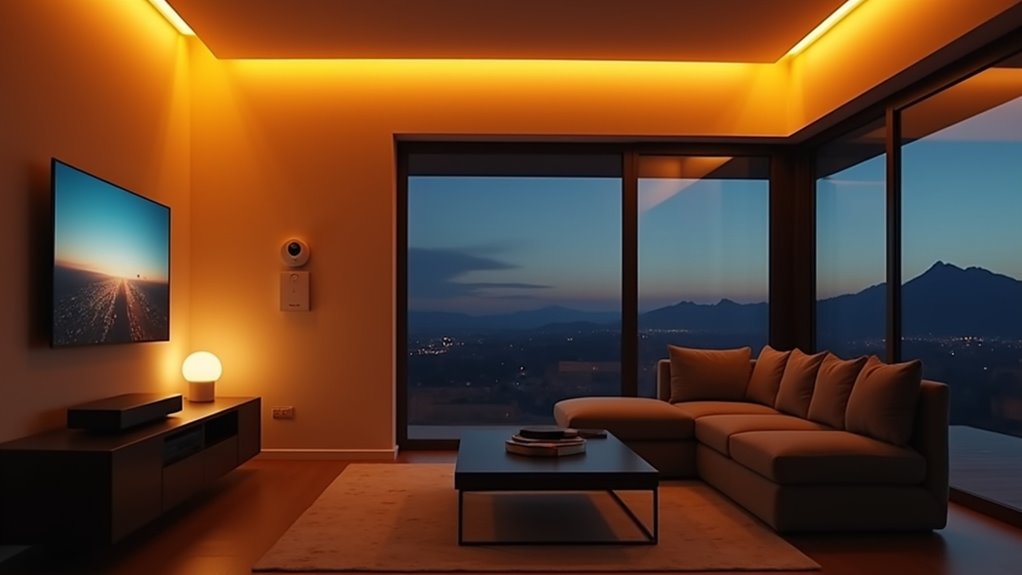
Automatyzacje HomeKit wyzwalane przez Apple TV
HomeKit może reagować bezpośrednio na zdarzenia Apple TV, zamieniając prosty przycisk odtwarzania w wyzwalacz dla świateł, rolet, głośników i termostatów. Wybierając Apple TV jako akcesorium w aplikacji Home, użytkownicy mogą przypisać akcje do rozpoczęcia odtwarzania, uruchomienia aplikacji lub aktywacji gry. Powstałe sceny dostosowują się natychmiast, tworząc spójną atmosferę bez ręcznego sterowania. Ta integracja otwiera możliwości bardziej subtelnych, kontekstowo‑świadomych automatyzacji, które wielu przeocza.
Konfiguracja Apple TV jako centrum HomeKit
Podczas gdy Apple TV może służyć jako hub HomeKit, najpierw musi zostać skonfigurowany, aby pełnić tę rolę.
Użytkownik otwiera Ustawienia, wybiera „AirPlay i HomeKit”, a następnie wybiera „Użyj tego Apple TV jako centrum domowego HomeKit”.
Urządzenie prosi o dwuskładnikowo uwierzytelnione konto iCloud; po wprowadzeniu rejestruje się w iCloud i zaczyna działać jako hub.
Niezbędne jest połączenie sieciowe; Apple TV musi pozostać w tej samej sieci Wi‑Fi lub Ethernet co pozostałe akcesoria, co jest kluczowe w przypadku wystąpienia problemu z brakiem obrazu na Apple TV.
Należy zainstalować aktualizacje oprogramowania, aby zapewnić kompatybilność z najnowszymi funkcjami HomeKit.
Po aktywacji aplikacja Home na iOS lub iPadOS wyświetla znak wyboru obok „Połączone” w sekcji Home Hubs, potwierdzając, że Apple TV jest gotowe do pośredniczenia w automatyzacjach i zdalnym dostępie, co jest istotne w kontekście pytania, czy Apple TV potrzebuje internetu do pełnej funkcjonalności.
Automatyzacja "Rozpoczęcie filmu"
Automatyzacja „Rozpoczęcie filmu” zaczyna się od otwarcia aplikacji Dom, dotknięcia ikony + i wybrania Dodaj automatyzację.
Użytkownik następnie wybiera „Sterowanie akcesorium” i wybiera Apple TV jako urządzenie wyzwalające, co może być pomocne w przypadku wystąpienia problemów z Apple TV.
Na następnym ekranie wybierana jest akcja „Odtwarzanie”, potwierdzając, że automatyzacja uruchamia się, gdy Apple TV rozpocznie odtwarzanie treści wideo.
Po potwierdzeniu wyzwalacza użytkownik dodaje pożądane akcje: przyciemnianie świateł, zamykanie rolet, włączanie soundbara, a także, w zależności od potrzeb, przesyłania ekranu iPhone’a na telewizor.
Każdej akcji przypisywane jest docelowe akcesorium i określone ustawienie, na przykład poziom jasności 30 % dla lamp w salonie.
Na koniec automatyzacja nazywana jest „Rozpoczęcie filmu” i zapisywana, gotowa do automatycznego uruchamiania za każdym razem, gdy na Apple TV zaczyna się film.
Automatyzacje związane z grami i aplikacjami
Jak gra w gry wideo staje się płynnym doświadczeniem domowym? Łącząc Apple TV z HomeKit, użytkownik może uruchomić oświetlenie i regulację rolet w momencie, gdy gra się uruchomi.
Aplikacja Home tworzy automatyzację, która monitoruje stan „Playing” Apple TV dla określonej aplikacji, takiej jak usługa streamingowa konsoli. Gdy stan się zmienia, automatyzacja wysyła polecenia do wybranych żarówek, aby przyciemniły się do ustawionego poziomu, oraz do zmotoryzowanych rolet, aby częściowo się zamknęły, co zmniejsza odblaski i zwiększa immersję.
Użytkownicy mogą definiować wiele scen dla różnych gatunków, używając wyzwalaczy „Game‑Start” i „Game‑End”, aby automatycznie przywrócić ustawienia. Ta integracja wymaga tylko kilku dotknięć, nie dodatkowego sprzętu i działa niezawodnie przy aktualizacjach iOS i tvOS.
Sterowanie termostatem za pomocą Apple TV
Gdy uruchomi się konkretna aplikacja Apple TV, aplikacja Home może uruchomić termostat, aby dostosować temperaturę wewnętrzną do ustawionego poziomu komfortu.
Użytkownik tworzy automatyzację HomeKit, która monitoruje wyzwalacz „Aplikacja” Apple TV, wybiera żądaną aplikację streamingową lub gamingową i przypisuje akcję termostatu. Akcja określa docelową temperaturę, tryb (ogrzewanie, chłodzenie lub automatyczny) oraz opcjonalny czas trwania.
HomeKit natychmiast ocenia wyzwalacz, wysyłając polecenie do kompatybilnego termostatu przez sieć lokalną.
Jeśli aplikacja zostanie zamknięta, druga automatyzacja może przywrócić poprzednią temperaturę lub domyślne ustawienie „z dala”.
Takie podejście zapewnia maksymalny komfort przy jednoczesnym oszczędzaniu energii, dopasowując ogrzewanie lub chłodzenie do przewidywanego czasu trwania aktywności i obecności.
Automatyzacja termostatu demonstruje, jak Apple TV może służyć jako wyzwalacz dla akcji HomeKit, a ta sama zasada ma zastosowanie do uruchamiania szerszych scen obejmujących wiele akcesoriów.
Tworzenie automatyzacji za pomocą Skrótów
Aby utworzyć skrót, użytkownik otwiera aplikację Shortcuts, wybiera „Utwórz osobistą automatyzację” i wybiera „Apple TV” jako wyzwalacz. W ustawieniach wyzwalacza wybiera konkretną aplikację uruchamianą, pauzę lub polecenie zdalne.
Kolejnym krokiem jest dodanie akcji „Uruchom scenę HomeKit”, w której wybiera uprzednio skonfigurowaną scenę grupującą światła, głośniki, rolety i inne urządzenia. Po zapisaniu automatyzacji skrót aktywuje się natychmiast, gdy wystąpi wybrany zdarzenie Apple TV, synchronizując wiele akcesoriów bez ręcznej interwencji.
Ta metoda centralizuje kontrolę, zmniejsza opóźnienie i wykorzystuje stałą obecność Apple TV jako niezawodny wyzwalacz HomeKit.
Wykorzystanie API "Now Playing" do synchronizacji
Ponieważ Apple TV może emitować precyzyjne wyzwalacze HomeKit, użytkownicy mogą uzyskać idealną synchronizację obrazu i dźwięku, ierając aktywację sceny z wydarzeniami odtwarzania multimediów.
API „Now Playing” telewizora transmituje sygnały startu, pauzy i zatrzymania, które natychmiast odbierają akcesoria HomeKit, pozwalając scenie oświetlenia płynnie włączyć się w momencie rozpoczęcia filmu i przyciemnić, gdy się kończy.
Przypisując każdemu sygnałowi dedykowaną scenę — na przykład „Opening Credits” dla ciepłego bursztynu, „Action Sequence” dla gotowego na stroboskop RGB oraz „Closing Credits” dla delikatnego niebieskiego — właściciele domów zapewniają, że wizualna atmosfera odzwierciedla rytm narracji bez ręcznego sterowania czasem.
Integracja opiera się na wbudowanym w telewizor hubie HomeKit, eliminując opóźnienia wprowadzane przez zewnętrzne mosty i zapewniając powtarzalne, deterministyczne działanie we wszystkich obsługiwanych urządzeniach.
Rozwiązywanie problemów z łącznością HomeKit i Apple TV
Diagnozowanie problemów z łącznością HomeKit‑Apple TV zaczyna się od potwierdzenia, że oba urządzenia korzystają z tego samego konta iCloud i znajdują się w stabilnej sieci Wi‑Fi.
Następnie sprawdź, czy Apple TV ma najnowszy tvOS oraz czy HomeKit jest włączony w Ustawieniach → AirPlay & HomeKit.
Jeśli telewizor nie pojawia się w aplikacji Home, zrestartuj router, a następnie wyłącz i włącz telewizor oraz urządzenie iOS.
Sprawdź konflikty adresów IP; przypisanie statycznych adresów IP lub użycie osobnego VLAN-u dla urządzeń inteligentnych może zmniejszyć zakłócenia.
Upewnij się, że Bluetooth jest aktywny, ponieważ HomeKit używa go do początkowego parowania.
Przejrzyj listę „Urządzenia” w aplikacji Home pod kątem ikon błędów, dotknij ich i postępuj zgodnie z wyświetlanymi wskazówkami rozwiązywania problemów.
Na koniec, jeśli wszystko inne zawiedzie, zresetuj konfigurację HomeKit na Apple TV.
Łączenie poleceń głosowych Siri i Skrótów
Podczas konfigurowania automatyzacji HomeKit użytkownicy mogą zwiększyć wygodę, łącząc polecenia głosowe Siri i skróty zdalnego sterowania Apple TV, umożliwiając uruchomienie złożonych scen za pomocą jednego wypowiedzianego zwrotu lub naciśnięcia przycisku.
W aplikacji Home najpierw tworzona jest scena, a następnie przycisk „Dodaj akcję” służy do wybrania opUruchom skrót”.
W aplikacji Shortcuts tworzony jest nowy skrót, który zawiera pożądane akcje HomeKit i otrzymuje jasną nazwę, taką jak „Filmowy wieczór”.
Wróc do Home, skrót jest przypisany do frazy Siri za pomocą opcji „Dodaj do Siri”, a ten sam skrót pojawia się w menu „Skróty” zdalnego sterowania Apple TV w Ustawieniach → Piloty i urządzenia.
Naciśnięcie wyznaczonego przycisku pilota lub wypowiedzenie frazy Siri natychmiast uruchamia scenę, usprawniając oświetlenie, dźwięk i regulację termostatu bez ręcznej interakcji.
Ograniczenia i bezpieczeństwo
HomeKit może działać na Apple TV bez internetu, pod warunkiem, że urządzenie pozostaje w tej samej sieci lokalnej co akcesoria HomeKit; funkcje sterowania lokalnego działają, ale dostęp zdalny i funkcje zależne od chmury wymagają aktywnego połączenia internetowego.
Apple TV obsługuje do dziesięciu jednoczesnych automatyzacji HomeKit; przekroczenie tego limitu powoduje, że dodatkowe wyzwalacze są ignorowane, aż aktywne zostaną zakończone, a złożone sceny mogą być opóźnione, jeśli zasoby systemowe są przeciążone.
Automatyzacje HomeKit wywoływane przez Apple TV nie są wykonywane, gdy urządzenie jest uśpione; Apple TV musi być aktywne i podłączone do sieci, aby automatyzacja się uruchomiła.
Użytkownik powinien włączyć HomeKit Secure Video, wymusić silne hasła Wi‑Fi, izolować urządzenia IoT w osobnej VLANie, utrzymywać oprogramowanie w najnowszej wersji, wyłączyć zdalny dostęp oraz używać uwierzytelniania dwuskładnikowego dla identyfikatorów Apple ID.
Sterowanie urządzeniami spoza HomeKit
Użytkownik może uruchomić urządzenia nie‑HomeKit za pośrednictwem Apple TV przy użyciu Skrótów, ale tylko wtedy, gdy te urządzenia są udostępnione przez kompatybilne aplikacje lub usługi, które Skróty mogą wywołać, ponieważ samo Apple TV nie kontroluje ich natywnie.

Czy Apple TV obsługuje rozdzielczość 8K?

Zobacz również

Dlaczego Apple Rewolucjonizuje Przemysł Technologiczny: Kompletna Recenzja

„DLACZEGO IPHONE 17 AIR MOŻE BYĆ NAJWAŻNIEJSZYM WYDANIEM OD CZASÓW PIERWSZEGO IPHONE’A” 8
