Wypróbuj PIP (Picture-In-Picture) na ekranie telewizora
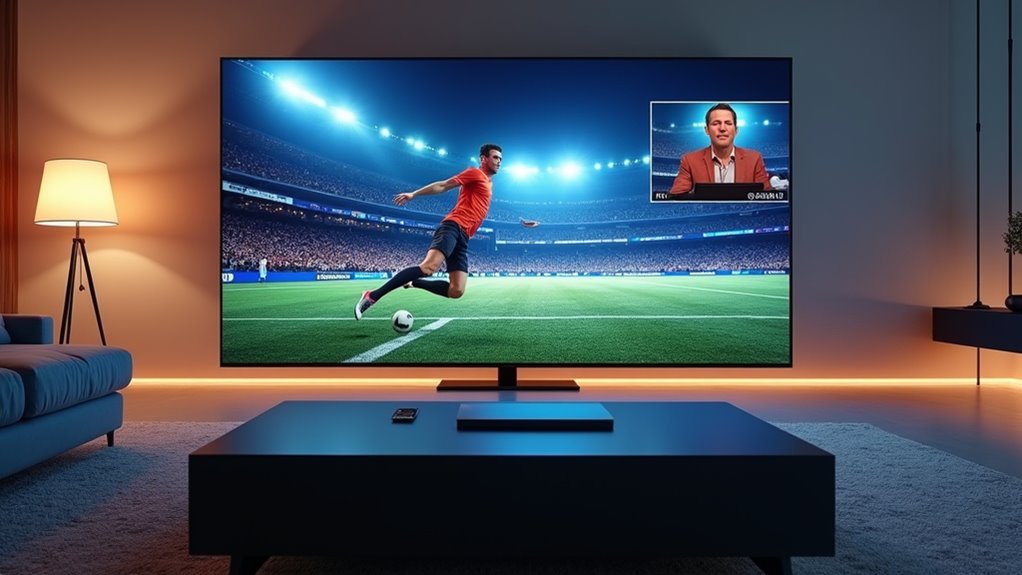
Tryb PIP pozwala telewizorowi wyświetlać jednocześnie dwa źródła wideo, z pełnoekranowym obrazem głównym i mniejszym oknem pomocnicznym. Aktywacja zwykle znajduje się w menu ustawień pod „Picture‑in‑Picture”, gdzie użytkownicy wybierają główne i pomocnicze wejścia, a następnie regulują rozmiar i położenie za pomocą klawiszy nawigacyjnych lub suwaków dotykowych. System zapamiętuje ostatnią konfigurację, umożliwiając szybkie przełączanie, a dźwięk może być kierowany do głośników telewizora lub słuchawek. Ta funkcjonalność otwiera możliwości, takie jak śledzenie na żywo meczu sportowego przy jednoczesnym przeglądaniu kanałów społecznościowych, ale jednocześnie rodzi pytania o optymalną synchronizację dźwięku oraz rozwiązywanie typowych problemów.
Jak włączyć i skonfigurować tryb PIP?
Aktywuj Tryb PIP, otwierając menu ustawień telewizora, wybierając „Picture‑in‑Picture” i potwierdzając opcję.
Następnie przejdź do sekcji „Źródła”, wybierz główny kanał do wyświetlania na pełnym ekranie i wybierz drugie źródło — na przykład aplikację streamingową lub kanał nadawczy, dzięki czemu możliwe będzie oglądanie filmów 3D na goglach, aby zajęło okno wstawki.
Na koniec rozmiar i położenie okna wstawki można dostosować za pomocą padu kierunkowego pilota lub suwaków na ekranie, po czym konfiguracja zostaje zapisana.
Ten trzyetapowy proces umożliwia jednoczesne oglądanie różnych strumieni treści bez opuszczania głównego programu.
Interfejs zazwyczaj zapewnia wizualne wskazówki dotyczące aktywnych okien, a funkcję można wyłączyć, wracając do tego samego menu i wyłączając Picture‑in‑Picture.
Jaki sprzęt i oprogramowanie obsługują PIP?
Po włączeniu Tryb PIP użytkownicy często zastanawiają się, jaki sprzęt i oprogramowanie mogą faktycznie uruchomić tę funkcję.
Większość nowoczesnych telewizorów smart TV od Samsunga (modele 2018‑2024), LG (seria OLED i NanoCell), Sony (seria Bravia X) oraz Philips (zakresy OLED i LED) posiada natywną obsługę PIP w swoim oprogramowaniu układowym.
Urządzenia z Android TV, w tym Nvidia Shield TV i Chromecast z Google TV, również udostępniają PIP poprzez ustawienia systemowe, pod warunkiem że wersja systemu to Android 10 lub nowszy.
Apple TV 4K (tvOS 15+) oferuje PIP dla kompatybilnych aplikacji, natomiast Roku Ultra i Roku Streambar obsługują go poprzez platformę Roku OS 10+.
Wsparcie na poziomie aplikacji jest ograniczone do serwisów streamingowych, które zaimplementowały API PIP, takich jak Netflix, Amazon Prime Video, Disney+ i YouTube.
Użytkownicy powinni sprawdzić aktualizacje oprogramowania układowego i wersje aplikacji, aby zapewnić działanie funkcji.
Regulacja rozmiaru i położenia okna Tryb PIP odbywa się za pomocą przycisków kierunkowych pilota lub interfejsu dotykowego, gdzie naciśnięcie przycisku „Resize” przełącza pomiędzy predefiniowanymi wymiarami — małym, średnim i dużym — natomiast polecenie „Move” pozwala użytkownikowi przesunąć okno poziomo lub pionowo po ekranie.
Dostosowanie rozmiaru i położenia okna PIP
Interfejs wyświetla delikatny kontur podczas przemieszczania, umożliwiając precyzyjne ustawienie bez zasłaniania głównej treści. Użytkownicy mogą zablokować pozycję, aby zapobiec przypadkowym przesunięciom przy zmianie kanałów.
Wybranie innego predefiniowanego rozmiaru natychmiast odświeża obraz, zachowując proporcje i unikając zniekształceń. System zapamiętuje ostatnio wybrany rozmiar i położenie, stosując je automatycznie przy ponownym uruchomieniu PIP, co usprawnia powtarzalne sesje oglądania i utrzymuje spójny układ wizualny.
Praktyczne zastosowania PIP: od sportu po gotowanie
Jak fani mogą pozostać zanurzeni w meczu na żywo, jednocześnie przeglądając swoje kanały? Funkcja Tryb PIP umieszcza kompaktowe okno wideo na ekranie telewizora, pozwalając na jednoczesny podgląd gry i przewijanie mediów społecznościowych na podłączonym urządzeniu.
Konfigurując rozmiar i położenie PIP, użytkownicy utrzymują widoczność akcji bez zasłaniania obszaru nawigacji w kanale. System synchronizuje odtwarzanie, zapewniając nieprzerwaną transmisję na żywo, gdy użytkownicy przesuwają, komentują lub reagują.
Dźwięk może być kierowany do głośników telewizora lub słuchawek, zachowując immersję. Skróty klawiaturowe lub polecenia zdalne przełączają PIP włączanie iwyłaczanie, minimalizując rozproszenie.
To podwójne ustawienie maksymalizuje zaangażowanie, pozwalając fanom śledzić komentarze w czasie rzeczywistym i wirusowe reakcje, nie przegapiając kluczowego momentu.
Oglądanie filmu jednocześnie z tutorialem kulinarnym staje się płynne dzięki funkcji PIP w Tryb, która umieszcza kompaktowe, regulowane okno wideo na ekranie telewizora. Główny film zajmuje cały wyświetlacz, a wideo z tutorialem pojawia się w rogu, pozwalając widzom jednocześnie śledzić akcję fabularną i kroki instruktażowe.
Użytkownicy mogą zmieniać rozmiar lub przemieszczać panel PIP, aby utrzymać w widoku kluczowe składniki lub techniki, nie zasłaniając ważnych scen. Interfejs obsługuje pauzę, odtwarzanie i nawigację klatka po klatce w ramach tutorialu, umożliwiając precyzyjne odtworzenie cięcia, mieszania czy układania potraw.
Ponieważ nakładka PIP działa niezależnie, przewodnik kulinarny może być wstrzymany, podczas gdy film trwa dalej, zachowując ciągłość fabuły. To podwójne rozmieszczenie maksymalizuje wydajność w kuchni i wartość rozrywkową w jednej sesji oglądania.
Synchronizacja dźwięku w trybie PIP
Synchronizacja dźwięku pomiędzy głównym filmem a samouczkiem Tryb PIP wymaga jednego silnika czasowego, który blokuje oba strumienie do jednego źródła zegara.
Wbudowany procesor telewizora musi otrzymać ten sam kod czasowy od urządzenia źródłowego, zazwyczaj przez HDMI ARC lub eARC, zapewniając, że pakiety dźwięku są kolejkowane i odtwarzane jednocześnie.
Użytkownicy powinni włączyć ustawienia „Audio Sync” lub „Lip‑Sync” w menu telewizora, wybierając zródłowe urządzenie jako odniesienie.
Jeśli okno PIP pobiera sygnał z osobnego pudełka streamingowego, podłącz oba urządzenia do tej samej sieci i aktywuj funkcję „Multi‑Device Sync” telewizora, która rozprowadza główny zegar przez Wi‑Fi.
Regulacja suwaka opóźnienia w małych przyrostach (kroki 10 ms) precyzyjnie dostraja pozostałe odchylenia, eliminując echo lub opóźnienie między dwoma ścieżkami dźwięku.
Rozwiązywanie problemów z pustym lub zamrożonym obrazem
Jednym z najczęstszych problemów, z którymi spotykają się użytkownicy Tryb PIP, jest puste lub zamrożone zdjęcie w oknie wstawki, często spowodowane niezgodnymi ustawieniami rozdzielczości lub niestabilnym połączeniem sieciowym.
Aby rozwiązać ten problem, użytkownicy powinni najpierw zweryfikować, czy oba źródła mają kompatybilne rozdzielczości; dostosowanie drugorzędnego źródła do natywnej rozdzielczości głównego wyświetlacza często przywraca ruch.
Jeśli problem nadal występuje, sprawdzenie integralności kabla i zapewnienie pewnych połączeń może wyeliminować utratę sygnału.
Aktualizacje oprogramowania często rozwiązują ukryte błędy, więc zaleca się zastosowanie najnowszego oprogramowania telewizora.
W przypadku treści pochodzących z sieci, zmniejszenie zapotrzebowania na przepustowość poprzez obniżenie jakości strumienia lub przejście na przewodowe połączenie Ethernet może zapobiec buforowaniu.
Na koniec przywrócenie domyślnej konfiguracji PIP usuwa uszkodzone ustawienia, umożliwiając czyste skonfigurowanie.
Optymalizacja wydajności i zużycia energii w trybie PIP
Rozwiązywanie zamrożonych lub pustych okien PIP często ujawnia ukryte nieefektywności, które wpływają na ogólną responsywność systemu i zużycie energii.
Aby zwiększyć wydajność Tryb PIP, użytkownicy powinni najpierw sprawdzić, czy oprogramowanie układowe jest aktualne, ponieważ aktualizacje często zawierają zoptymalizowane potoki renderowania i kodeki o niższym poborze mocy.
Wyłączenie niepotrzebnych funkcji poprawy obrazu—takich jak interpolacja ruchu, dynamiczny kontrast czy mapowanie tonów HDR—redukuje obciążenie GPU i skraca opóźnienie generowania klatek.
Wybranie niższej rozdzielczości dla drugorzędnego sygnału, najlepiej dopasowanej do natywnej rozdzielczości panelu, minimalizuje obciążenie skalowania.
Dostosowanie blokady częstotliwości odświeżania do źródła głównego zapobiega skokom desynchronizacji, które marnują cykle.
Na koniec, włączenie trybu eco lub automatycznej regulacji jasności w telewizorze ogranicza pobór mocy podświetlenia, zwiększając ogólną efektywność energetyczną przy zachowaniu akceptowalnej jakości obrazu.
Dodatkowe funkcje i ograniczenia PIP
Użytkownik może włączyć tryb obraz‑w‑obrazie (Picture‑In‑Picture), jednocześnie kierując dźwięk do zewnętrznych głośników Bluetooth, pod warunkiem, że telewizor obsługuje jednoczesne nakładanie obrazu i wyjście audio Bluetooth; w przeciwnym razie funkcja może być niedostępna.
Funkcja obsługuje konsole do gier, pod warunkiem że tryb PIP telewizora akceptuje sygnały HDMI z PlayStation lub Xbox oraz że rozdzielczość wyjścia konsoli odpowiada specyfikacjom PIP telewizora. Zgodność może się różnić w zależności od modelu.
Nie ma stałego limitu liczbowego; sprzęt i oprogramowanie telewizora określają, ile aplikacji może jednocześnie korzystać z funkcji Picture‑In‑Picture, zazwyczaj pozwalając na jeden główny i jeden dodatkowy strumień, zanim wydajność zacznie spadać.
Użytkownik może ustawić timery lub używać aplikacji automatyzacji, aby włączyć funkcję Picture‑In‑Picture w określonych godzinach, pod warunkiem że oprogramowanie telewizora obsługuje zaplanowane zadania lub integruje się z zewnętrzn platformami inteligentnego domu, które wyzwalają aktywację PIP.
Tryb PIP nie zmienia przetwarzania HDR telewizora ani ustawień kalibracji kolorów; jedynie nakłada dodatkowy strumień wideo, zachowując oryginalne parametry HDR i koloru głównego obrazu.


Zobacz również
Jak bezprzewodowo zduplikować ekran iPhone’a na telewizorze

Oparnawanie si nad widżetami Iphone: Dodawaj, edytuj i dostosow prz lite