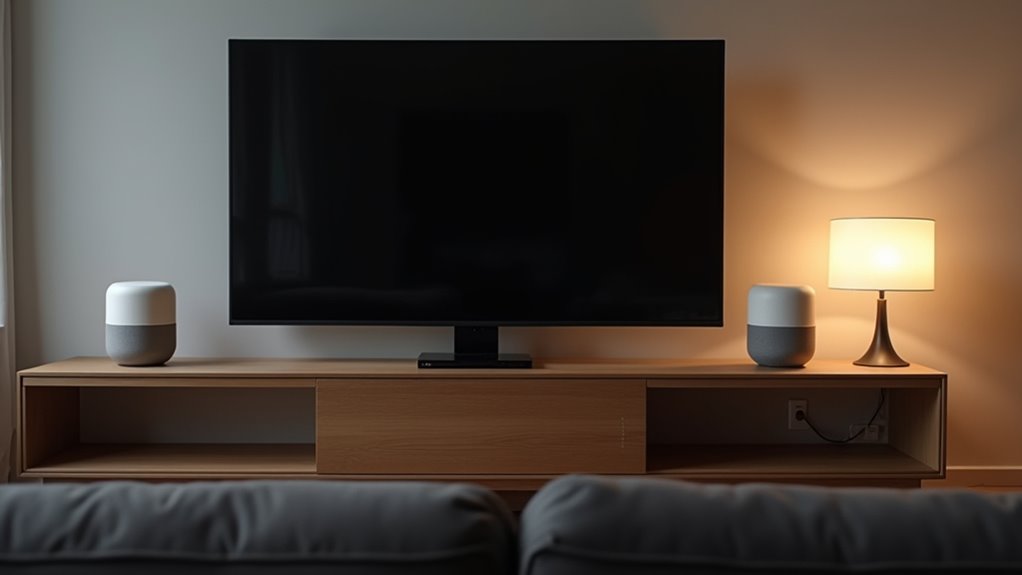
Używanie HomePodów jako domyślnych głośników dla Apple TV
Apple TV może przekierować cały dźwięk przez HomePody, zamieniając pojedynczy głośnik w system dźwięku przestrzennego. Dzięki udostępnieniu Wi‑Fi i Apple ID, telewizor wykrywa HomePoda i proponuje go jako domyślne wyjście. To ustawienie obiecuje adaptacyjne EQ, prawdziwe stereo z dwoma głośnikami oraz sterowanie Siri bez użycia rąk. Jednak korzyści zależą od szczegółów konfiguracji i potencjalnego opóźnienia, co wymaga bliższego przyjrzenia się krokom i ustawieniom, które zapewniają płynne działanie.
Dlaczego przypisanie HomePod jako domyślnego głośnika Apple TV ma znaczenie?
Dlaczego warto używać HomePod jako domyślnego głośnika Apple TV?
Integracja centralizuje wyjście audio, pozwalając dźwiękowi telewizora być przetwarzanym przez przestrzenną świadomość i adaptacyjne EQ HomePod, które dostosowują bas, średnie i wysokie tony do akustyki pomieszczenia. To zapewnia bogatszą klarowność dialogu i bardziej immersyjne wrażenie otoczenia bez dodatkowego sprzętu, a wszystko to dzięki możliwościom, jakie oferuje HomePod Mini.
Wykorzystując Siri, użytkownicy mogą wydawać polecenia głosowe do sterowania odtwarzaniem, głośnością i treściami na obu urządzeniach, zmniejszając zależność od pilotów.
Wielofunkcyjna zdolność HomePod do odtwarzania w wielu pomieszczeniach synchronizuje dźwięk z innymi głośnikami obsługującymi AirPlay, umożliwiając płynne przejścia między salonem a kuchnią, a całość może być zarządzana z poziomu Apple TV jako centrum domowe.
Wreszcie, domyślna konfiguracja upraszcza ustawienia, zapewniając, że każda aplikacja, w tym Apple TV+, automatycznie kieruje dźwięk przez najlepszy głośnik bez ręcznego wyboru.
Korzyści z połączenia HomePod‑Apple TV stają się namacalne, gdy urządzenia są sparowane, a proces wymaga jedynie trzech prostych działań, choć warto pamiętać o alternatywach, takich jak Apple TV vs Chromecast, które również oferują bogate możliwości multimedialne.
Jak sparować HomePod z Apple TV krok po kroku
Po pierwsze, upewnij się, że oba urządzenia są podłączone do tej samej sieci Wi‑Fi i zalogowane przy użyciu tego samego Apple ID; to ustanawia niezbędne zaufanie w ekosystemie.
Po drugie, na Apple TV przejdź do Ustawienia → Wideo i Dźwięk → Wyjście dźwięku, a następnie wybierz „HomePod” z listy dostępnych głośników; telewizor automatycznie wykryje każdy HomePod w sieci, co jest jednym z elementów ułatwiających konfigurację automatyzacji HomeKit z Apple TV.
Po trzecie, potwierdź wybór, naciskając środkowy przycisk pilota, po czym pojawi się krótkie potwierdzenie na ekranie i odtwarzanie dźwięku zostanie przekierowane na HomePod.
Te kroki kończą połączenie, umożliwiając płynne sterowanie głosowe dźwiękiem, a dla pełniejszego doświadczenia warto rozważyć dźwięk przestrzenny z Dolby Atmos bez dodatkowej konfiguracji.
Czy pojedynczy HomePod zapewnia tak samo immersyjne doświadczenie jak para?
Pojedynczy HomePod czy para – co zapewnia lepsze wrażenia?
Pojedynczy HomePod obsługuje dźwięk stereo, oferując szeroki zakres częstotliwości i zrównoważone odwzorowanie lewego‑prawego kanału, ale jego jednopunktowa matryca ogranicza głębię przestrzenną, która jest znacznie lepiej realizowana poprzez dźwięk przestrzenny na Apple TV.
Gdy dwa HomePody są sparowane, tworzą prawdziwą parę stereo, generując wyraźny lewy i prawy kanał, który zwiększa separację i wskazówki kierunkowe. Ta konfiguracja uruchamia także przetwarzanie dźwięku przestrzennego Apple, które wykorzystuje śledzenie ruchu głowy do pozycjonowania obiektów dźwiękowych wokół słuchacza, dostarczając trójwymiarowy efekt niedostępny przy jednym głośniku.
W przypadku filmów i gier, które polegają na precyzyjnym rozmieszczeniu dźwięku, zestaw podwójnych HomePodów zapewnia zauważalnie bogatszą scenę dźwiękową, co stanowi istotną przewagę w porównaniu do sytuacji, gdy rozważamy HomePod vs HomePod Mini.
Z drugiej strony, pojedynczy HomePod pozostaje wystarczający do słuchania muzyki i swobodnego oglądania telewizji, gdzie pełna immersja przestrzenna nie jest kluczowa.
Jednocześnie pojedynczy HomePod zapewnia solidną wydajność stereo, ale uzyskanie optymalnego dźwięku na Apple TV często wymaga dodatkowych regulacji.
Dostosowywanie ustawień dźwięku na Apple TV
W menu Ustawienia → Audio w TV znajduje się korektor (EQ) z presetami – Płaski, Wzmacniacz basów, Wzmacniacz wysokich tonów oraz Niestandardowy – pozwalający użytkownikom podkreślić niskie częstotliwości lub wysoką przejrzystość w zależności od akustyki pomieszczenia.
Kontrola głośności powinna być skalibrowana w tym samym menu: ustawienie maksymalnego poziomu na wygodny próg zapobiega przesterowaniu, a włączenie przełącznika „Dynamic Range Compression” poprawia dialogi w treściach o dużej głośności.
Ustawienia Dolby, dostępne w Ustawienia → Audio → Dolby Atmos, pozwalają użytkownikowi przełączać się między „Wyłączone”, „Automatyczne” i „Zawsze włączone”, zapewniając, że wielopokojowe możliwości HomePod renderują immersyjne audio oparte na obiektach, gdy jest to wspierane.
Drobne dostosowanie tych parametrów zapewnia zrównoważone, kinowe doświadczenie bez potrzeby użycia zewnętrznych wzmacniaczy.
Sterowanie Apple TV za pomocą Siri
Można aktywować Siri na Apple TV, przytrzymując przycisk Siri na pilocie lub mówiąc „Hey Siri”, gdy mikrofon jest włączony, a następnie wydawać polecenia głosowe, takie jak „odtwórz kolejny odcinek The Mandalorian” lub „zwiększ głośność o dziesięć procent”.
Asystent interpretuje żądania w języku naturalnym i zamienia je na akcje odtwarzania bez ręcznej nawigacji.
Użytkownicy mogą powiedzieć „pauza”, „wznów” lub „przewiń do przodu trzydzieści sekund”, aby natychmiast kontrolować strumieniowaną treść.
Regulacje głośności reagują na polecenia względne („obniż trochę”), jak i na wartości bezwzględne („ustaw głośność na 15”).
Siri obsługuje także zapytania dotyczące konkretnej treści, na przykład „pokaż dokumenty” lub „odtwórz najnowszy odcinek The Mandalorian”
Płynne przełączanie między wyjściami audio
Przełączanie się między HomePodem a innymi wyjściami audio na Apple TV odbywa się natychmiast dzięki zjednoczonemu silnikowi routingu audio systemu, który wykrywa wybrane wyjście w Ustawieniach lub za pomocą przycisku wyboru audio na pilocie i ponownie przydziela strumień audio bez przerywania odtwarzania.
Silnik monitoruje sesję AirPlay oraz wbudowane ścieżki HDMI/optical, pozwalając użytkownikowi nacisnąć przycisk audio na pilocie Siri, przesuń w lewo lub w prawo w Centrum Sterowania lub wybrać urządzenie w Ustawieniach → Wideo i Audio → Wyjście audio.
Gdy wybrany zostanie nowy cel, telewizor wstrzymuje bieżący bufor pakietów, przekierowuje dane PCM i wznawia odtwarzanie w ułamku sekundy, zachowując synchronizację z wideo.
Ta płynna zmiana działa z wieloma HomePodami, soundbarami i głośnikami Bluetooth, zapewniając spójne doświadczenie słuchowe w różnych pomieszczeniach.
Rozwiązywanie problemów z rozłączeniami i opóźnieniami
Nawet przy płynnym routingu opisanym wcześniej, użytkownicy mogą napotkać przerywane rozłączenia lub słyszalne opóźnienia, gdy Apple TV strumieniuje dźwięk do HomePod.
Po pierwsze, zweryfikuj, że oba urządzenia mają najnowsze oprogramowanie układowe; przestarzałe oprogramowanie często powoduje problemy z synchronizacją.
Następnie zapewnij, że siła sygnału Wi‑Fi przekracza -70 dBm i że router działa w paśmie 5 GHz, aby zmniejszyć opóźnienia.
Jeśli opóźnienia utrzymują się, zrestartuj HomePod, odłączając go na 10 sekund, a następnie wyłącz i włącz Apple TV.
Zresetowanie ustawień sieciowych na Apple TV — Ustawienia → Ogólne → Resetowanie → Resetuj ustawienia sieciowe — może usunąć uszkodzone dane parowania.
W przypadku stałych rozłączeń usuń HomePod z listy wyjść audio Apple TV i dodaj go ponownie, potwierdzając, że HomePod pojawia się jako „Domyślne wyjście audio”.
Na koniec wyłącz wszelkie źródła zakłóceń Bluetooth, takie jak pobliskie bezprzewodowe klawiatury, które mogą konkurować o ten sam zakres częstotliwości.
Konfiguracja wielu HomePodów jako strefy audio
Konfigurowanie wielu HomePodów jako zsynchronizowanej strefy audio za pomocą AirPlay 2 i HomeKit tworzy płynne, całodobowe doświadczenie słuchowe. Użytkownicy wybierają grupę HomePodów w menu audio Apple TV, a następnie włączają „Multi‑Room Audio” w HomeKit.
System przydziela wspólną sesję AirPlay 2, rozprowadzając ten sam strumień PCM do każdego głośnika z kompensacją opóźnienia w sub‑milisekundach.
Topologia sieci ma znaczenie: wszystkie urządzenia muszą znajdować się w tej samej paśmie Wi‑Fi, najlepiej 5 GHz, aby zmniejszyć utratę pakietów.
Automatyzacje HomeKit mogą uruchamiać strefę, gdy użytkownik przybija do domu lub gdy aktywuje się określona scena, zapewniając spójne odtwarzanie w pomieszczeniach.
Regulowanie indywidualnych poziomów głośności jest możliwe bez łamania synchronizacji, pozwalając na dostosowanie ciśnienia akustycznego przy zachowaniu jednorodnego źródła audio.
Dodatkowe kwestie i ograniczenia
Jedno HomePod może być ustawione jako domyślny głośnik dla wielu Apple TV, ale jednocześnie odtwarza dźwięk tylko na jednym urządzeniu; pozostałe TV muszą używać innych źródeł audio.
HomePod nie obsługuje dźwięku wielokanałowego podłączonego do Apple TV; wyjście jest tylko stereo, więc formaty dźwięku przestrzennego są mieszane do odtwarzania w dwóch kanałach.
Język Siri na HomePod podłączonym do Apple TV można zmienić w ustawieniach aplikacji Home, wybierając żądany język w preferencjach Siri dla HomePod, co następnie ma zastosowanie do wszystkich podłączonych urządzeń.
HomePod nie przełącza się automatycznie między Apple TV a innymi urządzeniami; wymaga ręcznego wyboru źródła audio w ustawieniach lub na pilocie, aby zmienić aktywne połączenie.
Nie, Apple TV nie narzuca sztywnego limitu liczby HomePodów; praktycznie można podłączyć dowolną liczbę, choć wydajność sieci Wi‑Fi i opóźnienia mogą wpływać na synchronizację dźwięku.


Zobacz również

Najlepsze systemy audio w samochodzie z CarPlay (Pioneer, Sony)

Bądź efektywny: Dowiedz się, jak skutecznie zarządzać aplikacjami, plikami i zdjęciami na iPhone’u!”
