Ukryj adres e‑mail w iCloud: jak chronić swoją skrzynkę przed spamem
Ukrywanie adresu e‑mail w iCloud oferuje prosty sposób na ochronę głównego adresu przed spamem, generując losowe, tylko‑przekierowujące aliasy dla każdego rejestracji. Funkcja znajduje się w Ustawieniach → Apple ID → iCloud, gdzie użytkownicy mogą tworzyć nowe aliasy, przypisywać tagi i ustawiać daty wygaśnięcia. Odpowiednio zorganizowane aliasy kierują niechciane wiadomości do dedykowanych folderów i znikają automatycznie. Błędy są powszechne, ale szybkie poprawki i zaawansowane sztuczki — takie jak masowe usuwanie i rotacja — mogą utrzymać skrzynkę czystą i bezpieczną. Następna sekcja omawia, jak skonfigurować pierwszy alias i dlaczego ma to znaczenie.
Włącz ukrywanie wiadomości e‑mail i utwórz pierwszy alias
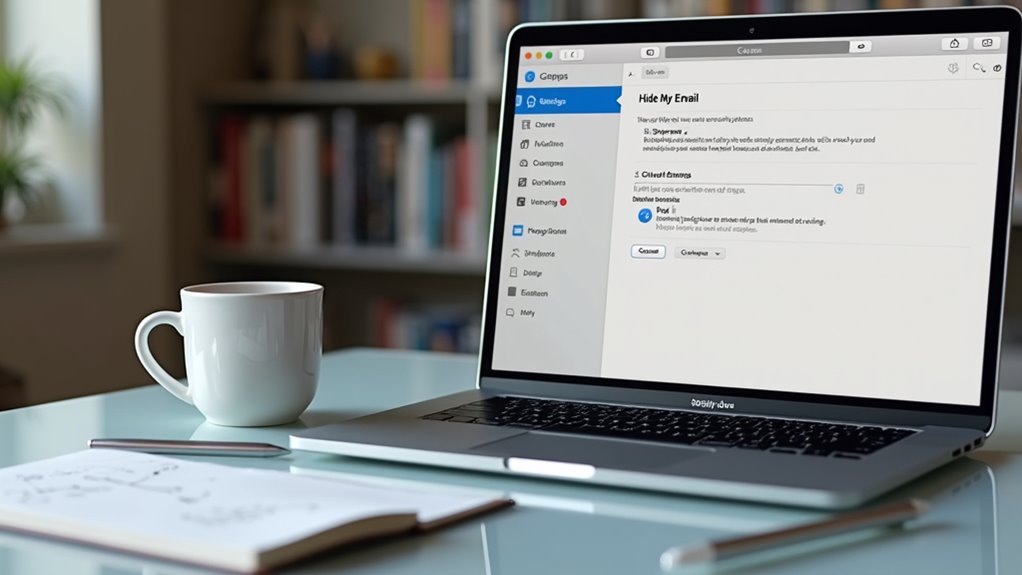
Jak aktywować funkcję Ukryj mój e‑mail i wygenerować początkowy alias? Użytkownik otwiera Ustawienia, dotyka banera Apple ID, wybiera iCloud, a następnie wybiera Ukryj mój e‑mail. Po potwierdzeniu funkcji interfejs wyświetla przycisk „Utwórz nowy adres”.
Naciśnięcie go otwiera okno dialogowe, w którym użytkownik może wprowadzić etykietę dla aliasu, opcjonalnie powiązując ją z określoną domeną lub aplikacją. System automatycznie generuje losowy, unikalny adres e‑mail, który przekierowuje wiadomości do głównej skrzynki iCloud. Po potwierdzeniu alias pojawia się na liście aktywnych adresów, gotowy do użycia przy rejestracjach lub korespondencji.
Proces kończy się w ciągu kilku sekund i nie wymaga dodatkowej weryfikacji poza uwierzytelnieniem Apple ID. To początkowe ustawienie tworzy warstwę ochronną przed dalszym zarządzaniem aliasami.
Zorganizuj aliasy funkcji Ukryj mój e‑mail, aby zmniejszyć ilość spamu

Po utworzeniu pierwszego aliasu Hide My Email użytkownik może grupować kolejne aliasy według celu, etykiety lub źródła, aby utrzymać porządek w przychodzących wiadomościach i ograniczyć ekspozycję na spam.
Przypisywanie opisowych tagów — takich jak „zakupy”, „biuletyny” lub „profesjonalne” — umożliwia szybkie filtrowanie w aplikacji Mail.
Interfejs iCloud pozwala na masową edycję nazw aliasów, dzięki czemu każda kategoria pojawia się jako odrębny wpis na liście aliasów.
Kierując pocztę z konkretnego aliasu do dedykowanych folderów, użytkownik izoluje niechciane masowe wiadomości od głównej korespondencji.
Regularne przeglądanie zawartości folderów ujawnia, które kategorie przyciągają najwięcej spamu, co skłania użytkownika do dezaktywacji lub wymiany tych aliasów.
Ta systematyczna klasyfikacja redukuje bałagan w skrzynce odbiorczej, upraszcza usuwanie złośliwych linków i zachowuje integralność głównego adresu Apple ID.
Skonfiguruj przekierowywanie, wygaśnięcie i odpowiedź‑do dla każdego aliasu
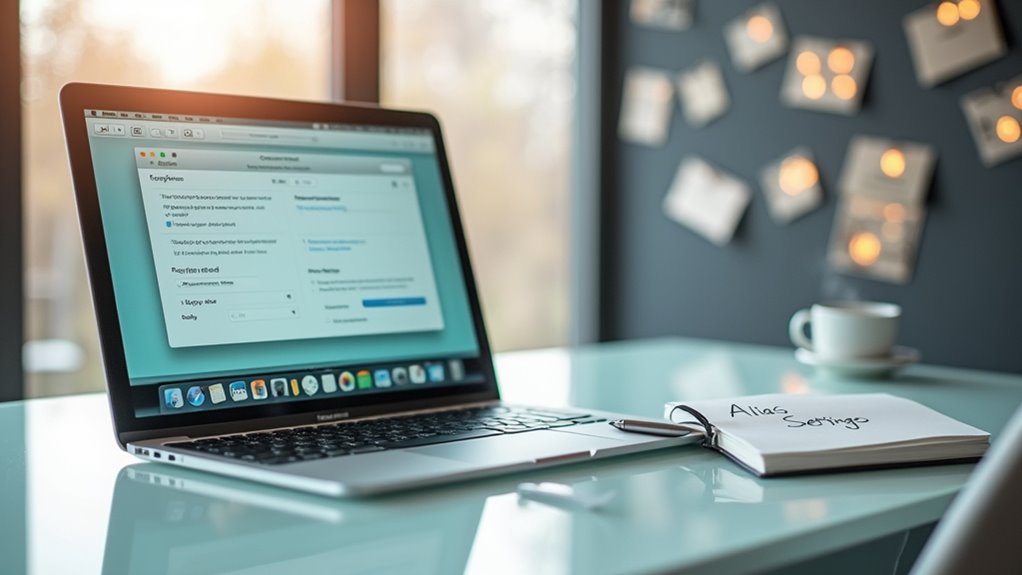
Wiele opcji można ustawić dla każdego aliasu Hide My Email—adres przekierowania, data wygaśnięcia i adres odpowiedzi—bezpośrednio w ustawieniach iCloud.
Na stronie iCloud użytkownik wybiera „Hide My Email”, dotyka aliasu i otwiera panel edycji.
Pole przekierowania akceptuje dowolną prywatną skrzynkę; wiadomości wysłane na alias są automatycznie przekierowywane, zachowując anonimowość aliasu.
Selektor wygaśnięcia pozwala użytkownikowi określić okres życia, po którym alias staje się nieaktywny i nie otrzymuje już poczty, zmniejszając długoterminowe narażenie.
Pole odpowiedzi określa adres wyświetlany, gdy odbiorca odpowiada, pozwalając użytkownikowi ukryć oryginalną skrzynkę, jednocześnie otrzymując odpowiedzi.
Zmiany są zapisywane natychmiast, a każdy alias zachowuje swoją niezależną konfigurację, umożliwiając szczegółową kontrolę nad przepływem komunikacji.
Typowe błędy w Usłudze Ukryj mój e‑mail i szybkie poprawki

Wielu użytkowników napotyka typowe problemy przy korzystaniu z funkcji „Ukryj mój e‑mail”, takie jak przypadkowe wyłączenie przekazywania, ustawienie daty wygaśnięcia zbyt wcześnie lub skonfigurowanie adresu „odpowiedź do”, który ujawnia ich główną skrzynkę pocztową.
Częstym błędem jest wybranie opcji „Nigdy” jako terminu wygaśnięcia, co pozostawia alias aktywny na czas nieokreślony i zwiększa narażenie na spam.
Szybkim rozwiązaniem jest przypisanie rozsądnego okresu życia — 30 dni dla jednorazowych rejestracji, 90 dni dla usług regularnych — i dostosowanie tego w ustawieniach iCloud.
Kolejnym błędem jest pomijanie pola „Przekaż do”, co powoduje przegapienie wiadomości; należy ponownie włączyć przekazywanie i zweryfikować docelowy adres.
Niektórzy użytkownicy nieświadomie włączają funkcję „Ukryj mój e‑mail” dla kontaktów, które wymagają stałego adresu, co prowadzi do odrzuconych wiadomości.
Rozwiązaniem jest utworzenie dedykowanego aliasu dla takich kontaktów i wyłączenie funkcji ukrywania dla tego konkretnego adresu.
Linkuj aliasy ukrytego e‑mailu do popularnych usług (Gmail, Slack i inne)
Poprawienie tych typowych błędów otwiera drogę do praktycznej integracji aliasów Hide My Email z codziennymi platformami.
Kiedy użytkownik tworzy alias, adres może być wpisany jako punkt kontaktowy w Gmailu, Slacku lub innych usługach.
W Gmailu alias jest dodawany w Ustawieniach → Konta i import → „Wyślij jako”, co pozwala na wyświetlanie wychodzącej poczty jako alias iCloud, podczas gdy przychodzące wiadomości są automatycznie przekierowywane.
Slack akceptuje alias podczas rejestracji przestrzeni roboczej lub edycji profilu; weryfikacja odbywa się według takiego samego schematu kliknięcia linku jak w przypadku standardowego adresu e‑mail.
W przypadku usług wymagających uwierzytelniania dwuskładnikowego alias działa bez problemu, ponieważ kod weryfikacyjny jest wysyłany na skrzynkę iCloud i następnie przekazywany.
Systematyczne używanie tego samego aliasu na wielu platformach upraszcza zarządzanie i chroni prywatność głównego adresu.
Zaawansowane sztuczki ukrywania e‑maili: rotacja, masowe usuwanie, monitorowanie
Kilka praktycznych technik rozszerza podstawowy przepływ pracy Hide My Email, umożliwiając automatyczną rotację aliasów, usuwanie dużych partii nieużywanych adresów oraz monitorowanie aktywności w celach bezpieczeństwa lub organizacji.
Automatyczna rotacja może być skryptowana przy użyciu Skrótów, generując nowy losowy alias za każdym razem, gdy formularz zostaje wysłany; skrót przechowuje poprzedni alias na liście do późniejszego odniesienia.
Masowe usuwanie wykorzystuje tryb wielokrotnego zaznaczania w interfejsie internetowym iCloud lub skrypt AppleScript na macOS, który iteruje przez tabelę aliasów, wydając polecenia usunięcia dla każdego wpisu starszego niż konfigurowalny próg.
Monitorowanie odbywa się przez przekierowywanie wszystkich powiadomień związanych z aliasami do dedykowanej skrzynki pocztowej, a następnie stosowanie reguły filtrującej, która oznacza nieoczekiwanych nadawców lub wiadomości o wysokiej częstotliwości, co pozwala użytkownikowi szybko unieważnić skompromitowane aliasy.
Najczęściej zadawane pytania
Jakie są limity liczby aliasów w Hide My Email?
Usługa pozwala na posiadanie maksymalnie dziesięciu aktywnych aliasów e‑mailowych na Apple ID, przy łącznej liczbie dwudziestu wygenerowanych adresów w czasie. Po osiągnięciu limitu nie można utworzyć dodatkowych aliasów, dopóki nie zostaną usunięte istniejące.
Czy Aliasy Działają z aplikacjami mobilnymi iOS?
Alias pracuję z aplikacjami mobilnymi iOS, przekazując wiadomości na główny adres użytkownika przy jednoczesnym zachowaniu prywatności, pod warunkiem że aplikacja obsługuje standardowe protokoły poczty elektronicznej i użytkownik włączył funkcję iCloud Hide My Email.
Jak przywrócić usunięty alias po jego wygaśnięciu?
Użytkownik musi otworzyć ustawienia poczty iCloud, zlokalizować wygasły alias i wybrać „Ponownie aktywuj”. Jeśli alias został trwale usunięty, należy utworzyć nowy o innym adresie, ponieważ ponowna aktywacja nie jest dostępna.
Czy można używać Hide My Email z wieloma kontami iCloud jednocześnie?
Nie jest możliwe używanie Hide My Email z wieloma kontami iCloud jednocześnie; każdy alias jest powiązany z jednym Apple ID, a usługa nie obsługuje współdzielenia kont lub równoczesnego użytkowania.
Jak sprawdzić, które serwisy udostępniły mój prawdziwy adres e‑mail?
Użytkownik może przeglądać dziennik aktywności „Ukryj mój e‑mail” w iCloud, analizować metadane przekazanych adresów w otrzymanych wiadomościach oraz korzystać z usług wyszukiwania e‑maili lub raportów DMARC, aby zidentyfikować usługi, które ujawniły pierwotny adres.

Zobacz również

Kompletny Przewodnik po Najlepszym iPhone 14: Funkcje, Wydajność i Więcej

Brak obrazu na Apple TV: Rozwiązywanie problemów
