Układ ikony na ekranie radia: jak spersonalizować?
Układ ikon na ekranie radia można dostosować do kształtu urządzenia i preferencji użytkownika. Wybór układu siatki lub liniowego określa, jak ikony wpasowują się w miejsce, podczas gdy podstawowy rozmiar jednostki ustala wizualny rytm dla głównych akcji. Ikony drugorzędne można pomniejszyć, a jednolite wcięcia zapewniają spójność. Motywy kolorystyczne i niestandardowe grupy dodają osobistego akcentu, ale prawdziwym wyzwaniem jest zachowanie równowagi pomiędzy estetyką a funkcjonalną dostępnością. Następny krok bada, jak precyzyjnie dostroić te elementy w celu optymalizacji użyteczności.
Co to są podstawy siatek ikon ekranów radiowych?
Dobrze skonstruowana siatka ikon radiowych na ekranie zwykle składa się z równomiernie rozmieszczonych, jednorodnych ikon ułożonych w wierszach i kolumnach, zapewniając wyraźną hierarchię wizualną, która kieruje wzrokiem słuchacza.
Podstawa siatki opiera się na spójnych rozmiarach, zapewniając, że każda ikona zajmuje tę samą wagę wizualną i nie rozprasza.
Jednorodne odstępy — zarówno poziome, jak i pionowe — tworzą rytm, który ułatwia szybkie skanowanie i zmniejsza obciążenie poznawcze.
Wyrównanie do wspólnej linii odniesienia lub centralnej osi wzmacnia porządek, podczas gdy marginesy wokół siatki chronią ją przed sąsiadującymi elementami interfejsu.
Wymiary siatki są dobierane na podstawie rozdzielczości ekranu i proporcji obrazu, balansując liczbę ikon z czytelnością.
Projektanci mogą stosować modułową liczbę kolumn, na przykład cztery lub sześć, aby zachować symetrię na różnych urządzeniach i utrzymać funkcjonalną klarowność.
Wybierz styl układu dla ikon ekranu radia
Wybór stylu układu ikon na ekranie radiowym zaczyna się od oceny hierarchii funkcjonalnej interfejsu i ograniczeń przestrzennych; projektanci zwykle wybierają pomiędzy układami liniowymi, promienistymi lub modułowymi siatkami, z których każdy oferuje odrębne korzyści pod względem szybkości nawigacji, równowagi wizualnej i elastyczności w zależności od rozmiaru urządzenia.
Układy liniowe układają ikony w jednym wierszu lub kolumnie, wspierając szybki dostęp sekwencyjny i upraszczając zarządzanie fokusem na wąskich wyświetlaczach.
Konfiguracje promieniste rozmieszczają ikony wokół centralnego punktu, umożliwiając równą odległość dostępu i kompaktowy rozmiar wizualny, idealny dla okrągłych ekranów lub sterowania obrotowego.
Modułowe siatki dzielą ekran na równo wielkościowe komórki, pozwalając na spójne rozmieszczenie i prostą skalowalność przy wprowadzaniu dodatkowych funkcji.
Decyzja zależy od kształtu docelowego urządzenia, wzorców interakcji użytkownika oraz potrzeby przyszłej rozbudowy, zapewniając, że wybrany układ maksymalizuje użyteczność bez poświęcania spójności estetycznej.
Zmien rozmiar ikon ekranu radia i dostosuj odstępy
Jak należy rozmiar i rozłożyć ikony, aby zachować czytelność, jednocześnie mieszcząc się w ograniczonej przestrzeni ekranu radia?
Projektant powinien najpierw zdefiniować jednostkę bazową, na przykład 48 px, a następnie skalować ikony w wielokrotnościach tej jednostki, aby utrzymać wizualną harmonię.
Mniejsze ikony, 32 px, pasują do funkcji drugorzędnych, podczas gdy podstawowe akcje zachowują rozmiar 48 px dla podkreślenia.
Jednolita wyściółka jedną jednostką między ikonami zapobiega zatłoczeniu; większe przerwy o dwie jednostki mogą oddzielać odrębne grupy.
Współczynniki proporcji muszą pozostać kwadratowe, aby uniknąć zniekształceń, a skalowanie powinno uwzględniać gęstość pikseli urządzenia.
Testowanie w orientacjach pionowej i poziomej zapewnia, że ikony pozostają czytelne i łatwe do dotknięcia, a ogólny układ pozostaje zrównoważony w ramach ograniczonych wymiarów ekranu.
Zastosuj własne motywy i kolory do ikon ekranu radiowego
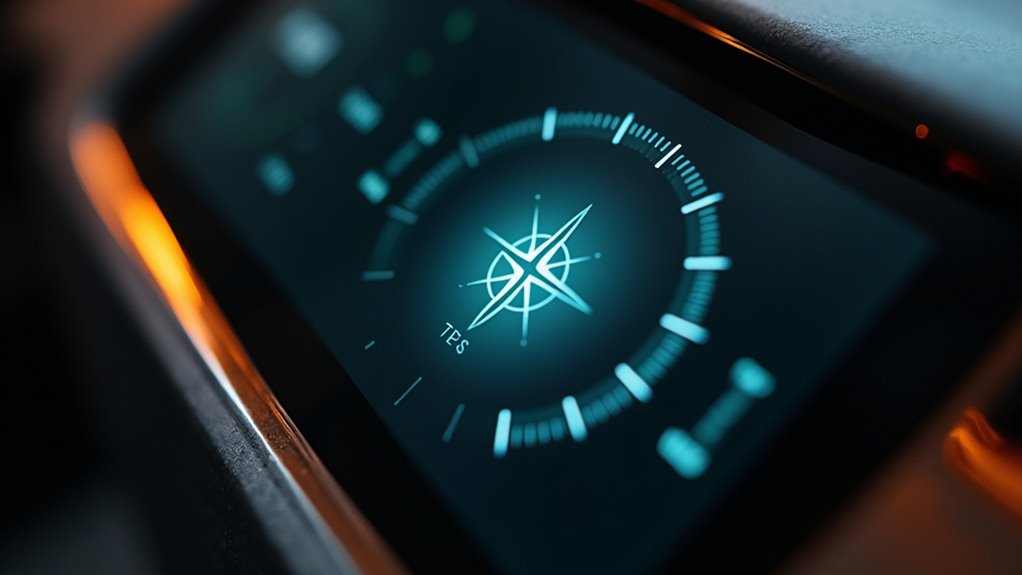
Zastosowanie niestandardowych motywów i kolorów do ikon radia‑ekranu polega na mapowaniu palet marek na zdefiniowane stany ikony przy jednoczesnym zachowaniu kontrastów dostępności.
Programiści najpierw definiują schemat kolorów dla każdego stanu — domyślnego, aktywnego, wyłączonego i najechującego — przy użyciu pliku konfiguracyjnego lub arkusza stylów. Schemat odnosi się do frameworka UI radia, który automatycznie stosuje kolory do zasobów SVG lub bitmapowych w zależności od zdarzeń interakcji.
Aby zachować czytelność, programowo przeprowadzane są kontrole kontrastu względem tła; każda para nie spełniająca standardów WCAG AA wywołuje przejście do bezpiecznego kontrastu.
Wpisy palety mogą być wymieniane w czasie rzeczywistym, umożliwiając dynamiczne tematyzowanie dla różnych stacji lub preferencji użytkownika. Spójne konwencje nazewnictwa i modularne moduły stylów upraszczają aktualizacje i zapobiegają wizualnym odchyleniom w wersjach oprogramowania.
Utwórz grupy skrótów dla ulubionych ikon ekranu radia

Dlaczego nie zorganizować często używanych stacji w logiczne klastry, które pojawiają się jako pojedynczy wpis na ekranie radia?
Poprzez grupowanie ulubionych kanałów użytkownicy zmniejszają wizualne zagracenie i przyspieszają nawigację.
Interfejs oferuje przycisk „Utwórz grupę” w menu zarządzania ikonami; po jego wybraniu otwiera się okno dialogowe, w którym stacje dodaje się za pomocą pól wyboru lub przeciągania i upuszczania.
Każda grupa otrzymuje własną etykietę i opcjonalny znacznik koloru, odróżniając ją od innych.
Po zapisaniu grupa zwija się do jednej ikony, która po dotknięciu rozwija się, ukazując swoje elementy.
Użytkownicy mogą zmieniać kolejność grup za pomocą długiego przytrzymania, zapewniając, że najważniejsze klastry zajmują najkorzystniejsze miejsce na ekranie.
Usunięcie grupy usuwa tylko pojemnik, zachowując podległe ikony stacji do przyszłego ponownego użycia.
To modułowe podejście usprawnia dostęp, zachowując pełną konfigurowalność.
Dodaj widgety i skiny firm trzecich, aby uzyskać dodatkowe funkcje
Integracja widgetów i skórek firm trzecich rozszerza funkcjonalność i atrakcyjność wizualną ekranu radia, nie zmieniając podstawowego systemu. Użytkownicy mogą przeglądać oficjalne rynki lub zaufane repozytoria w poszukiwaniu kompatybilnych rozszerzeń, a następnie pobrać i zainstalować je za pośrednictwem menu ustawień.
Widgety, takie jak prognozy pogody, przewijane wiadomości czy strumienie mediów społecznościowych, pojawiają się jako modułowe panele, które można umieścić obok istniejących ikon. Skórki modyfikują palety kolorów, kształty ikon i tekstury tła, umożliwiając spójną estetykę dopasowaną do osobistych gustów.
Instalacja zazwyczaj polega na skopiowaniu plików do wyznaczonego folderu „extensions”, po czym system skanuje dane manifestu i rejestruje nowe komponenty. Aktualizacje są zarządzane za pośrednictwem tego samego interfejsu, zapewniając, że dodane funkcje pozostają zsynchronizowane z wydaniami oprogramowania, jednocześnie zachowując oryginalny układ ikon.
Napraw problemy z układem i zapisz ustawienia ikony ekranu radia
Kiedy ikony przesuwają się lub nachodzą na siebie po dodaniu widżetów lub skórek, system udostępnia wbudowane narzędzia do ponownego wyrównania siatki i zachowania układu.
Użytkownik może otworzyć „Menedżera układu” z menu ustawień radia, wybrać „Auto‑wyrównanie” i pozwolić algorytmowi przyciągnąć każdą ikonę do najbliższej komórki, eliminując luki i kolizje.
Do ręcznych korekt interfejs wyświetla przezroczystą nakładkę z ponumerowanymi slotami; przeciągnięcie ikony na pusty slot blokuje ją na miejscu.
Po zakończeniu konfiguracji przycisk „Zapisz profil” zapisuje bieżące współrzędne w pliku profilu, który można wyeksportować lub przywrócić później.
Profile są wersjonowane, co pozwala użytkownikowi przywrócić poprzedni układ jednym dotknięciem, zapewniając spójne rozmieszczenie ikon po aktualizacjach oprogramowania.
Często zadawane pytania
Jak zrobić kopię zapasową konfiguracji ikony ekranu radia?
Użytkownik powinien wyeksportować układ ikony za pośrednictwem menu ustawień radia, zapisać powstały plik na zewnętrznym nośniku, a następnie skopiować go do bezpiecznej lokalizacji kopii zapasowej, takiej jak dysk w chmurze lub pendrive.
Czy mogę importować zestawy ikon z innych urządzeń?
Urządzenie umożliwia importowanie zestawów ikon z kompatybilnych radiów za pośrednictwem menu ustawień; użytkownicy muszą wybrać „Importuj ikony”, przeglądać źródłową pamięć i potwierdzić transfer, pod warunkiem że format pliku odpowiada specyfikacji systemu.
Jakie formaty plików są obsługiwane dla niestandardowych ikon?
Obsługiwane formaty własnych ikon to PNG, SVG, ICO i BMP; każdy musi spełniać ograniczenia rozmiaru, zazwyczaj 128 × 128 pikseli, oraz zachować przezroczystość tam, gdzie jest wymagana, aby prawidłowo renderować się na ekranie radia.
Czy istnieje ograniczenie liczby grup skrótów?
System zezwala na maksymalnie dwanaście grup skrótów na profil użytkownika, a przekroczenie tego limitu powoduje wyświetlenie komunikatu o błędzie, który uniemożliwia utworzenie kolejnych grup, dopóki istniejące nie zostaną usunięte lub połączone.
Jak przywrócić domyślny układ ikon?
Użytkownik powinien otworzyć menu ustawień radia, wybrać „Układ ikon”, wybrać „Zresetuj do domyślnych”, potwierdzić akcję i interfejs przywróci pierwotny układ.


Zobacz również

Iphone 15 Pro Max (2023)
iPad kontra tablet: jaka jest różnica i dlaczego to ma znaczenie