Tapeta na ekranie CarPlay: jak zmienić tło?
Zmiana tapety CarPlay to prosta, ale często pomijana personalizacja, która może uczynić doświadczenie jazdy bardziej indywidualnym. Proces obejmuje kilka kroków w ustawieniach iPhone’a, ale wymaga uwagi na kompatybilność, wymiary obrazu i format pliku. Użytkownicy muszą sprawdzić, czy ich urządzenie działa na iOS 13 lub nowszym oraz czy system multimedialny pojazdu obsługuje niestandardowe tła. Wybranie odpowiedniego zdjęcia, przycięcie go do proporcji 16:9 oraz zapewnienie, że spełnia ograniczenia rozmiaru, są niezbędne do płynnej zmiany. Zrozumienie tych szczegółów może zapobiec typowym problemom i umożliwić lepszą integrację wizualną.
Ustaw teraz tapetę CarPlay
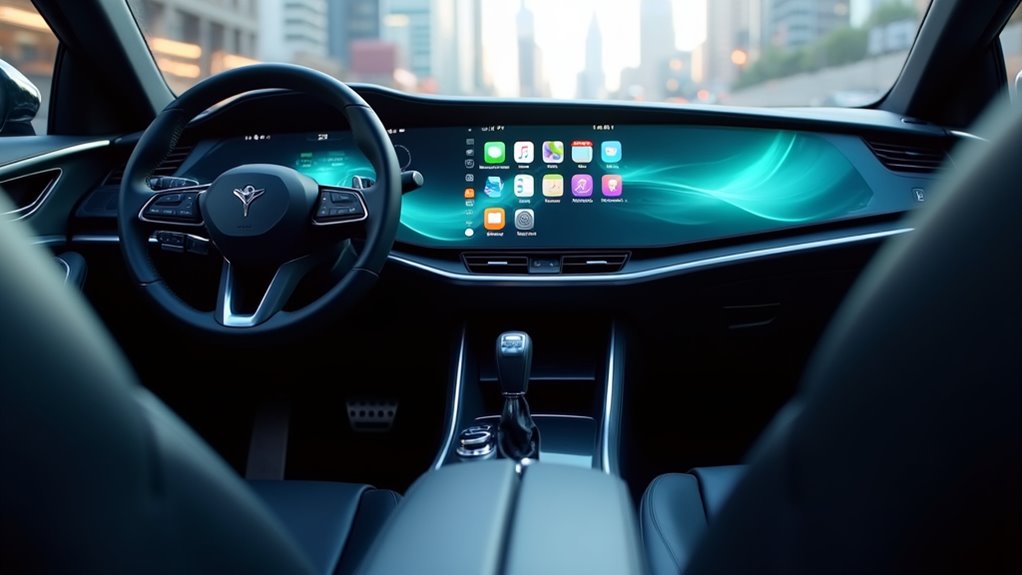
Zmiana tapety w CarPlay to szybki proces, który rozpoczyna się od otwarcia aplikacji Ustawienia na iPhonie, wybrania „Tapeta”, a następnie wybrania „Dodaj nową tapetę” przed potwierdzeniem wyboru dla CarPlay.
Użytkownik przegląda bibliotekę zdjęć, wybiera odpowiedni obraz i przycina go, aby dopasować do wymiarów wyświetlacza. Po potwierdzeniu system stosuje obraz do interfejsu CarPlay, natychmiast aktualizując tło.
Ta metoda działa na dowolnej wersji iOS, która obsługuje personalizację CarPlay, a obraz utrzymuje się po ponownym uruchomieniu pojazdu. Jeśli obraz nie wyświetla się poprawnie, użytkownik może powtórzyć kroki, dostosowując przycinanie lub wybierając inną rozdzielczość.
Proces nie wymaga dodatkowego oprogramowania, jedynie iPhone i połączenie z CarPlay.
Sprawdź kompatybilność iPhone’a i CarPlay pod kątem tapety
Jednym z pierwszych kroków przed dostosowaniem tła CarPlay jest potwierdzenie, że zarówno iPhone, jak i system CarPlay w pojeździe obsługują zmianę tapety. iPhone musi działać na iOS 13 lub nowszym, ponieważ starsze wersje nie posiadają API tapety dla CarPlay. Użytkownicy powinni zweryfikować model; iPhone 6s i nowsze spełniają wymóg, podczas gdy starsze urządzenia nie mogą włączyć tej funkcji.
Po stronie pojazdu oprogramowanie systemu rozrywki musi być zaktualizowane do wersji zawierającej opcję tapety; producenci zwykle podają to w notatkach wydania lub na stronach wsparcia. Zgodność można sprawdzić w ustawieniach iPhone’a: przejdź do Ogólne → CarPlay, wybierz podłączony pojazd i poszukaj przełącznika „Tapeta”. Jeśli przełącznik jest nieobecny, system nie obsługuje niestandardowych teł.
Wybierz tapetę CarPlay: zdjęcie, kolor lub projekt
Przy wyborze tapety CarPlay użytkownicy mogą wybrać jedną z trzech opcji: własne zdjęcie, jednolity kolor lub zaprojektowany wzór.
Własne zdjęcie pozwala kierowcy wyświetlić pamiętne zdjęcie, na przykład portret rodziny lub widok krajobrazu, dodając osobisty akcent.
Jednolite kolory zapewniają prostotę i minimalne rozpraszanie wzroku, idealne dla osób preferujących czysty interfejs; popularne wybory to czarny, szary lub granatowy, które także poprawiają czytelność ikon.
Zaprojektowane wzory łączą estetykę z funkcjonalnym kontrastem, prezentując gradienty, abstrakcyjne kształty lub subtelną teksturę, które uzupełniają interfejs CarPlay bez przytłaczania go.
Każda opcja wpływa na ergonomię wizualną, zużycie baterii oraz postrzeganą profesjonalność, dlatego użytkownicy powinni rozważyć swój styl osobisty w kontekście praktycznych aspektów przed ostatecznym wyborem.
Przygotuj obraz tapety CarPlay: rozmiar i format
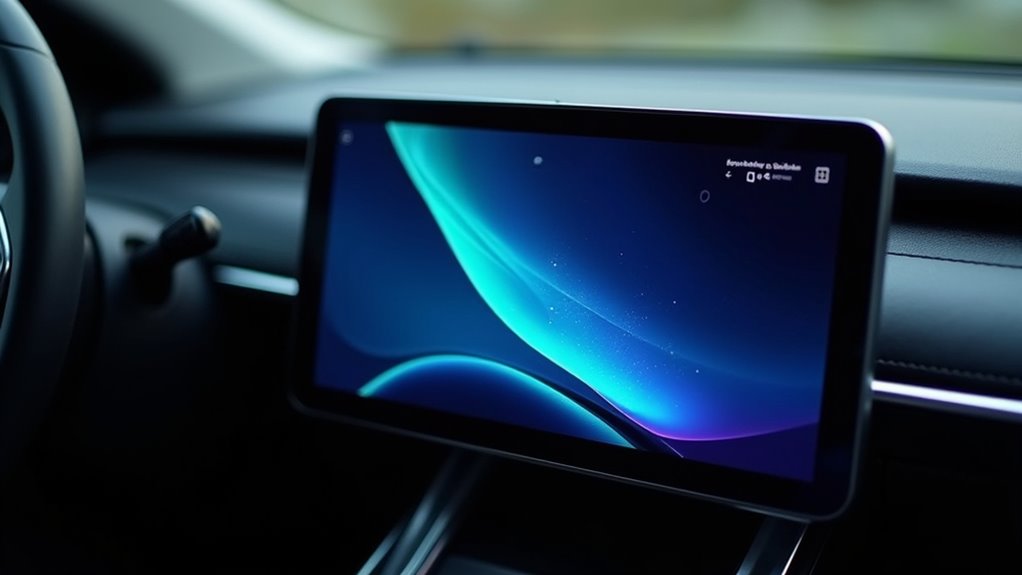
Typowe tapetę CarPlay powinien być plikiem JPEG lub PNG o wymiarach 1920 × 1080 pikseli, z maksymalnym rozmiarem pliku 5 MB, aby zapewnić prawidłowe skalowanie na wszystkich rozdzielczościach ekranu i uniknąć opóźnień w wydajności.
Obraz musi mieć proporcje 16:9; jakiekolwiek odchylenie spowoduje przycięcie lub zniekształcenie na wyświetlaczu jednostki głównej.
Wybór profilu kolorów sRGB zapewnia dokładne odwzorowanie barw, podczas gdy CMYK lub Adobe RGB mogą być nieprzewidywalnie konwertowane w dół.
Ustawienia kompresji powinny równoważyć jakość i rozmiar: współczynnik jakości JPEG 80–90 % zazwyczaj daje wyraźne obrazy bez przekraczania limitu, natomiast PNG powinien być zapisany z bezstratną kompresją, ale pozbawiony dodatkowych metadanych.
Przed transferem podglądaj plik na monitorze komputerowym o odpowiadającej rozdzielczości docelowej, aby potwierdzić, że kluczowe elementy pozostają wycentrowane i czytelne.
Dodaj tapetę do biblioteki zdjęć iPhone’a
Przenieś przygotowany obraz do biblioteki Zdjęć iPhone’a za pomocą AirDrop, iCloud Drive lub bezpośredniego połączenia USB, zapewniając, że plik pojawi się w rolce aparatu lub w albumie dostępnym dla aplikacji Zdjęcia.
Po przeniesieniu otwórz aplikację Zdjęcia i zweryfikuj orientację oraz rozdzielczość obrazu; ewentualne problemy z obrotem lub skalowaniem można skorygować przy użyciu wbudowanych narzędzi edycji.
Zmień nazwę pliku w razie potrzeby, aby uniknąć pomyłek z innymi mediami.
Dla maksymalnej organizacji utwórz dedykowany album o nazwie „Tapetki CarPlay” i przenieś tam obraz, co upraszcza późniejsze wybieranie w ustawieniach CarPlay.
Zapewnij, że obraz pozostaje w obsługiwanym formacie (JPEG lub PNG) i że jego rozmiar nie przekracza limitów pamięci iPhone’a, co zapewnia płynny dostęp przy konfigurowaniu tła CarPlay.
Regulacja jasności tapety CarPlay podczas nocnej jazdy
Po dodaniu obrazu do biblioteki zdjęć użytkownik może precyzyjnie dostosować jego widoczność, regulując jasność tapety CarPlay na nocną jazdę.
iOS udostępnia dedykowany suwak Jasności w menu Ustawień CarPlay; przesunięcie go w lewo przyciemnia tło, zmniejszając olśnienie na ciemnych drogach, natomiast przesunięcie w prawo rozjaśnia obraz, zapewniając lepszą percepcję w słabo oświetlonych kabinach.
System stosuje wybrany poziom jednorodnie na całej tapecie, zachowując proporcje i równowagę kolorów.
Dla optymalnego bezpieczeństwa zaleca się umiarkowane ustawienie — wystarczające, aby ikony nawigacji były czytelne, ale nie przytłaczające pola widzenia kierowcy.
Zmiany wprowadzane są natychmiast, umożliwiając szybkie testowanie zarówno gdy pojazd jest w stanie postoju, jak i w ruchu.
Napraw problemy z tapetą CarPlay: brakujące lub zakłócone obrazy
Dlaczego tapety CarPlay czasami znikają lub wyświetlają zniekształcone piksele? Zjawisko zazwyczaj wynika z uszkodzonych plików graficznych, nieobsługiwanych formatów lub niewystarczającej pamięci systemowej.
Po pierwsze, użytkownicy powinni zweryfikować, czy tapeta spełnia specyfikacje Apple: JPEG lub PNG, maksymalnie 1920 × 1080 pikseli oraz rozmiar pliku poniżej 5 MB.
Jeśli obraz spełnia te kryteria, a problem nadal występuje, czyszczenie pamięci podręcznej CarPlay może usunąć ukryte uszkodzenia; polega to na odłączeniu iPhone’a, ponownym uruchomieniu systemu multimedialnego pojazdu i ponownym podłączeniu.
Dodatkowo, aktualizacja iOS oraz oprogramowania pojazdu zapewnia kompatybilność z najnowszym silnikiem renderującym.
Gdy wiele tapet powoduje przerywane utraty, wybór jednej wysokiej jakości grafiki i wyłączenie automatycznej rotacji eliminuje konflikty.
Stałe monitorowanie dostępnej przestrzeni dyskowej zapobiega przyszłym przycięciom lub pikselacji.
Zastosuj wskazówki dotyczące bezpieczeństwa przy używaniu własnej tapety
Odpowiednio dobrany tapet możew poprawić doświadczenie CarPlay bez kompromisów w bezpieczeństwie, pod warunkiem że kierowcy przestrzegają kilku prostych środków ostrożności.
Po pierwsze, wybierz obrazy o niskiej złożoności wizualnej; jednolite kolory lub subtelne gradienty zmniejszają rozpraszanie w porównaniu z wysokokontrastowymi wzorami.
Po drugie, ogranicz jasność, aby uniknąć odblasku, który konkuruje z nawigacją lub ikonami alarmów.
Po trzecie, upewnij się, że tapeta nie zasłania kluczowych elementów interfejsu, pozostawiając centralne obszary wolne.
Po czwarte, przetestuj wyświetlacz w różnych warunkach oświetleniowych, aby potwierdzić czytelność.
Po piąte, używaj wyłącznie renomowanych źródeł plików graficznych, aby zapobiec złośliwemu oprogramowaniu lub uszkodzonym danym.
Na koniec, regularnie sprawdzaj tapetę po aktualizacjach oprogramowania, ponieważ zmiany układu mogą przesunąć komponenty interfejsu.
Te kroki pozwalają zachować koncentrację na drodze, jednocześnie umożliwiając personalizację estetyki.
Zrozum, dlaczego tapeta ma znaczenie dla bezpieczeństwa i stylu
Co sprawia, że tapeta CarPlay to nie tylko dekoracyjny wybór, to jej bezpośredni wpływ na postrzeganie przez kierowcę i estetykę wnętrza pojazdu.
Dobrze dobrany obraz może zmniejszyć wizualny bałagan, zwiększyć kontrast i skierować uwagę na istotne informacje, co wspiera szybsze reakcje.
Z drugiej strony, zbyt jasne lub skomplikowane tło może maskować alerty, zwiększać zmęczenie oczu i rozpraszać kierowcę.
Z perspektywy stylistycznej tapeta odzwierciedla osobisty gust i może harmonizować z wykończeniem, oświetleniem i designem deski rozdzielczej, tworząc spójną atmosferę kabiny, która sprzyja komforowi i pewności siebie.
Wybór subtelnego, wysokiego kontrastu wzoru równoważy wymagania bezpieczeństwa z wyrazem marki, zapewniając, że interfejs pozostaje funkcjonalny, jednocześnie przyczyniając się do indywidualnego, dopracowanego wyglądu.
Często zadawane pytania
Czy mogę używać animowanych GIF‑ów jako tapetę CarPlay?
Nie można ustawić animowanych plików GIF jako tapety w CarPlay; system akceptuje tylko obrazy statyczne, a każdy animowany format jest ignorowany lub zastępowany przez pojedynczą klatkę podczas renderowania.
Czy ciemna tapeta wpłynie na widoczność w trybie nocnym?
Ciemna tapeta zmniejsza kontrast, co utrudnia rozróżnianie ikon i tekstu w trybie nocnym, szczególnie na wyświetlaczach o niskiej jasności. Użytkownicy powinni wybierać jaśniejsze lub wysokokontastowe obrazy, aby utrzymać widoczność w ciemnych warunkach.
Czy aplikacje firm trzecich zakłócają niestandardowe tła CarPlay?
Aplikacje firm trzecich zazwyczaj nie mogą zmienić natywnego tapety CarPlay, ponieważ system ogranicza zmiany tła do ustawień dostarczanych przez Apple; jednak niektóre aplikacje mogą nakładać wizualizacje, potencjalnie zasłaniając własne obrazy.
Czy istnieje limit liczby tapet, które mogę przechowywać?
System zezwala na maksymalnie dwadzieścia cztery różne tapety, ograniczone dostępną pojemnością pamięci i limitami systemu plików iOS; przekroczenie tego progu skutkuje nadpisaniem lub odrzuceniem starszych obrazów podczas importu.
Czy mogę ustawić różną tapetę dla każdego profilu sterownika?
System pozwala na przydzielanie różnych tapet dla poszczególnych profili kierowców, umożliwiając każdemu użytkownikowi wybranie spersonalizowanego tła, które automatycznie aktywuje się po wybraniu profilu, pod warunkiem, że oprogramowanie pojazdu obsługuje dostosowywanie profili.


Zobacz również

Triki iOsa oraz oprogramowania

„Pierwsza inteligentna kamera do domu od Apple już wkrótce—dlaczego ma to znaczenie” 9