Spatial Video: Jak nagrać wideo 3D na iPhone dla Vision Pro?
iPhone może teraz nagrywać wideo przestrzenne kompatybilne z Vision Pro, ale proces wymaga precyzyjnych ustawień i ostrożnej techniki. Użytkownicy muszą włączyć przechwytywanie głębi i ProRAW, wybrać obsługiwany aplikację i nagrać materiał w rozdzielczości 4K przy 30 fps z mapami głębi dla każdej klatki, utrzymując stabilny, wyśrodkowany ruch w jednorodnym oświetleniu. Wyeksportowane pliki .mov zawierają zarówno ścieżki RGB, jak i głębi, gotowe do przeniesienia na Vision Pro. Zrozumienie każdego kroku wyjaśnia, dlaczego wiele nagrań nie renderuje się poprawnie, a kolejna sekcja wyjaśnia, jak unikać tych pułapek.
Skonfiguruj czujniki głębi iPhone’a do wideo przestrzennego
Jak przygotować czujniki głębi iPhone’a do nagrywania wideo przestrzennego?
Po pierwsze, upewnij się, że urządzenie ma zainstalowany iOS 17 lub nowszy, ponieważ wcześniejsze wersje nie posiadają niezbędnych interfejsów API.
Otwórz Ustawienia, przejdź do sekcji Aparat, a następnie włącz „Depth Capture” oraz „ProRAW”, jeśli są dostępne; te przełączniki aktywują skaner LiDAR i generowanie mapy głębi przy użyciu podwójnego aparatu.
Sprawdź, czy soczewki z tyłu są czyste, ponieważ smugi mogą pogorszyć dokładność pomiaru głębi.
W aplikacji Aparat wybierz tryb „Wideo”, a następnie dotknij ikony głębi, aby potwierdzić, że czujnik jest aktywny — na ekranie pojawi się wskaźnik.
Ręcznie dostosuj ekspozycję i ostrość, aby zapobiec automatycznym zmianom, które mogłyby zakłócić spójność głębi.
Na koniec nagraj krótki klip i przejrzyj podgląd głębi w bibliotece Zdjęć, aby potwierdzić prawidłowe działanie czujnika przed przystąpieniem do pełnoskalowych nagrań.
Wybierz aplikacje iPhone, które rejestrują prawdziwe wideo przestrzenne
Wybór odpowiedniej aplikacji na iPhone’a jest kluczowy dla rejestrowania prawdziwych wideo przestrzennych, ponieważ tylko kilka programów potrafi wyeksportować pełne metadane głębokości wymagane przez Vision Pro.
Wbudowana aplikacja Aparat oferuje podstawowe przechwytywanie głębokości, ale nie umożliwia eksportu własnego formatu przestrzennego; rozwiązania firm trzecich, takie jak FiLMiC Pro + Depth i Capture 3D, zapewniają niezbędne pipeline’y.
FiLMiC Pro + Depth nagrywa wideo 4K z mapami głębokości dla każdej klatki i łączy je w plik kompatybilny z Vision, natomiast Capture 3D rejestruje stereoskopowe ujęcia i wstawia dane głębokości bezpośrednio do kontenera MP4.
Obie aplikacje umożliwiają ustawienia kalibracji czujników, synchronizacji liczby klatek na sekundę oraz obsługi HDR, zapewniając spójną wierność przestrzenną.
Użytkownicy powinni sprawdzić, czy wybrana aplikacja obsługuje najnowszą wersję iOS oraz czy jej opcja eksportu zawiera wrapper .spatial lub .usdz rozpoznawany przez Vision Pro.
Nagraj klip przestrzenny: krok po kroku proces
Rozpocznij od uruchomienia wybranej aplikacji do przechwytywania przestrzennego, potwierdź, że urządzenie znajduje się w dobrze oświetlonym otoczeniu, oraz skalibruj system podwójnych kamer za pośrednictwem menu kalibracji czujników w aplikacji.
Następnie wybierz tryb „Spatial Video”, ustaw rozdzielczość na 4K 30 fps dla optymalnej szczegółowości i włącz „Depth‑Aware Stabilization”, jeśli jest dostępny.
Umieść iPhone’a na statywie lub gimbalu, aby utrzymać stabilną bazę; następnie naciśnij przycisk nagrywania.
Podczas nagrywania utrzymuj obiekt w centralnych 60 % kadru, aby zachować wierność głębi, i unikaj szybkich zmian przybliżenia, które mogą zmylić algorytm paralaksy.
Po zakończeniu klipu przejrzyj podgląd, przytnij niechciane fragmenty i wyeksportuj plik jako .mp4 z osadzonymi metadanymi głębi.
Na koniec przenieś wideo na komputera Mac, zaimportuj je do biblioteki Vision Pro i sprawdź, czy wskazówki przestrzenne renderują się poprawnie.
Światło i ruch prawidłowo, aby uniknąć artefaktów szewienia
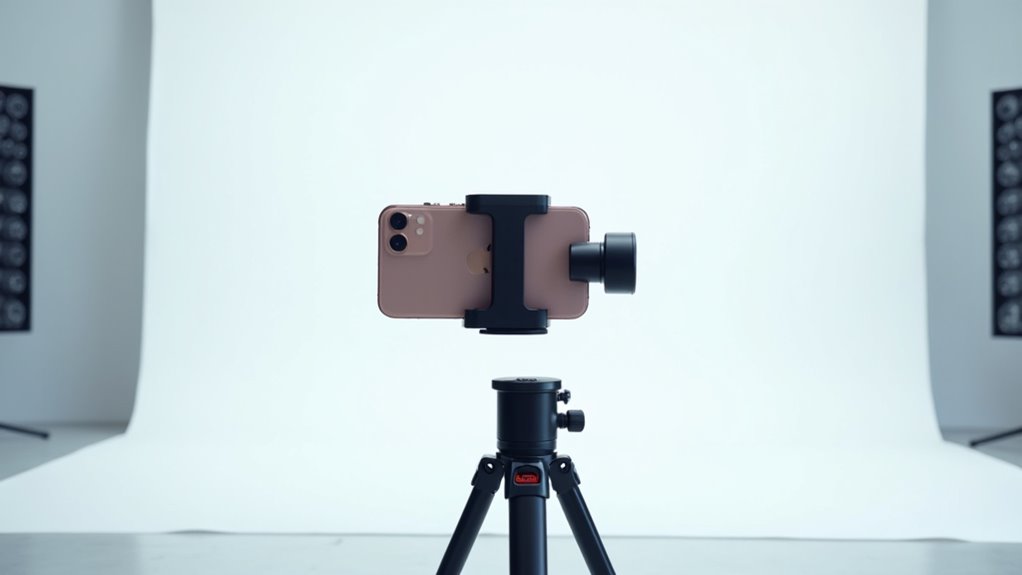
Stałe oświetlenie i celowy ruch są niezbędne, aby zapobiegać artefaktom klejenia przy nagrywaniu wideo przestrzennego.
Jednolite oświetlenie redukuje cienie, które mogą wprowadzać w błąd algorytm mapowania głębokości kamery; miękkie, rozproszone źródła światła są preferowane nad ostre, kierunkowe wiązki.
Podczas ruchu operator powinien utrzymywać stałe tempo i unikać nagłych przyspieszeń, pozwalając czujnikowi płynnie wyrównać zachodzące na siebie klatki.
Prędkość obrotowa musi pozostawać w zalecanych granicach urządzenia — zazwyczaj nie więcej niż 30 stopni na sekundę — aby utrzymać zarządzalny paralakę.
Nagłe zmiany ekspozycji, takie jak migające światła, powinny być unikane, ponieważ wprowadzają niespójności między kolejnymi klatkami, które objawiają się jako duchy lub szwy.
Połącz wiele ujęć w płynną scenę 3D
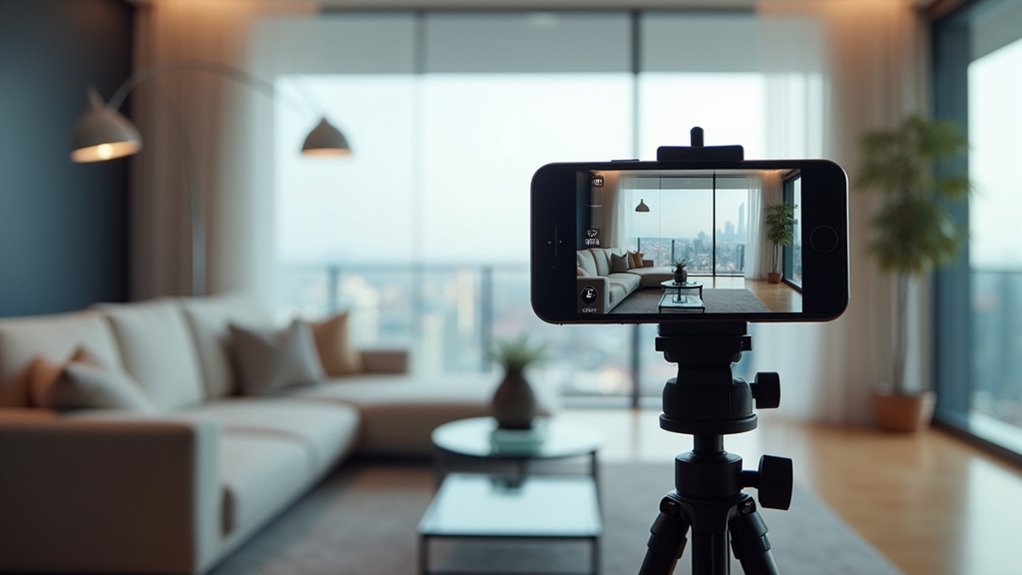
Po ustaleniu stabilnego oświetlenia i płynnego ruchu następnym krokiem jest połączenie poszczególnych ujęć w jedną przestrzenną wideo.
Natywna aplikacja do przechwytywania iPhone’a przechowuje każdy segment jako serię klatek z mapą głębokości; te klatki muszą być wyrównane w wspólnym systemie współrzędnych.
Najpierw zaimportuj wszystkie klipy do linii czasu obsługującej kompozycję 3‑D. Zastosuj globalny algorytm rejestracji, który dopasowuje nakładające się cechy i wskazówki głębokości, automatycznie korygując drobne różnice paralaksy.
Następnie połącz szwy przy użyciu piórkowej maski, która zachowuje ciągłość głębokości, zapobiegając nagłym zmianom. Sprawdź, czy wynikowa chmura punktów pozostaje gęsta i czy mapy tekstur nakładają się bez efektu duchów.
Na koniec wyrenderuj połączoną sekwencję jako pojedynczy zasób przestrzenny, gotowy do dalszego przetwarzania lub odtwarzania.
Eksportuj wideo z ustawieniami kompatybilnymi z Vision Pro
Jak zapewnić, że eksportowany z iPhone’a wideo przestrzenne odtwarza się bezbłędnie na Vision Pro? Eksporter musi zachować zakodowaną mapę głębokości w formacie HEVC, utrzymać 30 fps i wbudować znacznik metadanych „com.apple.spatial‑video”.
Po pierwsze, wybierz opcję „Eksportuj jako wideo przestrzenne” w aplikacji Zdjęcia, która automatycznie łączy ścieżkę koloru z odpowiadającą jej ścieżką głębokości w jednym kontenerze .mov.
Następnie sprawdź, czy rozdzielczość nie przekracza 4K × 4K na oko, ponieważ sprzęt Vision Pro ma tę granicę.
Na koniec użyj narzędzia walidacyjnego na macOS — takiego jak xcrun simctl media add — aby sprawdzić metadane wideo przed przeniesieniem pliku za pomocą AirDrop lub iCloud do zestawu słuchawkowego. Ten proces zapewnia płynne odtwarzanie bez artefaktów konwersji.
Zmnżenie Twojego wideo przestrzennego bez utraty jakości głębi
Kompresja wideo przestrzennego przy zachowaniu wierności głębi wymaga ponownego kodowania zarówno ścieżki koloru, jak i głębi przy użyciu kodeka obsługującego ustawienia bezstratne lub wizualnie bezstratne, takiego jak HEVC‑Main‑10 przy wysokim bitrate, oraz zachowania oryginalnej liczby klatek na sekundę i ograniczeń rozdzielczości.
Proces rozpoczyna się od wyodrębnienia strumienia mapy głębi z kontenera .mov, a następnie połączenia go z strumieniem RGB w jednej ścieżce, aby uniknąć desynchronizacji. Zastosowanie kodowania dwuprogramowego pozwala enkoderowi przydzielić bity tam, gdzie gradienty głębi są strome, zachowując szczegółową geometrię.
Po kodowaniu plik jest ponownie opakowywany w kontener MP4 z dodatkową ścieżką „depth‑map”, zapewniając kompatybilność z Vision Pro. Na koniec szybka suma kontrolna weryfikuje, że zmniejszenie rozmiaru nie wprowadza spadków klatek ani drgań głębi.
Dodaj dźwięk przestrzenny z Dolby Atmos do wideo na iPhone
Włącz przestrzenny dźwięk Dolby Atmos w nagranym na iPhoneie wideo, wyodrębniając ścieżkę mono, przekształcając ją w sześciokanałowy format oparty na obiektach i osadzając powstały plik .mov w kontenerze wideo przestrzennym.
Rozpocznij od opcji „Eksportuj dźwięk” w aplikacji Zdjęcia firmy Apple, która zapisuje oryginalną jednoczęściową ścieżkę AAC do tymczasowego pliku.
Narzędzie wiersza poleceń, takie jak ffmpeg lub Apple ProRes Encoder, mapuje jednoczęściowy kanał na sześć dyskretnych ścieżek obiektowych (lewy przód, prawy przód, centralny, LFE, lewy tył, prawy tył), zachowując metadane czasowe.
Po przekształceniu, nowa ścieżka dźwiękowa jest muxowana z oryginalną ścieżką wideo przy użyciu flagi „spatial‑audio” kontenera .mov, zapewniając, że Vision Pro rozpozna układ oparty na obiektach.
Końcowy plik zachowuje oryginalną głębię wizualną, teraz wzbogaconą o immersyjny, kierunkowy dźwięk, który podąża za ruchami głowy widza.
Importuj i podglądaj swój film przestrzenny w Vision Pro
Po osadzeniu Dolby Atmos, plik wideo przestrzenny można natychmiastowo przenieść do Vision Pro w celu inspekcji.
Użytkownik podłącza iPhone’a do Maca, otwiera Finder i przeciąga plik .mov do biblioteki mediów Vision Pro lub używa AirDrop do bezprzewodowego transferu.
Po zapisaniu aplik aplikacja „Photos” w Vision Pro wyświetla klip jako miniaturę z wskaźnikiem mapy głębokości.
Wybranie miniatury uruchamia natywny odtwarzacz, który automatycznie aktywuje stereoskopiczny wyświetlacz i śledzenie głowy.
Użytkownik może przechylić, obrócić i przemieścić się, aby obserwować trójwymiarową scenę, podczas gdy dźwięk panoramuje się zgodnie z orientacją głowy.
Elementy sterujące odtwarzaniem pojawiają się jako unoszące się ikony, umożliwiając pauzowanie, przewijanie i zmianę rozdzielczości bez wychodzenia z immersyjnego widoku.
Ten proces zapewnia szybkie weryfikowanie przestrzennej wierności przed dalszą edycją.
Napraw szybko typowe problemy z przestrzennym wideo na iPhoneie
Rozwiązywanie problemów z nagrywaniem wideo przestrzennego na iPhone zaczyna się od sprawdzenia ustawień przechwytywania urządzenia, upewnienia się, że przełącznik „Spatial Video” jest aktywny, dostępnej wystarczającej pamięci i zainstalowanej najnowszej wersji iOS.
Jeśli klatki spadają lub występują przestoje, zamknij aplikacje w tle, wyłącz tryb oszczędzania energii i sprawdź, czy obiektyw kamery jest czysty; zanieczyszczenia mogą powodować błędy autofokusu, które objawiają się drżeniem.
Gdy brakuje dźwięku, potwierdź uprawnienia mikrofonu dla aplikacji Aparat i przetestuj mikrofon, nagrywając notatkę głosową.
Czarny ekran często wskazuje na konflikt sprzętowy — uruchom ponownie iPhone i odłącz wszystkie akcesoria, które mogą blokować kamerę.
W przypadku uszkodzonych plików zaimportuj wideo na Maca, uruchom Narzędzie Dyskowe i naprawę pierwszą pomoc na iPhone, a następnie ponownie wyeksportuj przy użyciu QuickTime.
Nawracające problemy wymagają resetowania wszystkich ustawień lub kontaktu z pomocą techniczną Apple.
Często zadawane pytania
Czy mogę edytować dane głębokości po nagraniu na iPhone?
Może modyfikować mapy głębokości po nagraniu za pomocą aplikacji firm trzecich lub narzędzi Apple ProRAW, ale natywne oprogramowanie iPhone’a oferuje ograniczoną bezpośrednią edycję; eksportowanie wideo i przetwarzanie go zewnętrznie daje większą kontrolę.
Czy iPhone i iPad obsługują rozdzielczość wideo przestrzenną 8K?
iPhone nie obsługuje rozdzielczości wideo przestrzennego 8K; jego maksymalna zdolność nagrywania przestrzennego jest ograniczona do 4K przy 60 fps, przy czym dane głębokości są rejestrowane w niższej rozdzielczości, a natywne wyjście 8K przestrzennego nie istnieje.
Czy obiektywy firm trzecich wpłyną na dokładność czujnika głębokości?
Obiektywy firm trzecich mogą wprowadzać zniekształcenia optyczne i zmieniać ogniskowe, co może pogorszyć dokładność czujnika głębokości; kalibracja może częściowo skompensować, ale wydajność zazwyczaj pozostaje gorsza od optyki zaprojektowanej przez Apple pod kątem precyzyjnego przechwytywania przestrzennego.
Czy istnieje limit liczby klipów, które mogę połączyć razem?
Nie ma twardo zakodowanego limitu; oprogramowanie pozwala na łączenie dowolnej liczby klipów, o ile urządzenie ma wystarczającą pojemność i zasoby przetwarzania, choć zbyt duża liczba może pogorszyć wydajność i wydłużyć czas renderowania.
Czy mogę strumieniować wideo przestrzenne bezpośrednio do Vision Pro bez eksportowania?
Użytkownik nie może bezpośrednio przesyłać wideo przestrzennego do Vision Pro bez wcześniejszego eksportu; urządzenie wymaga przetworzonego formatu pliku, więc transmisja w czasie rzeczywistym z iPhone’a jest nieobsługiwana.

Zobacz również

Jak zmienić nazwę swoich AirPods (żeby już nigdy ich nie zgubić!)

Czy Apple Watch jest wodoodporny? Odpowiedź Cię zaskoczy
