
Podział wewnętrznego dysku Maca na woluminy APFS
Podział wewnętrznego dysku Maca na woluminy APFS oferuje elastyczną alternatywę dla tradycyjnych partycji. Tworząc pojedynczy kontener APFS, każdy wolumin może dynamicz dzielić wolną przestrzeń, eliminując potrzebę ponownego partycjonowania przy dodawaniu lub zmianie rozmiaru. Kwoty i rezerwacje zapewniają twarde limity i chronią zadania systemowe, podczas gdy migawki umożliwiają natychmiotowe kopie zapasowe. Jednak zarządzanie limitami przestrzeni i unikanie nasycenia może być złożone, co wymaga dalszego zgłębienia najlepszych praktyk.
Utwórz i zmień rozmiar woluminów APFS za pomocą Narzędzia Dysku
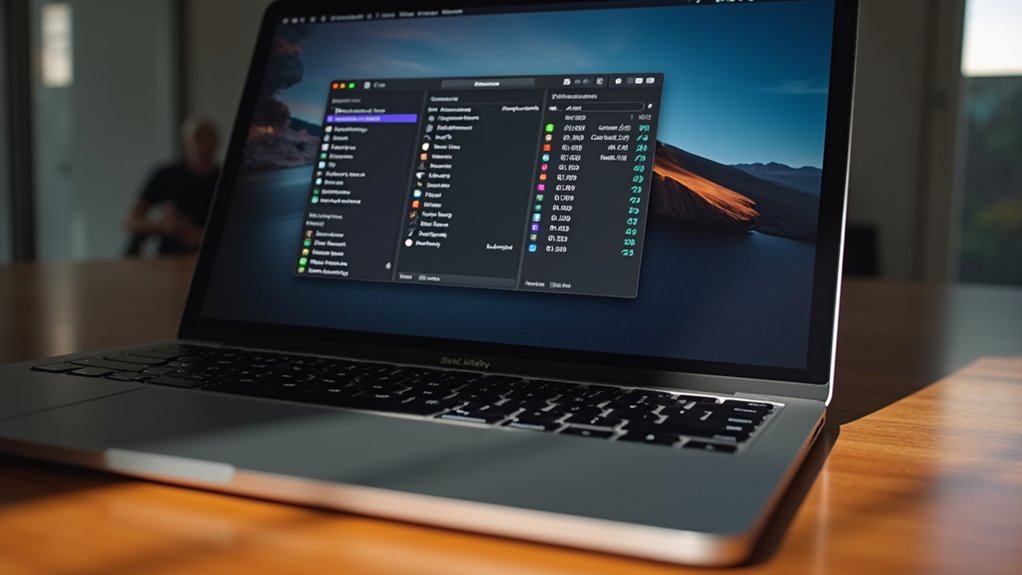
Jak dodać lub zmniejszyć wolumin APFS bez reinstalacji macOS?
Użytkownik otwiera Disk Utility, wybiera kontener, w którym znajdują się woluminy APFS, i klika przycisk „+”, aby dodać nowy wolumin.
System prosi o podanie nazwy, formatu i opcjonalnego limitu rozmiaru; pozostawienie pola rozmiaru pustego pozwala woluminowi rosnąć automatycznie, aż wypełni się kontener.
Aby zmniejszyć wolumin, użytkownik wybiera go, wybiera „Resize” i wpisuje mniejszą pojemność.
Disk Utility następnie przydziela wolną przestrzeń do kontenera, udostępniając ją innym woluminom.
Wszystkie operacje odbywają się podczas działania macOS, nie wymagają ponownego uruchomienia i zachowują istniejące dane, ponieważ system plików dynamicznie zarządza przestrzenią w kontenerze.
Dlaczego woluminy APFS są mądrzejszym wyborem

Ponieważ APFS przechowuje wszystkie woluminy w jednym kontenerze, który dynamicznie udostępnia wolną przestrzeń, użytkownicy mogą dodawać, zmieniać rozmiar lub usuwać woluminy bez ponownego partycjonowania czy reinstalacji macOS, co skutkuje bardziej efektywnym wykorzystaniem pamięci i uproszczonym zarządzaniem.
Ten projekt eliminuje potrzebę stałych partycji o określonym rozmiarze, pozwalając systemowi przydzielać przestrzeń na żądanie i zapobiegając marnowaniu pojemności.
Każdy wolumin utrzymuje własne metadane systemu plików, migawki i ustawienia szyfrowania, a jednocześnie współistnieje bez zakłócania innych woluminów.
Zunifikowana przestrzeń kontenera przyspiesza operacje takie jak kopiowanie lub przenoszenie plików między woluminami, ponieważ dane nigdy nie przekraczają granic partycji.
Dodatkowo APFS obsługuje szybkie, oszczędzające miejsce klony i natychmiotowe migawki, funkcje niedostępne w tradycyjnych partycjach HFS+, co czyni woluminy APFS inteligentniejszym i bardziej elastycznym wyborem dla nowoczesnych środowisk macOS.
Tworzenie wolumenu skryptu przy użyciu `Diskutil`
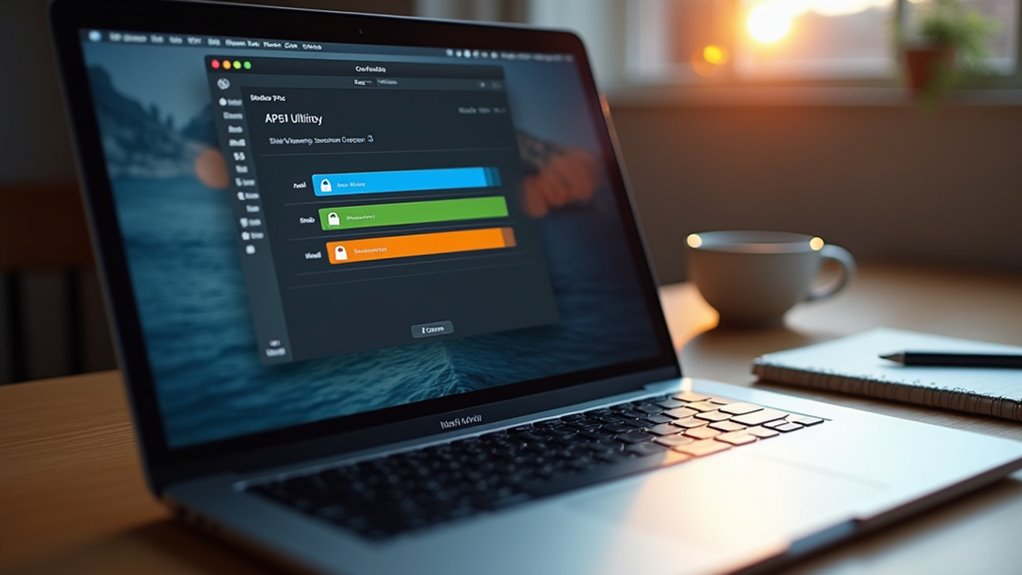
Tam, gdzie zaczyna się polecenie wiersza poleceń `diskutil`, oferuje proste, skryptowalne narzędzie do tworzenia nowych woluminów APFS w istniejącym kontenerze.
Składnia `diskutil apfs addVolume
Opcjonalne flagi `-quota` i `-reserve` umożliwiają określenie ograniczeń rozmiaru, natomiast `-role` może ustawić rolę systemową, np. „Data” lub „Preboot”.
Typowa pętla Bash może iterować po tablicy definicji wolumenów, wywołując `diskutil` dla każdego wpisu i rejestrując wynik przy pomocy `$?`.
Obsługa błędów powinna przechwytywać niezerowe kody wyjścia, a `diskutil apfs list` może zweryfikować pomyślne utworzenie.
Takie podejście umożliwia automatyczne wdrażanie podczas konfiguracji systemu lub w skryptach masowego wdrażania.
Bezpieczna alokacja przestrzeni i zapobieganie utracie danych

Przydzielaj starannie miejsce w woluminie APFS, aby zapobiegać utracie danych, używając kwot i rezerwacji, które wymuszają twarde limity, jednocześnie zachowując wolne miejsce na operacje systemowe.
Ustawienie kwoty ogranicza maksymalną użyteczną pojemność woluminu, zapobiegając niekontrolowanemu wzrostowi, który mógłby wyczerpać kontener i zagrozić sąsiadującym woluminom.
Rezerwacja, z kolei, gwarantuje minimalną ilość wolnego miejsca dla systemu, zapewniając, że zadania w tle, takie jak migawki Time Machine i rotacja logów, mogą zakończyć się pomyślnie bez wywoływania błędów braku miejsca.
Administratorzy powinni obliczyć kwoty na podstawie przewidywanych wzorców danych i pozostawić bufor co najmniej 5 % całkowitej wielkości kontenera.
Regularne monitorowanie metryk wolnego miejsca za pomocą `df` lub Disk Utility pomaga wykrywać wczesne oznaki nasycenia, umożliwiając proaktywne dostosowania przed wystąpieniem incydentów związanych z integralnością danych.
Napraw woluminy APFS, które nie chcą się zamontować lub zmienić rozmiaru
Jeśli wolumin APFS odmawia zamontowania lub zmiany rozmiaru, przyczyną jest zazwyczaj uszkodzona metadana kontenera lub wyczerpany pool wolnej przestrzeni.
Pierwszym krokiem jest weryfikacja dysku za pomocą Disk Utility lub `diskutil repairVolume`. Jeśli naprawa się powiedzie, prosty cykl odmontowania‑montowania często przywraca funkcjonalność.
Gdy naprawa się nie powiedzie, `diskutil apfs list` wyświetla UUID kontenera; użycie `diskutil apfs resizeContainer` z argumentem `0` wymusza odzyskanie przestrzeni przez kontener, a następnie można zmienić rozmiar poszczególnych woluminów.
W przypadkach poważnego uszkodzenia, wykonaj kopię zapasową krytycznych danych, wyczyść kontener poleceniem `diskutil eraseVolume` i odtwórz pożądane woluminy APFS.
W trakcie całego procesu zapewnij, że system uruchomiony jest na najnowszej wersji macOS, ponieważ aktualizacje firmware’u często rozwiązują błędy stabilności APFS.
Często zadawane pytania
Jak przywrócić usunięte dane z wolumenu APFS?
Aby odzyskać usunięte dane wolumenu APFS, należy przestać korzystać z dysku, użyć profesjonalnego narzędzia do odzyskiwania danych macOS, przeskanować wolumen i przywrócić pliki na oddzielnym urządzeniu pamięci, zachowując pierwotne uprawnienia i znaczniki czasu.
Czy mogę szyfrować pojedynczy wolumen APFS?
Tak, APFS pozwala na szyfrowanie poszczególnych woluminów; użytkownik może włączyć szyfrowanie dla każdego woluminu osobno przy pomocy Disk Utility lub narzędzi wiersza poleceń, stosując hasło lub klucz odzyskiwania, nie wpływając na inne woluminy w tym samym kontenerze.
Jak sprawdzić, czy wolumen APFS jest uszkodzony?
Użytkownik może uruchomić Narzędzie dyskowe „First Aid”, wywołać w Terminalu „fsck_apfs” lub sprawdzić informacje o systemie w celu oceny stanu zdrowia APFS. Narzędzia te raportują wskaźniki uszkodzeń i sugerują naprawy, jeśli wolumin jest uszkodzony.
Czy można przenieść wolumen APFS na inny dysk?
Użytkownik może przenieść wolumin APFS na inny dysk, kopiując go za pomocą Disk Utility lub oprogramowania firm trzecich, a następnie przywracając kopię na docelowym dysku, zachowując wszystkie dane i uprawnienia.
Jakie są limity liczby wolumenów w jednym kontenerze APFS?
Kontenery APFS obsługują do 100 woluminów, choć praktyczne ograniczenia mogą być niższe ze względu na narzut pamięci i kwestie wydajności; system wymusza ten maksymalny limit na kontener, niezależnie od używanego sprzętu.

Zobacz również

Komfort i wygoda noszenia Gogli Vision Pro

Carplay blokuje klawiaturę iPhone’a: Dlaczego?
