Podłączanie Ethernetu 10 Gb w komputerach Mac
Podłączenie interfejsu 10 Gb Ethernet do komputera Mac wymaga więcej niż tylko podłączenia kabla; konieczne jest wybranie odpowiedniego adaptera dla danej generacji sprzętu, zainstalowanie zgodnych sterowników oraz skonfigurowanie ustawień sieciowych. Wybór między adapterami Thunderbolt 3/4 a USB‑C może wpływać na wydajność i kompatybilność, natomiast właściwy wybór kabla i dostosowanie MTU są kluczowe dla optymalnego przepływu danych. Zrozumienie tych kroków oraz niuansów sieci w systemie macOS pozwoli na odblokowanie pełnego potencjału połączenia 10 GbE.
Wybierz odpowiedni adapter 10 GbE dla swojego modelu Maca
Wybierz odpowiedni adapter 10 GbE, dopasowując fizyczne porty i chipset Maca do interfejsu i obsługi sterowników adaptera.
Mac z portami Thunderbolt 3/4 może korzystać z konwersji Thunderbolt‑do‑10 GbE, natomiast modele posiadające sloty PCIe akceptują adaptery oparte na PCIe.
Zidentyfikuj generację chipsetu — komputery Mac oparte na procesorach Intel często wymagają sterowników kompatybilnych z macOS 10.14‑12, podczas gdy maszyny z Apple‑silicon potrzebują natywnej obsługi lub sterowników kompatybilnych z Rosetta.
Sprawdź, czy oprogramowanie układowe adaptera obsługuje kontroler Ethernet Maca, oraz zapoznaj się z dokumentacją producenta pod kątem kompatybilności wersji macOS.
Preferowane są adaptery oferujące sterowniki poziomu jądra, aby zredukować opóźnienia.
Na koniec upewnij się, że wybrane urządzenie jest zgodne z medium sieciowym – wybierając SFP+ dla połączeń światłowodowych i RJ‑45 dla okablowania miedzianego.
Zainstaluj adapter i sprawdź połączenie fizyczne
Po potwierdzeniu prawidłowego adaptera 10 GbE dla portów i chipsetu Maca, następnym krokiem jest zainstalowanie sprzętu i zapewnienie aktywności fizycznego połączenia.
Użytkownik powinien wyłączyć Maca, otworzyć odpowiedni slot lub podłączyć moduł Thunderbolt‑to‑Ethernet i zamocować go zgodnie z instrukcjami producenta.
Po umieszczeniu adaptera, podłącz zasilanie i pozwól systemowi uruchomić się.
Wysokiej jakości kabel Cat‑6a lub Cat‑7 powinien być podłączony do adaptera oraz przełącznika lub routera, zapewniając szczelne kliknięcie złącza.
Wizualna inspekcja diod LED na adapterze i urządzeniach sieciowych potwierdza ustanowienie połączenia; stałe zielone światło zazwyczaj oznacza prawidłowe połączenie 10 GbE.
Jeśli diody pozostają ciemne, należy ponownie podłączyć kabel lub sprawdzić, czy port przełącznika jest skonfigurowany do pracy w trybie 10 GbE.
Włącz i skonfiguruj 10 GbE w ustawieniach systemu macOS
Jak włączyć nowo zainstalowany interfejs 10 GbE w systemie macOS? Użytkownik otwiera Ustawienia systemu, wybiera Sieć i znajduje adapter 10 GbE na liście po lewej stronie.
Jeśli interfejs jest nieobecny, użytkownik klika przycisk „+”, wybiera „Ethernet” jako typ interfejsu i wybiera odpowiedni sprzęt z menu rozwijalnego.
Po dodaniu usługi użytkownik klika Zastosuj, aby ją aktywować.
W panelu Szczegóły użytkownik ustawia Konfigurację IPv4 na „Użyj DHCP” lub „Ręcznie” zgodnie z planem sieci, wprowadza wymagany adres IP, maskę podsieci i informacje o routerze, a opcjonalnie konfiguruje serwery DNS.
Użytkownik włącza „Pytaj o dołączanie do nowych sieci”, jeśli chce, i potwierdza ustawienia, ponownie klikając Zastosuj.
Interfejs teraz wyświetla się z zieloną kropką, co wskazuje na aktywne połączenie.
Sprawdź prędkość 10 Gbe łączności za pomocą narzędzia sieciowego
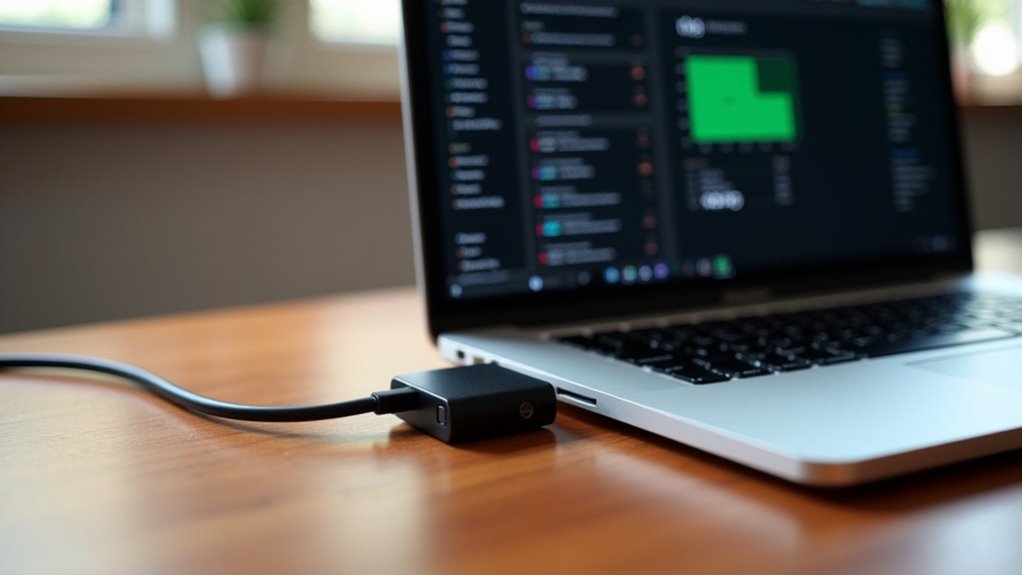
Chociaż macOS nie zawiera starszej aplikacji Network Utility, te same informacje można uzyskać za pośrednictwem Ustawień systemu i Terminala.
W Ustawieniach systemu użytkownicy wybierają Ethernet, a następnie przeglądają pole „Link Speed”, które wyświetla wartości takie jak 10 Gbps, 5 Gbps lub 1 Gbps.
W przypadku podejścia wiersza poleceń narzędzie `ifconfig` raportuje bieżącą prędkość za pomocą atrybutu `media`, np. `media: Ethernet, 10Gbase‑T, full‑duplex`.
Alternatywnie, polecenie `networksetup -getinfo Ethernet` zwraca wiersz „Link Speed”.
Obie metody zapewniają weryfikację w czasie rzeczywistym, że interfejs 10 GbE działa z zamierzoną prędkością, umożliwiając użytkownikom potwierdzenie integralności sprzętu i kabla bez użycia aplikacji firm ztr trzecich.
Dostosuj rozmiar okna TCP dla wydajności 10 GbE
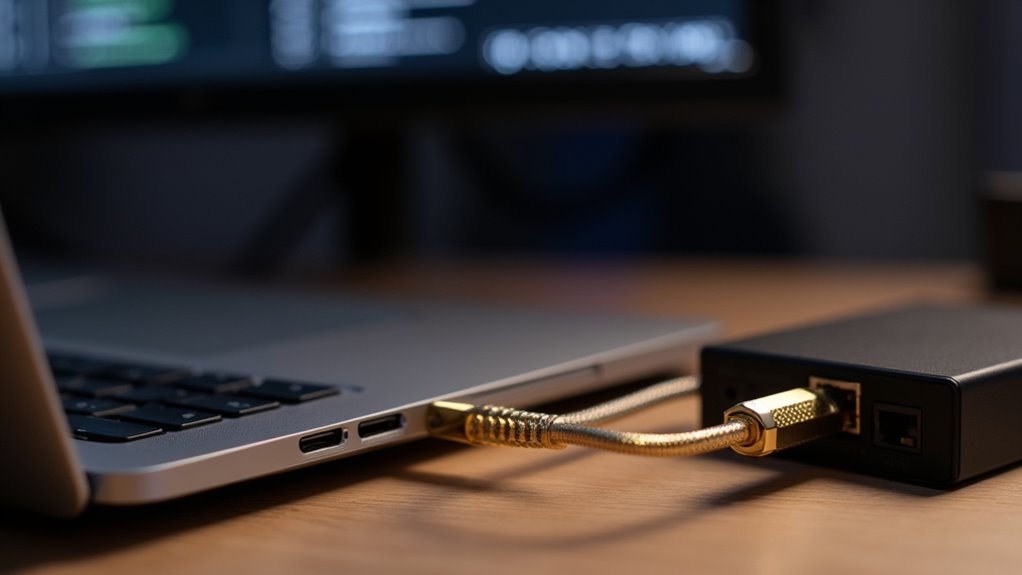
Kiedy komputer MacOS jest wyposażony w interfejs 10 GbE, optymalna przepustowość zależy od dopasowania okna odbierania TCP do produktu przepustowości‑opóźnienia (BDP) łącza.
BDP dla łącza 10 GbE o 5‑ms czasie podróży w obie strony wynosi około 6 MB, więc wartość rwnd gniazda musi być ustawiona co najmniej na tę wartość.
macOS umożliwia regulację za pomocą sysctl: `net.inet.tcp.recvspace` i `net.inet.tcp.sendspace` kontrolują domyślny rozmiar bufora, natomiast strojenie na poziomie połączenia można wykonać przy użyciu `setsockopt` z flagami `SO_RCVBUF` i `SO_SNDBUF`.
Zwiększanie okna powyżej BDP przynosi malejące korzyści i może powodować bufferbloat.
Po zmianie wartości sysctl wymagany jest restart lub użycie `sysctl -w`, aby je przeładować.
Monitorowanie za pomocą `netstat -s` lub `lsof -p
Włącz ramki Jumbo dla maksymalnej przepustowości
Włącz ramki jumbo na interfejsie macOS 10 GbE, aby zmniejszyć narzut na pakiet i zwiększyć efektywną przepustowość.
Konfigurując MTU na 9000 bajtów, system wysyła mniej pakietów przy tej samej objętości danych, co obniża zużycie procesora i częstotliwość przerwań.
Regulacja odbywa się w Ustawieniach systemu → Sieć → Zaawansowane → Sprzęt, gdzie użytkownik wybiera „Niestandardowe” i wprowadza większą wartość MTU.
Konsystencja w całej ścieżce sieciowej jest kluczowa; wszystkie przełączniki, routery i urządzenie docelowe muszą również obsługiwać ramki jumbo, w przeciwnym razie pakiety będą fragmentowane lub odrzucane.
Narzędzia monitorujące, takie jak netstat lub tcpdump, mogą zweryfikować działające MTU.
Przy prawidłowej konfiguracji typowe zyski w przepustowości wynoszą 10‑15 %, szczególnie przy dużych transferach plików i ruchu w sieci storage‑area‑network.
Co lepsze: adaptery Thunderbolt 3/4 czy USB‑C?
Choć zarówno adaptery Thunderbolt 3/4, jak i USB‑C zapewniają szybkie połączenie dla komputerów Mac z 10 GbE, Thunderbolt oferuje natywną obsługę pełnej przepustowości 40 Gbps, niższe opóźnienia i bezpośrednie tunelowanie PCIe, natomiast USB‑C opiera się na opcjonalnym trybie USB 3.2 Gen 2×2 (do 20 Gbps) i może wprowadzać dodatkowe tłumaczenie protokołu.
W praktyce adaptery Thunderbolt zachowują maksymalną przepustowość kontrolera Ethernet bez wąskich gardeł, co czyni je idealnymi do długotrwałych transferów i obciążeń o niskim opóźnieniu, takich jak edycja wideo czy replikacja w centrach danych.
Adaptery USB‑C nadal mogą osiągać prędkości 10 GbE, gdy są sparowane z kompatybilnym portem hosta, ale mogą doświadczać okazjonalnych dodatkowych narzutów pakietowych i obniżonej wydajności jittera.
W konsekwencji, w środowiskach profesjonalnych wymagających konsekwentnego, wysokowydajnego sieciowo, Thunderbolt 3/4 pozostaje lepszym wyborem.
Użyj narzędzi firm trzecich do monitorowania przepustowości 10 GbE w czasie rzeczywistym
Adaptery Thunderbolt zachowują pełną przepustowość 40 Gbps 10 GbE, co czyni monitorowanie wydajności w czasie rzeczywistym szczególnie cennym.
Narzędzia firm trzecich, takie jak iStat Menus, Wireshark i NetSpot, zapewniają szczegółowe wykresy ruchu, wskaźniki utraty pakietów i metryki opóźnień.
iStat Menus integruje się z paskiem menu macOS, wyświetlając natychmiastowe prędkości przychodzące i wychodzące dla każdego interfejsu.
Wireshark przechwytuje żywe ramki, umożliwiając analizę rozkładu protokołów i szczytów przepustowości.
NetSpot oferuje wizualizacje map cieplnych gęstości sieci, przydatne, gdy wiele urządzeń 10 GbE współdzieli przełącznik.
Dla entuzjastów wiersza poleceń, nload i iftop prezentują liczbę bajtów na sekundę oraz statystyki na poziomie połączeń.
Narzędzia te pozwalają administratorom zweryfikować, że adaptery Thunderbolt‑to‑Ethernet utrzymują oczekiwane prędkości, wykrywać wąskie gardła i dostosowywać obciążenia bez przerywania usługi.
Zaktualizuj oprogramowanie układowe i sterowniki, aby uzyskać stabilne połączenie 10 GbE
Utrzymywanie aktualnego oprogramowania układowego i sterowników zarówno Maca, jak i podłączonych adapterów 10 GbE jest niezbędne dla stabilnego połączenia o wysokiej przepustowości.
Apple wydaje aktualizacje macOS, które zawierają rozszerzenia jądra i usprawnienia stosu sieciowego; instalacja najnowszej wersji eliminuje znane niekompatybilności.
Producenci adapterów udostępniają pliki firmware i pakiety sterowników poprzez swoje portale wsparcia; powinny być zastosowane przed pierwszym użyciem i po każdej większej aktualizacji systemu operacyjnego.
Proces aktualizacji zwykle obejmuje pobranie pliku DMG lub PKG, uruchomienie instalatora i ponowne uruchomienie systemu, aby załadować nowe rozszerzenie jądra.
Weryfikację można przeprowadzić przy pomocy poleceń `system_profiler SPNetworkDataType` oraz `networksetup -listallhardwareports`, aby potwierdzić, że wersja firmware adaptera odpowiada notatkom wydawniczym producenta.
Regularne sprawdzanie dzienników wydań zapewnia, że optymalizacje wydajności i poprawki błędów są stosowane na bieżąco, zachowując integralność i przepustowość łącza.
Rozwiązywanie problemów „Brak linku” i problemów z niską prędkością w sieci 10 GbE na komputerach Mac
Po zaktualizowaniu oprogramowania i sterowników, następnym krokiem jest rozwiązanie problemów „brak połączenia” oraz obniżonej prędkości, które mogą wystąpić pomimo czystej instalacji.
Po pierwsze, sprawdź połączenia fizyczne: upewnij się, że kabel RJ‑45 lub SFP+ jest prawidłowo podłączony, nieuszkodzony i przystosowany do 10 GbE. Wymień podejrzany kabel na certyfikowany Cat6a lub moduł światłowodowy.
Po drugie, przejrzyj ustawienia sieciowe Maca; wyłącz Wi‑Fi, aby uniknąć konfliktów priorytetu interfejsów, a następnie wybierz adapter Ethernet i potwierdź, że prędkość połączenia wynosi 10 Gbps w Informacji o systemie.
Po trzecie, sprawdź port przełącznika: upewnij się, że jest skonfigurowany do auto‑negocjacji lub ręcznie ustawiony na 10 Gbps oraz że oprogramowanie portu jest aktualne.
Po czwarte, zresetuj NVRAM i SMC Maca, aby usunąć pozostające w pamięci stany sprzętowe.
Na koniec użyj narzędzia do przechwytywania pakietów, aby wykryć nadmierną liczbę kolizji lub błędów CRC, co wskazuje na problem warstwy fizycznej, który może wymagać innego transceivera lub przywrócenia starszej wersji oprogramowania.
Często zadawane pytania
Czy 10 Gbe Działa z macOS Ventura?
System potwierdza, że 10 GbE działa pod macOS Ventura, pod warunkiem że sterowniki sprzętowe obsługują konkretną kartę sieciową, a rozszerzenia jądra są poprawnie zainstalowane, zapewniając pełną kompatybilność i wydajność.
Czy potrzebuję dodatkowego zasilania dla adaptera?
Użytkownik nie wymaga dodatkowego zasilania dla adaptera, ponieważ większość 10‑Gbpsowych adapterów Ethernet czerpie wystarczającą energię bezpośrednio z portu USB‑C lub Thunderbolt w Macu, eliminując potrzebę zewnętrznego źródła zasilania.
Jak sprawdzić, czy mój router obsługuje 10 Gbit/s?
Użytkownik powinien sprawdzić kartę specyfikacji routera lub interfejs internetowy, zlokalizować listę portów Ethernet i potwierdzić obecność wsparcia 10 GbE (10 Gigabit Ethernet), często oznaczanego jako 10GBASE‑T lub moduły SFP+.
Czy mogę łączyć dwa komputery Mac przez 10 GbE bez przełącznika?
Tak, można połączyć dwa komputery Mac bezpośrednio przy użyciu kabla krosowanego lub kabla typu direct‑attach, pod warunkiem, że oba posiadają porty 10 GbE oraz odpowiednie sterowniki.
Czy 10 Gbe WpłYwa Na żYwotność Baterii W Laptopie?
Wpływ 10 GbE na żywotność baterii laptopa jest umiarkowany; ciągły transfer danych o wysokiej prędkości może zwiększyć pobór mocy, skracając czas pracy o około 10‑20 % w porównaniu z trybem bezczynności lub używaniem Ethernetu o niskiej prędkości.

Zobacz również

Interfejs użytkownika w visionOS: Projekt szklany

Pisanie tekstu w powietrzu na wirtualnej klawiaturze