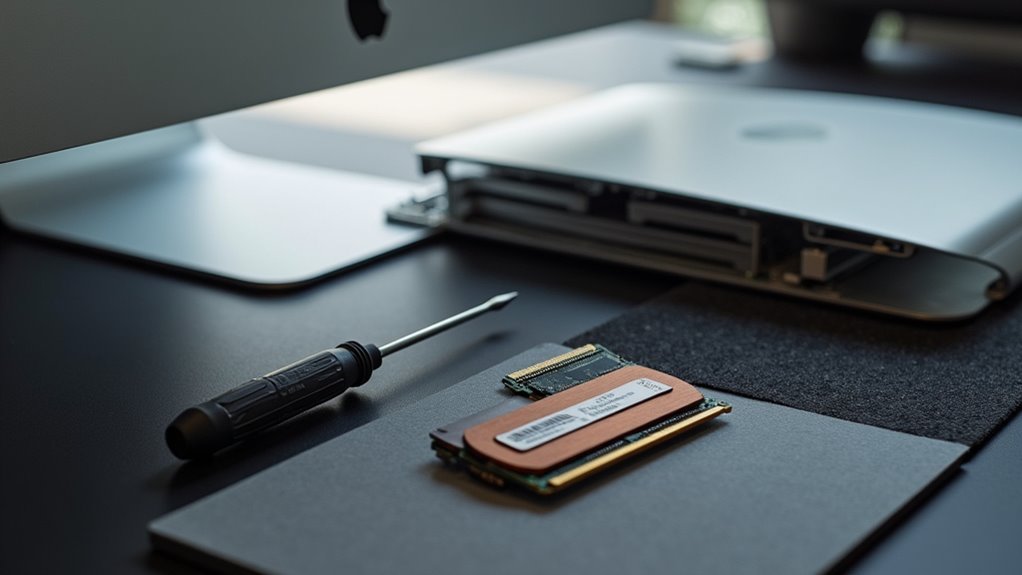
Jak wymienić pamięć RAM w starej 27‑calowej iMac?
Ulepszenie pamięci w starzejącym się 27‑calowym iMacu może przywrócić szybkość bez konieczności kupowania nowego komputera. Proces wymaga kilku narzędzi, wolnego od staticu miejsca pracy oraz ostrożnego obchodzenia się z panelem szklanym i gniazdami DIMM. Wybór kompatybilnych modułów DDR3 oraz przestrzeganie prawidłowych kroków wyjmowania i wkładania jest niezbędny. Po zamontowaniu nowego sprzętu macOS musi potwierdzić nową pojemność. Następna sekcja wyjaśnia, jak wybrać odpowiednią pamięć RAM i przygotować się do modernizacji.
Jak wybrać odpowiednią pamięć RAM do iMaca?
Wybór odpowiedniej pamięci do iMaca 27‑calowego zaczyna się od zidentyfikowania specyfikacji modelu: wersje Retina i nie‑Retina z lat 2012–2019 obsługują DDR3 SDRAM o częstotliwości 1600 MHz, natomiast iMac z Apple‑silicon z lat 2020–2022 wymaga zjednoczonej pamięci, której nie można wymienić.
W przypadku maszyn opartych na DDR3 maksymalna obsługiwana pojemność zależy od roku i procesora: modele z 2012 roku maksymalnie obsługują 16 GB (2 × 8 GB), jednostki z lat 2013–2015 mogą pomieścić 32 GB (2 × 16 GB), a modele z lat 2017–2019 przyjmują do 64 GB (4 × 16 GB), co może być istotną informacją podczas rozważania modernizacji lub przygotowania sprzętu do przeniesienia, na przykład poprzez montaż iMac na uchwycie VESA.
Kompatybilność zależy od użycia modułów 204‑pinowych SO‑DIMM, niskoprofilowych radiatorów oraz chipów nie‑ECC. Zakup od renomowanych dostawców zapewnia właściwy timing i napięcie, co zapobiega niestabilności.
Sprawdzenie dokładnej konfiguracji za pomocą „About This Mac” Apple lub wyszukiwania numeru seryjnego eliminuje niezgodności przed instalacją.
Po potwierdzeniu poprawnych specyfikacji DDR3‑SO‑DIMM, następnym krokiem jest przygotowanie niezbędnych narzędzi i zapewnienie środowiska wolnego od static.
Przygotowanie narzędzi i miejsca pracy
Zestaw niezbędny składa się z wkrętaka Phillips‑#1, plastikowego podważaka (spudgera) oraz opaski antystatycznej na nadgarstek. Wkrętak służy do odkręcania śrub panelu tylną; podważak oddziela szkło, nie rysując go, a opaska antystatyczna uziemia technika, zapobiegając wyładowaniom elektrostatycznym.
Pracuj na czystej, nie‑dywanowej powierzchni, najlepiej na drewnianym stole, i położ miękką, nie‑włóknistą tkankę, aby chronić ekran. Wyłącz iMaca, odłącz wszystkie kable i pozwól maszynie ostygnąć przynajmniej dziesięć minut przed manipulacją wewnętrznymi komponentami. Zapewnienie środowiska wolnego od static zmniejsza ryzyko uszkodzenia modułów pamięci RAM lub układów płyty głównej.
Demontaż przedniej szyby iMaca
Odkręć cztery wkręty Phillips‑#1 mocujące tylną płytę, a następnie delikatnie podważ krawędź szkła przy pomocy plastikowego podważaka, utrzymując narzędzie pod kątem, aby nie napinać kleju.
Po usunięciu wkrętów, umieść podważaka w dolnym rogu i wywieraj stały, lekki nacisk, aby podnieść szkło na tyle, by odsłonić pod spodnie ramę z tworzywa sztucznego.
Przesuwaj podważak wzdłuż obwodu, zwalniając klipsy trzymające ramę na miejscu.
Gdy rama się oddzieli, odłóż ją na miękką, wolną od ładunków elektrostatycznych powierzchnię; szkło można położyć na czystym ręczniku, aby zapobiec zarysowaniom.
Po otwarciu tylnej płyty dostępne stają się wewnętrzne komponenty, co umożliwia przejście do kolejnego etapu modernizacji bez ryzyka uszkodzenia wyświetlacza lub nadwozia.
Lokalizacja i wymiana modułów RAM
Zacznij od zlokalizowania czterech slotów pamięci na płycie głównej, każdy zabezpieczony małym klipem utrzymującym.
Delikatnie naciśnij klipy utrzymujące na zewnątrz, aż istniejące moduły zostaną zwolnione, a następnie podnieś je z slotów.
Wyrównaj nowe moduły DDR3 DIMM z wycięciem, upewniając się, że styki są skierowane w stronę płyty, i wsuń każdy moduł pod kątem 30 stopni.
Naciśnij moduły w dół, aż klipy „dźgną” z powrotem, potwierdzając solidne połączenie.
Sprawdź, czy moduły leżą równo i czy klipy trzymają je pewnie.
Unikaj wymuszania wkładania; jeśli napotkasz opór, ponownie sprawdź wyrównanie.
Po zainstalowaniu obu par, ponownie zamontuj tylny panel, podłącz zasilanie i włącz iMaca, aby przejść do kolejnego kroku weryfikacji.
Weryfikacja zainstalowanej pamięci RAM
Nowannie zainstalowane moduły powinny pojawić się w informacjach systemu macOS zaraz po uruchomieniu iMaca.
Aby potwierdzić wykrycie, otwórz menu Apple, wybierz „O tym Macu”, a następnie kliknij „Raport systemowy”.
W sekcji Przegląd sprzętu, w części Pamięć, wymienione są poszczególne gniazda DIMM, ich rozmiar, typ i prędkość.
Łączna zainstalowana pamięć musi odpowiadać sumie nowych modułów.
Jeśli pojemność jest prawidłowa, macOS rozpoznał upgrade.
Dla głębszej kontroli, otwórz Terminal i uruchom `system_profiler SPHardwareDataType`.
Wyjście powtarza te same szczegóły, umożliwiając weryfikację bez interfejsu graficznego.
Jeśli jakiekolwiek gniazdo wyświetla „Puste” lub nieoczekiwaną pojemność, ponownie zamontuj moduł i powtórz proces.
Ten krok zapewnia, że system uznaje nową pamięć RAM przed kontynuowaniem.
Rozwiązywanie problemów z uruchamianiem i wykrywaniem RAM
Dlaczego niektóre modernizacje zatrzymują się po zamontowaniu pamięci RAM? iMac może nie uruchomić się, jeśli moduły nie są w pełni włożone, jeśli styki są zanieczyszczone lub jeśli system wykryje niekompatybilną konfigurację.
Najpierw wyłącz zasilanie, odłącz i pozwól maszynie ostygnąć; następnie ponownie zamontuj każdy moduł, słuchając wyraźnego kliknięcia. Sprawdź gniazda pod kącie i wyczyść je pędzelkiem z miękkiego materiału.
Zweryfikuj, czy pamięć odpowiada specyfikacjom iMaca — prędkość, napięcie i limity pojemności.
Jeśli brak sygnału dźwiękowego, usuń wszystkie moduły i testuj jeden po drugim, zamieniając gniazda, aby wyizolować wadliwy moduł lub gniazdo.
Zresetuj PRAM i SMC, przytrzymując przycisk zasilania + Option + P + R przez 20 sekund.
Po pomyślnym POST, potwierdź, że macOS raportuje prawidłową łączną ilość pamięci RAM.
Optymalizacja wydajności po modernizacji
Zwiększenie wydajności 27‑calowego iMaca po modernizacji pamięci RAM zaczyna się od potwierdzenia, że nowy pamięć jest rozpoznana i wykorzystywana przez macOS. Użytkownik otwiera „About This Mac” → „Memory”, aby zweryfikować pojemność i prędkość, a następnie uruchamia „Activity Monitor”, aby upewnić się, że aktywne procesy zużywają dodatkowy RAM.
Następnie dostosowuje się preferencje „Energy Saver”, wyłączając Power Nap i włączając automatyczne przełączanie grafiki, jeśli Mac to obsługuje. Sprawdza się stan dysku za pomocą Disk Utility; dysk SSD lub czysta pamięć podręczna SSD zmniejszają wąskie gardła I/O, których sam RAM nie rozwiąże.
W końcu użytkownik czyści pamięci podręczne przeglądarki, usuwa nieużywane elementy logowania i uruchamia ponownie komputer, aby kernel mógł ponownie przydzielić zasoby, co zapewnia płynniejsze wielozadaniowość i szybsze uruchamianie aplikacji.
Czas trwania i kwestie gwarancji
Uaktualnienie zwykle zajmuje dwadzieścia do trzydziestu minut, zakładając, że użytkownik ma odpowiednie narzędzia, czyste miejsce pracy oraz znajomość usuwania tylnej pokrywy iMac oraz instalacji modułu RAM.
Pamięć RAM o mieszanej pojemności może być zainstalowana w iMacu, ale system będzie działał z każdą parą przy niższej prędkości modułu, a niezgodne pojemności mogą wpłynąć na wydajność dual‑channel, potencjalnie zmniejszając ogólną wydajność.
Otworzenie iMaca unieważnia pozostałą gwarancję Apple i może unieważnić umowy serwisowe stron trzecich; urządzenie jest wtedy uznane za zmodyfikowane przez użytkownika, a przyszłe pokrycie napraw zależy od własnego ubezpieczenia nabywcy lub rozszerzonych planów serwisowych.
Ulepszenie jest ogólnie bezpieczne w ramach AppleCare, pod warunkiem że użytkownik stosuje się do wytycznych serwisowych Apple i używa kompatybilnej pamięci; jednak wszelkie uszkodzenia spowodowane niewłaściwą instalacją mogą unieważnić gwarancję.
Użytkownik nie musi ponownie instalować macOS po zwiększeniu pamięci; system automatycznie rozpozna nowy RAM przy uruchomieniu, pod warunkiem że sprzęt jest kompatybilny i prawidłowo zainstalowany.

Zobacz również
Aplikacje parkingowe kompatybilne z ekosystemem Apple

Bateria i wydajność