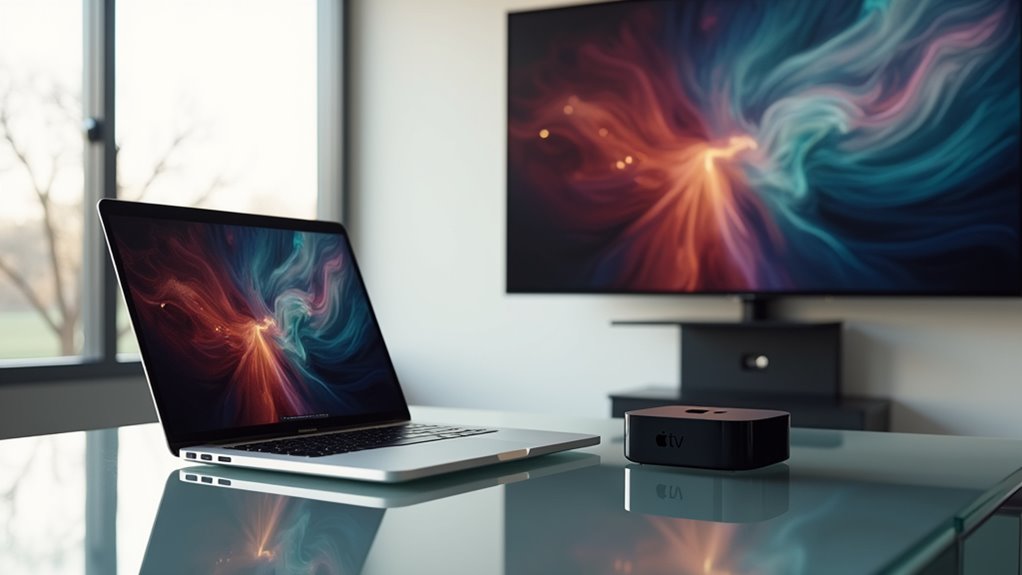
Jak udostępnić ekran z Maca na Apple TV?
Proces rozpoczyna się od aktywacji AirPlay na Macu i wybrania Apple TV z menu Wyświetlacz. Na telewizorze pojawia się czterocyfrowy kod, który należy wpisać na komputerze, aby ustanowić bezpieczne połączenie. Po sparowaniu użytkownik może wybrać pomiędzy lustrzanym odbiciem bieżącego pulpitu a rozszerzeniem przestrzeni roboczej na drugi ekran. Dostosowanie rozdzielczości i skalowania zapewnia optymalną jakość obrazu, a utrzymanie obu urządzeń w tej samej sieci Wi‑Fi 5 GHz minimalizuje opóźnienia. Następny krok omawia, jak precyzyjnie regulować dźwięk i rozwiązywać typowe problemy.
Jak rozpocząć udostępnianie ekranu Maca na Apple TV?
Jak rozpocząć udostępnianie ekranu Maca na Apple TV? Użytkownik najpierw otwiera Ustawienia systemu, wybiera „Ekrany”, a następnie klika rozwijane menu AirPlay.
Kiedy Apple TV pojawi się na liście, użytkownik wybiera je, co powoduje wysłanie żądania parowania z Maca. Telewizor wyświetla czterocyfrowy kod; użytkownik wprowadza ten kod na Macu, aby potwierdzić połączenie i umożliwić mu funkcjonowanie jako centrum domowe HomeKit.
Parowanie Maca i Apple TV
Po uwierzytelnieniu Mac nawia bezpieczne połączenie Wi‑Fi i rozpoczyna strumieniowanie pulpitu. Użytkownik może dostosować rozdzielczość i opcje skalowania w tym samym panelu Ekrany, zapewniając optymalną wydajność w zależności od dostępnej przepustowości sieciowej.
Ten proces kończy początkową aktywację AirPlay i parowanie urządzeń, przygotowując je do kolejnych zadań udostępniania ekranu, takich jak pobieranie nowych ekranów wygaszaczy Apple TV.
Po sparowaniu Maca i Apple TV użytkownik wybiera tryb wyświetlania, który określa, jak pulpit jest prezentowany na telewizorze.
Wybór trybu wyświetlania
Tryb lustrzany (mirroring) wyświetla dokładnie tę samą treść co wbudowany wyświetlacz Maca, zachowując natywną rozdzielczość i proporcje obrazu, podczas gdy tryb rozszerzania (extending) tworzy oddzielną przestrzeń roboczą, którą można ustawić na inną rozdzielczość lub skalować niezależnie, podobnie jak w przypadku przesyłania ekranu iPhone’a na telewizor.
Do prezentacji lub odtwarzania wideo zaleca się tryb lustrzany, ponieważ eliminuje dryf kursora i utrzymuje wierność kolorów.
Podczas pracy wielozadaniowej lub potrzebując większej powierzchni ekranu, tryb rozszerzania pozwala przenosić okna poza główny monitor, skutecznie przekształcając telewizor w dodatkowy monitor.
System automatycznie dopasowuje optymalną rozdzielczość telewizora; użytkownicy mogą ręcznie dostosować skalowanie w Ustawieniach systemu → Wyświetlacze, aby zrównoważyć ostrość i wydajność.
Wybranie odpowiedniego trybu zapewnia płynny przepływ obrazu i zapobiega zniekształceniom.
Dostosowanie ustawień audio Apple TV zapewnia idealną synchronizację dźwięku z lustrzanym wyświetlaczem Maca.
Najpierw otwórz Ustawienia na Apple TV, przejdź do Wideo i Audio, a następnie wybierz Wyjście Audio. Wybierz „Automatyczne” dla dynamicznego routingu lub ręcznie ustaw wyjście na głośniki telewizora, soundbar lub odbiornik kina domowego, aby uzyskać spójną opóźnienie.
Dostosowanie ustawień audio
Następnie włącz „Synchronizację Audio”, aby dopasować strumień dźwięku do sygnału wideo, redukując zauważalne opóźnienie.
Jeśli Mac używa AirPlay 2, upewnij się, że „Format Audio” jest ustawiony na „Dolby Digital 5.1” lub „Stereo”, zgodnie z możliwościami urządzenia odtwarzającego.
Na koniec sprawdź własne ustawienia opóźnienia audio w telewizorze, jeśli istnieją, i ustaw je na zero, aby uniknąć dodatkowego opóźnienia. Ta konfiguracja zapewnia płynne odzwierciedlenie audio‑wizualne.
Rozwiązywanie typowych problemów z AirPlay
Typowe problemy z lustrzanym odbiciem — takie jak opóźnienia, pikselacja lub utrata połączenia — często wynikają z niestabilności sieci, niezgodnych ustawień rozdzielczości lub przestarzałego oprogramowania.
Po pierwsze, sprawdź, czy zarówno Mac, jak i Apple TV korzystają z pasma Wi‑Fi 5 GHz; połączenie 2.4 GHz może powodować zakłócenia i utratę pakietów.
Następnie zapewnij, że rozdzielczość wyświetlacza Maca odpowiada natywnej rozdzielczości telewizora; używanie opcji „Skalowane”, które przekraczają możliwości telewizora, prowadzi do pikselacji.
Sprawdź aktualizacje macOS i tvOS, ponieważ poprawki oprogramowania często rozwiązują problemy z kompatybilnością.
Jeśli połączenie nadal się psuje, zrestartuj router, zresetuj ustawienia sieciowe Apple TV i tymczasowo wyłącz VPN‑y lub zapory sieciowe, które mogą blokować ruch AirPlay.
Na koniec przetestuj połączenie za pomocą przewodowego adaptera Ethernet na Macu, aby wyodrębnić problemy z siecią bezprzewodową i potwierdzić, czy problem pochodzi z otoczenia Wi‑Fi, czy z samych urządzeń.
Optymalizacja płynnego strumieniowania
Gdy sieć Wi‑Fi jest stabilna, a sprzęt Maca jest zoptymalizowany, możliwe jest płynne strumieniowanie do Apple TV bez opóźnień.
Priorytetowanie pasma 5 GHz zmniejsza zakłócenia i zwiększa przepustowość; użytkownicy powinni umieścić router w linii widzenia obu urządzeń.
Włączenie „AirPlay” w Ustawieniach systemowych → Wyświetlacze oraz wybranie „Optymalizuj pod kątem Apple TV” zmusza Maca do obniżenia rozdzielczości w razie potrzeby, zachowując płynność klatek.
Zamknięcie aplikacji działających w tle, które zużywają zasoby CPU lub GPU, zapobiega ich przytłaczaniu.
Aktualizacja macOS i tvOS zapewnia najnowsze wsparcie dla kodeków, umożliwiając sprzętowe przyspieszenie kodowania H.264 lub HEVC.
W przypadku modeli z portem Ethernet, połączenie przewodowe eliminuje drżenie sygnału bezprzewodowego.
Na koniec kalibracja częstotliwości odświeżania wyświetlacza, aby odpowiadała natywnej częstotliwości 60 Hz telewizora, eliminuje rozrywanie obrazu, zapewniając płynne, bezopóźnieniowe lustrzane odbicie.
Kompatybilność i ograniczenia AirPlay
AirPlay działa na starszych modelach Apple TV, pod warunkiem, że obsługują co najmniej wersję 2.0; kompatybilność zależy od oprogramowania układowego urządzenia i wersji macOS, przy czym nowsze wydania macOS czasami wymagają zaktualizowanego sprzętu.
Użytkownik powinien otworzyć Ustawienia systemu, wybrać Ekrany, kliknąć rozwijane menu AirPlay, wybrać Apple TV, a następnie wyłączyć przełącznik „Szyfruj media”; to zatrzymuje szyfrowanie ekranu podczas strumieniowania.
System nie narzuca wewnętrznego limitu rozdzielczości; jednak praktyczne ograniczenia wynikają z możliwości sprzętu Apple TV oraz przepustowości sieci, co może ograniczyć efektywne kopiowanie ekranu do 1080p lub 4K w zależności od modelu.
Użytkownik może wybrać aplikację w Preferencjach Systemowych → Ekran → Opcje udostępniania, zaznaczając „Udostępnij tylko wybraną aplikację”, po czym wybrać docelowe urządzenie Apple TV.
Nie jest możliwe jednoczesne podłączenie dwóch komputerów Mac do jednego Apple TV w celu udostępniania ekranu; Apple TV może odbierać tylko jedno połączenie AirPlay w danym momencie.

Oglądanie YouTube bez reklam na Apple TV

Zobacz również

30 kreatywnych sposobów na wykorzystanie iPhone’a, których nigdy nie próbowałeś (#23 jest niesamowity!)

Automatyzacje HomeKit wyzwalane przez Apple TV