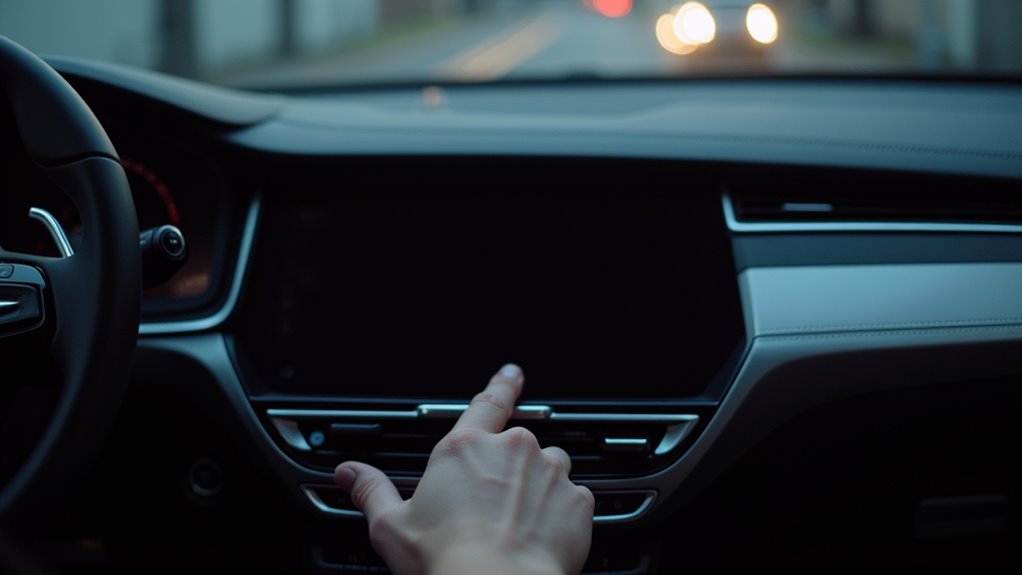
Carplay utknął na czarnym ekranie – resetowanie
CarPlay może nagle zamarznąć na czarnym ekranie, pozostawiając kierowców z nieodpowiadającym wyświetlaczem infotainment. Najczęściej stosowanym rozwiązaniem jest szybki miękki reset iPhone’a: podnieść głośność, obniżyć głośność, a następnie przytrzymać przycisk boczny, aż pojawi się logo Apple. Jeśli to nie usunie usterki, system pojazdu może wymagać ręcznego restartu CarPlay, a problemy z kablem lub Bluetooth powinny być sprawdzone. Zrozumienie, dlaczego te kroki działają i co dalej spróbować, może zapobiec ponownemu wystąpieniu problemu.
Dlaczego CarPlay czasami zamarza na czarnym ekranie?
Dlaczego CarPlay zamarza na czarnym ekranie?
Zjawisko to zazwyczaj wynika z zakłóconego połączenia komunikacyjnego między iPhone a systemem infotainment pojazdu, co może uniemożliwiać prawidłowe działanie funkcji takich jak CarPlay. Uszkodzenia Bluetooth lub kabla Lightning mogą przerywać transfer danych, co powoduje zatrzymanie interfejsu.
Niezgodności oprogramowania — przestarzałe wersje iOS sparowane ze starszym oprogramowaniem CarPlay — wprowadzają niekompatybilności, które uniemożliwiają prawidłowe renderowanie.
Ustawienia zarządzania energią, które zawieszają procesy w tle, mogą również zatrzymać sesję, co może wpłynąć na działanie aplikacji dla CarPlay.
Dodatkowo, aplikacje firm trzecich, które nie przestrzegają wytycznych Apple dotyczących CarPlay, mogą generować nieprawidłowe pakiety danych, co prowadzi do przerwania działania systemu i wyświetlenia czarnego ekranu.
Czynniki środowiskowe, takie jak skrajne temperatury lub zakłócenia elektromagnetyczne, mogą dodatkowo destabilizować połączenie, zwiększając prawdopodobieństwo zamarznięcia, co jest szczególnie problematyczne w przypadku rozwiązań takich jak bezprzewodowy CarPlay.
Identyfikacja dokładnej przyczyny wymaga systematycznej izolacji każdego potencjalnego czynnika.
Gdy CarPlay zamarza na czarnym ekranie, szybkie zresetowanie iPhone’a często przywraca połączenie, jednak w przypadku uporczywych problemów warto rozważyć czyszczenie pamięci wewnętrznej w CarPlay.
Szybki reset iPhone'a – pierwszy krok do naprawy
Użytkownik powinien nacisnąć i zwolnić przycisk podgłaśniania, następnie nacisnąć i zwolnić przycisk ściszenia, a na końcu przytrzymać przycisk boczny, aż pojawi się logo Apple.
Ta trzyetapowa sekwencja wymusza miękkie uruchomienie bez utraty danych, co jest kluczowe w procesie, jakim jest naprawa problemów z połączeniem CarPlay.
Po ponownym uruchomieniu urządzenia CarPlay automatycznie próbuje przywrócić połączenie.
Jeśli połączenie nie zostanie przywrócone, użytkownik może potrzebować powtórzyć procedurę jeszcze raz, upewniając się, że bateria iPhone’a jest wystarczająco naładowana, a także sprawdzając, czy CarPlay przez USB‑C vs Lightning działa poprawnie.
Ta metoda rozwiązuje większość tymczasowych usterek oprogramowania, które przerywają komunikację CarPlay, pozwalając systemowi multimedialnemu ponownie wyświetlić interfejs.
Restart systemu infotainment pojazdu
Jeśli szybkie resetowanie nie przywróci CarPlay, użytkownik powinien ponownie uruchomić system bezpośrednio z konsoli infotainment pojazdu, co jest jednym z rozwiązań problemów z integracją CarPlay w samochodach BMW.
Kierowca otwiera główne menu, wybiera Ustawienia, a następnie opcję CarPlay.
Polecenie „Restart” lub „Force Quit” kończy bieżącą sesję, po czym interfejs zostaje ponownie zainicjowany, co jest procesem analogicznym do ponownego uruchomienia systemu, podobnie jak ma to miejsce podczas instalacji radia 2DIN.
Ten proces usuwa tymczasowe usterki, które zwykły reset może pominąć, przywracając połączenie komunikacyjne między iPhone’em a jednostką centralną.
Jeśli restart się powiedzie, ekran powraca do znanego układu CarPlay, a wszystkie aplikacje stają się ponownie responsywne.
Jeśli problem będzie się utrzymywał, może być konieczne dalsze badanie połączeń sprzętowych lub aktualizacji oprogramowania.
Nawet idealnie działający system CarPlay może się zawiesić, gdy nieznany defekt kabla, złącza lub połączenia Bluetooth zakłóca transmisję danych.
Sprawdź połączenia sprzętowe: kabel i Bluetooth
Mikrozgięcie lub wewnętrzne uszkodzenie kabla Lightning często powoduje przerywane połączenie, co skutkuje otrzymywaniem przez jednostkę multimedialną uszkodzonych pakietów i jej zawieszaniem.
Sprawdź port pod kątem kurzu, korozji lub luźnych pinów; nawet pojedynczy przemieszczenie fragmentu metalowego może zakłócić wysoką prędkość linii danych.
Korzystając z bezprzewodowego CarPlay, upewnij się, że antena Bluetooth w pojeździe nie jest zasłonięta przez dodatki po zakupie lub metalową tapicerkę oraz że stos Bluetooth w telefonie jest sparowany bez zakłóceń od pobliskich urządzeń.
Ponowne podłączenie kabla, czyszczenie portu sprężonym powietrzem lub resetowanie modułu Bluetooth zazwyczaj przywraca stabilne połączenie i eliminuje zawieszanie.
Niejedkości w połączeniach Bluetooth i kablowych maskują głębsze niezgodności oprogramowania, które objawiają się jako zamrożenia CarPlay. Aktualizacja wersji iOS jest pierwszym krokiem naprawczym; Apple regularnie wydaje poprawki, które udoskonalają protokoły CarPlay i usuwają znane błędy.
Aktualizacje oprogramowania – klucz do stabilności
Użytkownicy powinni przejść do Ustawienia → Ogólne → Aktualizacja oprogramowania i zainstalować najnowszą wersję, upewniając się, że po instalacji urządzenie zostanie ponownie uruchomione. Równie ważne jest oprogramowanie infotainment pojazdu; producenci publikują aktualizacje, które dostosowują ich sprzęt do aktualnego API iOS.
Właściciel może skonsultować się z portalem wsparcia pojazdu lub dealerem, pobrać odpowiedni pakiet i postępować zgodnie z instrukcjami wyświetlanymi na ekranie, zazwyczaj za pośrednictwem USB lub Wi‑Fi. Synchronizacja obu platform zmniejsza niezgodności protokołów, stabilizuje połączenie i eliminuje pętlę zamrożenia bez konieczności wymiany sprzętu.
Ponowne uruchomienie iPhone’a oraz systemu multimedialnego pojazdu przywraca ich stany wewnętrzne, często usuwając pozostające procesy, które powodują zatrzymanie CarPlay.
Pełne ponowne uruchomienie i przywrócenie ustawień fabrycznych
Pełne ponowne uruchomienie zaczyna się od wyłączenia iPhone’a, odczekania kilku sekund, a następnie włączenia go ponownie. Jednocześnie kierowca powinien odłączyć akumulator pojazdu lub użyć przycisku resetu producenta, aby zrestartować jednostkę multimedialną.
Jeśli ponowne uruchomienie nie rozwiąże problemu, może być wymagane przywrócenie ustawień fabrycznych. Obejmuje to usunięcie wszystkich danych użytkownika z iPhone’a poprzez Ustawienia → Ogólne → Przenoszenie lub resetowanie → Wymaż całą zawartość i ustawienia oraz wykonanie przywrócenia ustawień fabrycznych w jednostce głównej pojazdu za pomocą menu lub polecenia w trybie serwisowym.
Obie czynności przywracają urządzenia do czystego stanu wyst eliminując uszkodzone pamięci podręczne i nieprawidłowe ustawienia, które utrudniają działanie CarPlay.
Utrzymanie stabilności CarPlay po rozwiązaniu problemu
Utrzymanie stabilności CarPlay po resetowaniu zapewnia regularne aktualizacje oprogramowania, staranną obsługę kabli oraz okresowe kontrole systemu.
Użytkownicy powinni sprawdzić, czy system multimedialny pojazdu działa na najnowszym oprogramowaniu OEM, szybko stosując aktualizacje OTA.
Kabel Lightning lub USB‑C musi być sprawdzony pod kątem zużycia, wygiętych pinów lub zanieczyszczeń; wymiana uszkodzonego kabla zapobiega przerywanym połączeniom.
Po każdym resecie krótka procedura diagnostyczna — sprawdzenie parowania Bluetooth, aktywacji CarPlay oraz routingu audio — potwierdza prawidłowe działanie.
Czyszczenie pamięci podręcznej w ustawieniach iOS > Ogólne > Pamięć iPhone może zmniejszyć residualne usterki.
Wreszcie, kwartalne przeglądy w serwisie zapewniają, że elementy sprzętowe, takie jak jednostka centralna i antena, pozostają w specyfikacji, utrzymując niezawodne działanie CarPlay.
Dodatkowe informacje o CarPlay
CarPlay nie działa na urządzeniach z systemem Android; jest dostępny wyłącznie w ekosystemie iOS firmy Apple. Użytkownicy Androida muszą korzystać z alternatywnych rozwiązań, takich jak Android Auto, które zapewnia porównywalną funkcjonalność dla kompatybilnych jednostek głównych pojazdu.
Carplay może działać bezprzewodowo, jeśli zarówno system multimedialny pojazdu, jak i iPhone obsługują bezprzewodowy Carplay; w przeciwnym razie do początkowego sparowania i kolejnych połączeń wymagany jest kabel USB.
Użytkownik powinien skonsultować się z instrukcją pojazdu, sprawdzić specyfikacje systemu infotainment online, zweryfikować obecność logo Apple CarPlay na desce rozdzielczej oraz skontaktować się z producentem lub dealerem w celu potwierdzenia.
CarPlay działa w trybie nocnym, przyciemniając elementy interfejsu i regulując jasność, aby zmniejszyć odblaski. System automatycznie stosuje ciemniejszy motyw, gdy czujniki światła otoczenia wykrywają słabe oświetlenie, poprawiając użyteczność w nocy.
Nie jest możliwe trwałe wyłączenie automatycznych aktualizacji CarPlay; system opiera się na mechanizmach aktualizacji iOS, a jedynie tymczasowe odroczenie przez ustawienia iPhone’a jest dozwolone przed automatycznym wznowieniem aktualizacji.


Zobacz również
Apple TV 4K (2025): Czy warto kupić?

Dźwięk przestrzenny (Spatial Audio) na Apple TV
