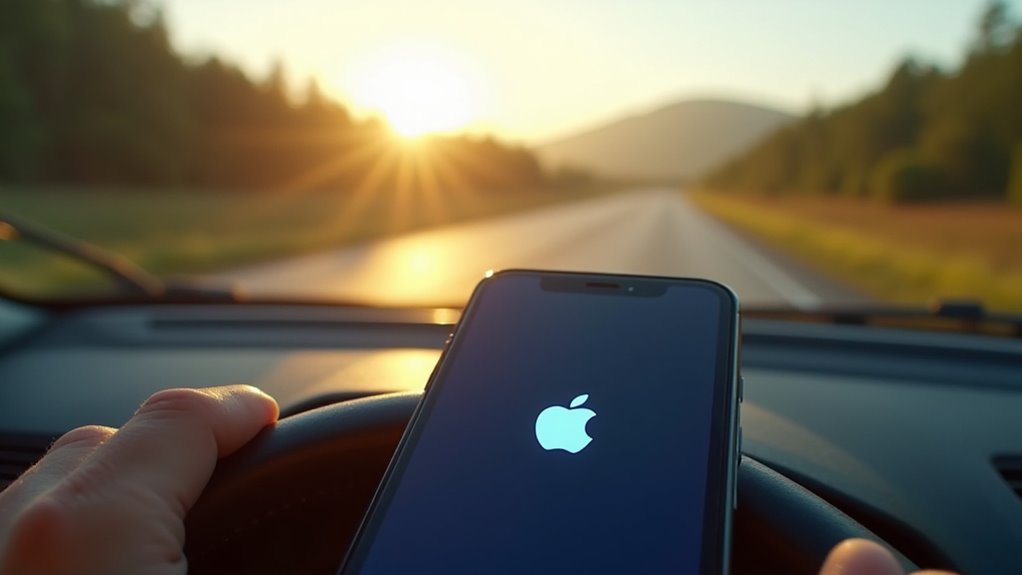
Nie przeszkadzać podczas prowadzenia (iOS)
Nie przeszkadzaj podczas jazdy w iOS automatycznie wycisza nieistotne powiadomienia, gdy ruch, Bluetooth, CarPlay lub GPS wskazują na ruch pojazdu. Użytkownicy mogą dostosować, które kontakty i aplikacje pomijają wyciszenie, ustawić automatyczne wiadomości odpowiedzi oraz wybrać między automatycznym, połączonym lub ręcznym uruchomieniem. Dostosowanie czułości równoważy bezpieczeństwo z żywotnością baterii, a symulacja w Centrum sterowania umożliwia testowanie. Integracja funkcji z muzyką, mapami i aplikacjami do wiadomości stawia praktyczne pytania o optymalną konfigurację i rozwiązywanie problemów.
Gdy użytkownik włącza opcję „Nie przeszkadzać podczas prowadzenia” w systemie iOS, urządzenie automatycznie wycisza przychodzące połączenia, wiadomości i powiadomienia, pozwalając kierowcy skupić się na drodze.
Jak włączyć i skonfigurować „Nie przeszkadzać podczas prowadzenia”?
Aby włączyć tę funkcję, użytkownik otwiera Ustawienia, przewija do sekcji „Focus” i wybiera jedną z dostępnych opcji aktywacji: Automatyczne, Gdy połączone lub Ręczne, co pozwala na skonfigurowanie automatyzacji skrótów Siri podczas jazdy.
Wybierając żądany tryb, użytkownik może także dostosować automatyczne odpowiedzi, zezwolić na połączenia od określonych kontaktów oraz zdecydować, czy funkcja ma wyłączyć się, gdy urządzenie wykryje ruch lub zmianę lokalizacji.
Po skonfigurowaniu system monitoruje wskazówki prowadzenia i stosuje wybrane ustawienia, zapewniając minimalne rozproszenie, gdy użytkownik znajduje się za kierownicą, a dodatkowo umożliwia integrację pogody z Apple Car.
Po skonfigurowaniu automatycznej odpowiedzi i dozwolonych kontaktów użytkownik wybiera jeden z trzech trybów aktywacji trybu „Nie przeszkadzać podczas prowadzenia”.
Trzy tryby aktywacji funkcji
W trybie automatycznym iOS monitoruje ruch i połączenia Bluetooth, włączając funkcję, gdy urządzenie wykryje jazdę w pojeździe bez interakcji użytkownika, co może być pomocne dla funkcji mówienia podczas jazdy.
Tryb połączony wymaga połączenia z systemem Bluetooth samochodu lub CarPlay; funkcja aktywuje się tylko wtedy, gdy ten konkretny pery jest podłączony, oferując precyzyjną kontrolę dla częstych kierowców.
Tryb ręczny umieszcza przełącznik w Centrum sterowania, pozwalając użytkownikowi włączać lub wyłączać funkcję według własnej woli, niezależnie od ruchu czy połączenia.
Każda opcja równoważy wygodę z autonomią, pozwalając użytkownikom dostosować zachowanie blokujące przerwania do ich nawyków i preferencji związanych z prowadzeniem.
Dostosowanie automatycznych odpowiedzi
Jak dostosować odpowiedź wysyłaną do dzwoniących i texterów podczas jazdy? W iOS użytkownik otwiera Ustawienia → Nie przeszkadzać w trakcie jazdy, dotyka Automatyczna odpowiedź, a następnie wybiera jedną z wstępnych wiadomości lub wybiera Opcję niestandardową.
Pole niestandardowe pozwala na maksymalnie 140 znaków, umożliwiając krótką informację, taką jak „Jestem w drodze, odpiszę później.” Po potwierdzeniu system automatycznie wysyła tę wiadomość do każdego, kto dzwoni lub wysyła SMS, chyba że połączenie pochodzi od ulubionego lub ostatniego kontaktu (kontrolowane w innym miejscu).
Automatyczna odpowiedź dotyczy zarówno połączeń komórkowych, jak i FaceTime, a ta sama wiadomość jest używana zarówno dla SMS‑ów, jak i iMessage. Użytkownicy mogą w dowolnym momencie edytować tekst, zapewniając, że odpowiedź pozostaje adekwatna do bieżącej sytuacji.
Kto nadal może dojechać do kierowcy? iOS pozwala użytkownikom wyznaczyć kontakty, które omijają Nie niepokój w czasie jazdy, wybierając „Ulubione” lub „Wszystkie kontakty” w ustawieniu „Zezwól na połączenia od”. Interfejs znajduje się w Ustawieniach → Nie niepokój w czasie jazdy. Wybór „Ulubione” ogranicza przerwania do wybranych kontaktów użytkownika, natomiast „Wszystkie kontakty” umożliwia dzwonienie z dowolnego zapisanego numeru. Służby ratunkowe pozostają zwolnione niezależnie od wyboru. System respektuje także powtarzające się połączenia; drugie połączenie w ciągu trzech minut przełamie blokadę, nawet jeśli dzwoniący nie znajduje się na liście dozwolonych. Użytkownicy mogą modyfikować listę w dowolnym momencie, a zmiany wchodzą w życie natychmiast, bez konieczności ponownego uruchomienia. Ta szczegółowa kontrola równoważy bezpieczeństwo z niezbędną komunikacją.
Kto może się z Tobą skontaktować podczas jazdy?
Dlaczego iOS opiera się na wielu sygnałach, aby potwierdzić obecność kierowcy?
Dlaczego iOS używa wielu sygnałów do wykrywania jazdy?
System łączy dane z czujników ruchu, status połączenia CarPlay oraz prędkość GPS, aby zmniejszyć liczbę fałszywych aktywacji.
Gdy akcelerometr rejestruje utrzymujący się ruch powyżej progu, urządzenie oznacza możliwy przejazd.
Jednocześnie sesja CarPlay wskazuje, że telefon jest zamontowany w pojeździe, wzmacniając wniosek.
GPS dostarcza kontekstowej weryfikacji: prędkości przekraczające typowe tempo chodzenia oraz trasa zgodna z siecią dróg potwierdzają podróż.
Użytkownicy mogą dostosować czułość w Ustawieniach, obniżając próg czujnika ruchu dla krótkich podróży lub wyłączając wykrywanie CarPlay dla niekompatybilnych jednostek głównych.
GPS można wykluczyć, aby oszczędzać baterię, choć może to zwiększyć zależność od pozostałych wskazówek.
Dostosowanie tych wejść pozwala na personalizację aktywacji „Nie nierzyj w czasie jazdy”, dostosowując ją do indywidualnych zwyczajów i minimalizując przerwy.
Jak framework wykrywania wpływa na doświadczenie w samochodzie?
Udoskonalony framework wykrywania rozszerza teraz swój wpływ na doświadczenie użytkownika w samochodzie, automatycznie kierując interakcje audio, nawigacyjne i wiadomościowe przez tryb Focus.
Gdy aktywuje się Driving Focus, system priorytetyzuje wybraną aplikację muzyczną, wyciszając powiadomienia z niepowiązanych źródeł, jednocześnie zachowując istotne alerty, takie jak połączenia alarmowe.
Jednocześnie aplikacja Maps otrzymuje nieprzerwaną dostęp do danych GPS, dostarczając wskazówki nawigacyjne bez wizualnego bałaganu.
Aplikacje wiadomościowe są ograniczone do odpowiedzi głosowych, zapobiegając ręcznemu pisaniu i redukując rozproszenie wzrokowe.
Użytkownicy mogą skonfigurować preferowane aplikacje w Ustawieniach → Focus → Driving, przypisując domyślnego dostawcę muzyki i włączając „Nie przeszkadzać podczas jazdy” dla usług firm trzecich.
Ta integracja zapewnia, że funkcje słuchowe, nawigacyjne i komunikacyjne działają spójnie, zachowując bezpieczeństwo bez poświęcania niezbędnej łączności.
Rozwiązywanie problemów z uruchamianiem funkcji
Diagnozowanie przyczyny, dla której Funkcja Kierowca nie uruchamia się często, zaczyna się od sprawdzenia ustawień ruchu i lokalizacji urządzenia; jeśli są wyłączone, system nie może wykryć ruchu pojazdu ani bliskości do Bluetooth samochodu, co uniemożliwia automatyczne włączenie.
Użytkownicy powinni zweryfikować, że „Ruch i aktywność” jest włączona w Prywatność → Ruch i aktywność oraz że Usługi lokalizacji są włączone dla Systemowych usług → Ważne lokalizacje.
Następnie należy potwierdzić, że przełącznik „Kierowca” jest ustawiony na „Automatycznie” w Ustawieniach → Fokus → Kierowca.
Jeśli używane jest parowanie Bluetooth, należy upewnić się, że system audio samochodu pojawia się na liście sparowanych urządzeń i że opcja „Zezwól na Bluetooth” jest wybrana.
Restart iPhone’a często usuwa przejściowe problemy programowe.
W końcu, należy sprawdzić aktualizacje iOS, ponieważ Apple okresowo udoskonala algorytm wykrywania i naprawia znane błędy.
Jak funkcja „Nie przeszkadzać podczas prowadzenia” zwiększa bezpieczeństwo?
Po potwierdzeniu, że funkcja Driving Focus może być aktywowana niezawodnie, użytkownicy powinni skupić się na tym, jak funkcja ta zwiększa bezpieczeństwo na drodze.
System wycisza przychodzące połączenia, wiadomości i powiadomienia, zapobiegając wizualnym i słuchowym rozproszeniom, które mogą pogorszyć czas reakcji.
Kierując pilne powiadomienia do widoku podsumowującego, kierowcy otrzymują krytyczne informacje tylko wtedy, gdy pojazd jest w stanie postoju lub po zakończeniu podróży.
Tryb ten integruje się również z aplikacjami nawigacyjnymi, umożliwiając wypowiadanie wskazówek głosowych bez ręcznej interakcji.
Użytkownicy są zachęcani do wstępnego ustawienia automatycznych odpowiedzi, informujących kontakty, że prowadzą pojazd i odpowiedzą później.
Wykorzystanie poleceń głosowych Siri dodatkowo zmniejsza potrzebę dotykania urządzenia, utrzymując oczy na drodze i ręce na kierownicy.
Te praktyki nie obniżają ryzyko wypadku, jednocześnie utrzymując niezbędną komunikację.
Sprawdzanie i dostosowywanie ustawień funkcji
Jednym szybkim krokiem po włączeniu trybu Kierowanie jest sprawdzenie, czy wszystkie powiązane ustawienia są zgodne z osobistymi preferencjami.
Użytkownik powinien otworzyć Ustawienia → Skupienie → Kierowanie, a następnie stuknąć „Opcje”, aby potwierdzić metodę aktywacji — Automatyczne uruchamianie, Ręczne lub CarPlay.
Następnie sprawdź „Zezwól na powiadomienia”, aby zapewnić, że tylko niezbędne kontakty i aplikacje mogą przebić się przez filtr, oraz dostosuj listy „Ludzie” i „Aplikacje”.
Jeśli harmonogram jest ustawiony na „Podczas jazdy”, sprawdź przełącznik „Włącz automatycznie” pod kątem dokładności; wyłączenie go zapobiega niezamierzonemu uruchamianiu, gdy urządzenie błędnie zidentyfikuje ruch.
Aby zresetować, stuknij „Zresetuj Skupienie” na dole ekranu, co przywróci domyślne filtry i wyjątki powiadomień.
Na koniec przetestuj konfigurację, symulując jazdę w Centrum sterowania, aby potwierdzić, że połączenia, wiadomości i alerty są odpowiednio wyciszone.
Ograniczenia i możliwości funkcji
Nie może ustawić konkretnych dni dla trybu Jazdy „Nie przeszkadzać”; iOS umożliwia aktywację tylko na podstawie wykrywania ruchu, a nie harmonogramu kalendarzowego, więc funkcja nie ma możliwości dostosowania dnia po dniu.
Funkcja nie integruje się z aplikacjami nawigacyjnymi firm trzecich; aktywuje się tylko dla Apple Maps, co ogranicza jej zdolność do wyciszania powiadomień, gdy używane są zewnętrzne usługi nawigacyjne.
Bluetooth w samochodzie nie zakłóca wykrywania aktywacji; system opiera się na czujnikach ruchu urządzenia i algorytmach oprogramowania, które działają niezależnie od połączeń Bluetooth i pozostają nimi niezakłócone.
System umożliwia dostosowywanie automatycznych odpowiedzi na poziomie grupy; użytkownicy przypisują różne szablony odpowiedzi do każdej grupy kontaktów, umożliwiając spersonalizowane wiadomości w oparciu o klasyfikację grupy, zachowując jednocześnie spójne ogólne ustawienia.
Funkcję nie można wyłączyć wyłącznie przez podłączenie ładowarki samochodowej; wymaga ręcznego wyłączenia w Ustawieniach lub przez Centrum Sterowania, ponieważ ładowarka nie wywołuje automatycznego obejścia.


Zobacz również
Najlepsze uchwyty Magsafe z chłodzeniem do nawigacji

Dodawanie urządzeń firm trzecich do aplikacji Find
