Przełączanie użytkowników w Apple CarPlay
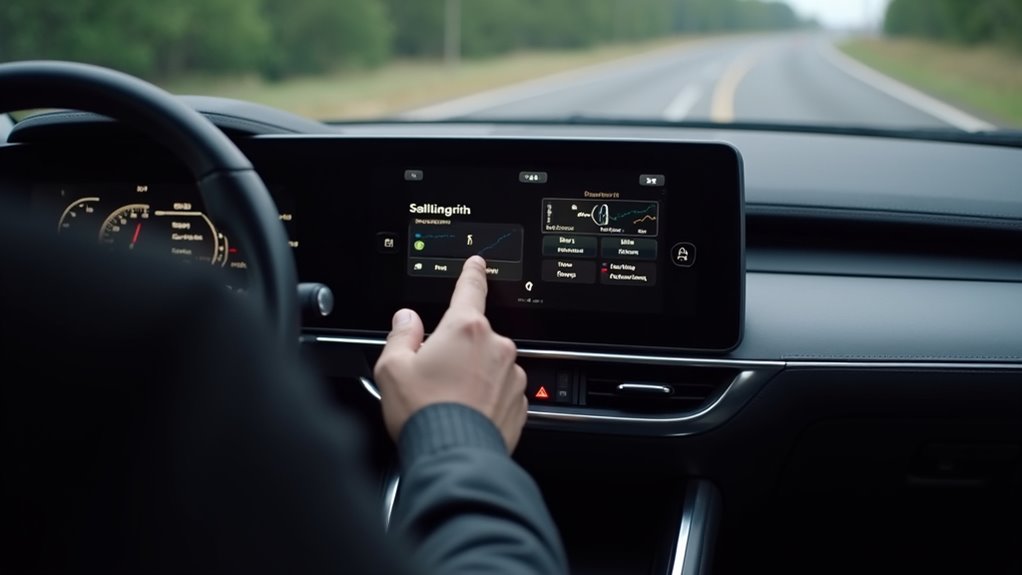
Apple CarPlay obsługuje teraz przełączanie profili jednym dotknięciem, pozwalając każdemu kierowcy zachować osobne kontakty, listy odtwarzania i ustawienia nawigacji bez konieczności wylogowywania się. Funkcja działa za pośrednictwem selektora profili na ekranie głównym, poleceń głosowych lub przycisków na kierownicy i wczytuje wybrane aplikacje kierowcy, zachowując jednocześnie bieżące źródło dźwięku. Zrozumienie, jak skonfigurować i przypisać te profile, jest kluczowe dla płynnej zmiany, szczególnie gdy system nie przełącza się tak, jak powinien.
Przełączanie profili Apple CarPlay jednym dotknięciem, pozwalając kierowcom natychmiast zmieniać osobiste ustawienia, playlisty i preferencje nawigacyjne bez wychodzenia z interfejsu.
Jak działa przełączanie profili w Apple CarPlay?
System przechowuje konfigurację każdego użytkownika w oddzielnym profilu, identyfikowanym przez iPhone podłączony do pojazdu. Gdy kierowca dotknie ikony profilu na ekranie głównym, interfejs odświeża się, ładując kontakty, ostatnie cele podróży oraz kolejkę multimediów, co jest jedną z wielu funkcji dostępnych w Apple CarPlay.
Zmiana zachodzi w ciągu kilku sekund, zachowując aktualne źródło dźwięku i widok mapy, aby uniknąć zakłóceń. Funkcja opiera się na obsłudze wielu kont w iOS, która izoluje dane, jednocześnie korzystając z tego samego sprzętu.
Kilka prostych kroków na iPhone’ie umożliwia stworzenie wielu profili CarPlay, każdy powiązany z danymi innego użytkownika.
Tworzenie i przypisywanie profili CarPlay krok po kroku
Najpierw otwórz Ustawienia i wybierz Ogólne → CarPlay. Stuknij Dodaj nowy profil, a następnie wpisz nazwę identyfikującą kierowcę.
iPhone zapyta o Apple ID lub hasło lokalne; po weryfikacji profil przechowuje kontakty, wiadomości i preferencje oddzielnie.
Następnie przypisz profil do pojazdu, podłączając telefon przez USB lub bezprzewodowy CarPlay i potwierdzając powiązanie na ekranie samochodu.
Profil pojawia się w menu CarPlay, umożliwiając szybkie przełączanie bez wylogowywania się.
Użytkownicy mogą później edytować lub usuwać profile z tej samej strony ustawień CarPlay, zapewniając, że środowisko każdego kierowcy pozostaje odizolowane i gotowe do natychmiotowego użycia.
Przypisywanie konkretnych aplikacji, list odtwarzania i destynacji nawigacyjnych do każdego profilu CarPlay dostosowuje doświadczenie w samochodzie do indywidualnych kierowców.
Dostosowywanie aplikacji i ustawień dla każdego profilu
Użytkownik otwiera Ustawienia → CarPlay → Profile, wybiera profil, a następnie dotyka „Aplikacje”, aby włączyć lub wyłączyć aplikacje do wiadomości, muzyki, podcastów i narzędzi dla tego kierowcy.
W sekcji audio „Muzyka” znajduje się lista rozwijalna „Domyślna lista odtwarzania”, co pozwala pasażerowi załadować cotygodniowy kanał podcastów, podczas gdy rodzic wybiera kolekcję muzyki dla dzieci.
Ustawienia nawigacji pozwalają kierowcy ustawić adres domowy, preferowaną lokalizację pracy oraz ulubione trasy, które pojawiają się automatycznie na ekranie mapy.
Zmiany są zapisywane lokalnie na iPhonie i synchronizowane z pojazdem przy każdym aktywowaniu profilu, zapewniając płynny, spersonalizowany interfejs bez ręcznych korekt.
Bezpieczne przełączanie profili podczas jazdy
Jak kierowca może przełączać się między profilami CarPlay bez narażania bezpieczeństwa?
System powinien opierać się na poleceniach głosowych lub sterowaniu przy pomocy przycisków kierownicy, aby kierowca mógł patrzeć na drogę.
Zdefiniowane słowo wywoławcze aktywuje selektor profilu, po którym kierowca podaje nazwę żądanego użytkownika.
Interfejs musi potwierdzić zmianę krótkim sygnałem dźwiękowym, unikając wizualnych podpowiedzi, które wymagałyby spojrzenia na ekran.
Jeśli pojazd posiada dedykowany przycisk „profil”, pojedyncze naciśnięcie przełącza na kolejny profil, ponownie z sygnałem dźwiękowym.
Procesy w tle wczytują aplikacje, muzykę i nawigację nowego użytkownika, aby wyeliminować opóźnienia.
Wszystkie działania odbywają się w ramach opóźnień systemu infotainment pojazdu, zapewniając, że kierowca pozostaje skoncentrowany i spełnia przepisy dotyczące korzystania z systemu bez użycia rąk.
Co zrobić, gdy profil CarPlay nie chce się przełączyć?
Gdy profil CarPlay nie przełącza się, system zazwyczaj powraca do ostatniego aktywnego użytkownika i odtwarza sygnał błędu.
Kierowca powinien najpierw sprawdzić, czy iPhone jest prawidłowo podłączony przez USB lub Bluetooth, upewniając się, że kabel nie jest uszkodzony, a port jest czysty.
Jeśli połączenie jest stabilne, szybkie zresetowanie zasilania — wyłączenie systemu multimedialnego pojazdu, odłączenie telefonu i ponowne podłączenie po krótkiej przerwie — często rozwiązuje przejściowe usterki.
W przypadku dalszych problemów kierowca może usunąć problematyczny profil z ustawień CarPlay na iPhone, a następnie go odtworzyć, potwierdzając, że przypisane jest właściwe Apple ID i odpowiednie uprawnienia.
Na koniec sprawdzenie aktualizacji iOS i oprogramowania pojazdu zapewnia kompatybilność, a jeśli problem nadal występuje, zaleca się skonsultowanie z dokumentacją wsparcia pojazdu lub kontakt z Apple Care.
Zaawansowane opcje personalizacji i prywatności
Kierowca może spersonalizować Apple CarPlay, dostosowując ustawienia audio, nawigacji i interfejsu dla każdego profilu użytkownika, zapewniając, że system reaguje na indywidualne nawyki i wymagania bezpieczeństwa.
System multimedialny w samochodzie przechowuje oddzielne profile powiązane z identyfikatorami Bluetooth lub kontami iPhone. W Ustawieniach → Ogólne → CarPlay kierowca wybiera profil i konfiguruje preferowane usługi muzyczne, ustawienia korektora i limity głośności.
Domyślne ustawienia nawigacji, takie jak adres domowy, często odwiedzane miejsca i tryb wyświetlania mapy, są zapisywane na profil, co redukuje liczbę zapytań przy uruchamianiu pojazdu.
Modyfikacje interfejsu obejmują układ ikon, widoczność widżetów oraz czułość aktywacji głosu Siri.
Parametry bezpieczeństwa — takie jak progi „Nie przeszkadzać w trakcie jazdy” oraz poziomy potwierdzeń poleceń głosowych — są również precyzyjnie dostosowywane, pozwalając każdemu kierowcy na minimalne rozproszenie i maksymalny komfort podczas korzystania z systemu.
Wymagania sprzętowe i oprogramowania
iPhone musi obsługiwać iOS 14 lub nowszy, obsługiwać Apple CarPlay, mieć przynajmniej 2 GB pamięci RAM, złącze Lightning i być sparowany z jednostką główną kompatybilną z CarPlay. Wiele profili wymaga iOS 15+ oraz wystarczającej pamięci na dane każdego użytkownika.
Można używać jednego identyfikatora Apple dla wszystkich kierowców, ale dane osobowe, preferencje i zainstalowane aplikacje każdego kierowcy będą współdzielone w sesjach, co może narazić prywatność i indywidualne ustawienia.
Apple CarPlay oferuje opcje prywatności, takie jak oddzielne identyfikatory Apple dla każdego kierowcy, ograniczony dostęp do kontaktów i wiadomości, przełączniki udostępniania lokalizacji oraz konfigurowalne ustawienia udostępniania danych, pozwalające każdemu profilowi ograniczyć narażenie na informacje osobiste.
Automatyzacja przełączania profili
Automatyzacja przełączania profili po podłączeniu konkretnego samochodu jest możliwa przy użyciu skrótów i aplikacji zewnętrznych, które wykrywają identyfikator pojazdu i uruchamiają odpowiedni profil użytkownika.
Użytkownik powinien otworzyć Ustawienia iPhone’a, wybrać CarPlay, usunąć wszystkie sparowane pojazdy, a następnie ponownie sparować samochód, co przywróci domyślne ustawienia systemu.


Zobacz również

Instalacja zewnętrznych aplikacji (Jailbreak) w AUCE

30 wskazówek i trików dotyczących iPhone’a, które sprawią, że staniesz się profesjonalnym użytkownikiem (nr 37 to prawdziwa rewolucja!)