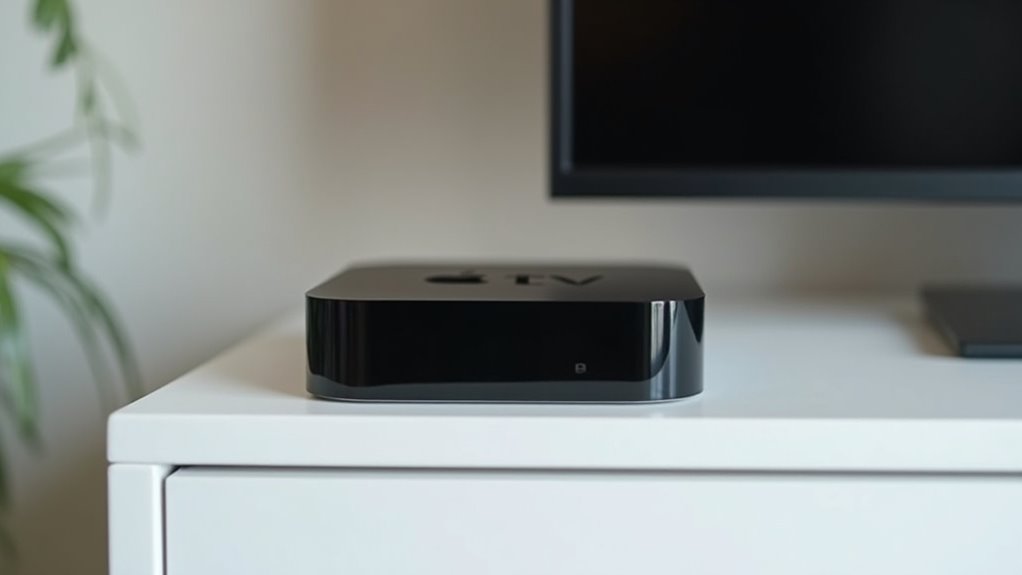
Konfiguracja eARC na Apple TV 4K
Apple TV 4K może korzystać z eARC, aby dostarczyć nieskompresowane, oparte na obiektach audio, ale konfiguracja wymaga precyzyjnej koordynacji między telewizorem, amplitunerem a urządzeniem strumieniowym. Użytkownik musi włączyć eARC w telewizorze, podłączyć certyfikowany kabel HDMI 2.1 i wybrać odpowiedni format audio w menu Apple TV. Błędy często prowadzą do wyciszenia dźwięku lub problemów z synchronizacją, a optymalna konfiguracja zależy od tego, czy amplituner obsługuje Dolby Atmos, DTS:X czy tylko Dolby Digital 5.1. Następna sekcja wyjaśnia każdy krok szczegółowo.
Wykorzystując eARC, Apple TV 4K może transmitować wysokiej rozdzielczości strumienie audio bezpośrednio do kompatybilnych odbiorników bez kompresji, zachowując pełną wierność Dolby Atmos, DTS:X i stereo bezstratnemu.
Co to jest eARC i dlaczego jest ważne dla Apple TV 4K?
eARC (Enhanced Audio Return Channel) zwiększa przepustowość pierwotnego ARC, obsługując do 37 Mbps i umożliwiając niekompresowane lub bezstratnie skompresowane formaty, co jest istotne dla urządzeń takich jak Apple TV bez wadliwego HDMI 2.1.
Dla Apple TV 4K oznacza to, że wielowymiarowe ścieżki dźwiękowe są dostarczane dokładnie tak, jak zakodowane, eliminując potrzebę dekodowania na urządzeniu lub miksowania w dół.
Użytkownicy korzystają z immersyjnego, kinowego dźwięku przy podłączaniu do soundbarów lub odbiorników AV obsługujących eARC, zachowując jednocześnie prostotę jednego kabla HDMI, co pozwala na doświadczenie dźwięku przestrzennego na Apple TV.
Protokół przekazuje także metadane formatu audio, pozwalając odbiornikowi automatycznie wybrać optymalne ścieżki przetwarzania, zapewniając spójną wydajność przy różnych źródłach treści.
Pierwsze kroki: Włączanie eARC w telewizorze
Ponieważ eARC wymaga, aby zarówno telewizor, jak i urządzenie źródłowe obsługiwały rozszerzony protokół, pierwszym krokiem jest sprawdzenie, czy port HDMI‑e w telewizorze jest oznaczony jako „eARC” (lub „ARC/eARC”) w instrukcji obsługi lub w menu ekranowym.
Następnie przejdź do menu ustawień audio telewizora, znajdź opcję HDMI‑e lub eARC i ustaw ją na „Włączone”. Upewnij się, że format wyjścia audio jest ustawiony na „Bitstream” lub „Dolby Digital Plus”, aby umożliwić transmisję bezstratną. Wyłącz wszelkie „Audio‑only” lub „PCM”, które mogą wymuszać mieszanie dźwięku.
Sprawdź, czy oprogramowanie telewizora jest aktualne, ponieważ producenci często wydają poprawki poprawiające stabilność eARC.
Na koniec przetestuj połączenie, odtwarzając wysokiej rozdzielczości ścieżkę dźwiękową i sprawdzając, czy zewnętrzny odbiornik zgłasza połączenie eARC.
Niezawodne połączenie między Apple TV 4K a odbiornikiem obsługującym eARC można uzyskać za pomocą jednego szybkiego kabla HDMI, który obsługuje specyfikację eARC.
Wybór odpowiedniego kabla HDMI
Użytkownik powinien wybrać kabel oznaczony jako HDMI 2.1 lub, co najmniej, HDMI 2.0b z oznaczeniem „Ultra HD”, gdyż zapewnia on niezbędną przepustowość dla bezstratnych strumieni audio.
Podłącz port HDMI eARC kabla telewizora do portu HDMI eARC‑włączonego w odbiorniku, upewniając się, że oba urządzenia są wyłączone, aby uniknąć błędów handshake.
Podłączanie i weryfikacja połączenia eARC
Po prawidłowym podłączeniu włącz telewizor i odbiornik, a następnie sprawdź w menu statusu odbiornika, czy wykrywa sygnał eARC.
Prawidłowe zamocowanie wtyczki eliminuje przerywane połączenia i zachowuje pełną rozdzielczość transmisji audio.
Po potwierdzeniu stabilnego połączenia eARC, następnym krokiem jest ustawienie formatu wyjścia audio na Apple TV 4K.
Konfiguracja formatu wyjścia audio na Apple TV 4K
Użytkownik otwiera Ustawienia → Wideo i Audio → Format Audio.
W menu rozwijanym „Najlepsza jakość” wybiera najwierższy bitstream, natomiast „Dolby Digital 5.1” lub „Stereo” wymuszają sygnał zdownmixowany.
Dla odbiorników obsługujących Dolby Atmos lub DTS:X, „Najlepsza jakość” przekazuje niezmieniony oryginalny bitstream PCM lub Dolby Digital + Atmos.
Jeśli procesor AV nie może zdekodować wysokiej rozdzielczości PCM, użytkownik może wybrać „Dolby Digital 5.1”, aby zapewnić kompatybilność.
Przełącznik „Tryb audio” pomiędzy „Dolby Digital” a „Dolby Digital Plus” może być używany, gdy odbiornik obsługuje tylko starszy kodek.
Na koniec ustawienie „Wyjście audio” powinno być ustawione na HDMI‑eARC, aby zapewnić, że wybrany format jest transmitowany przez kanał eARC.
Jedno lub dwa drobne ustawienia w Apple TV 4K mogą uwolnić pełny potencjał Dolby Atmos i DTS:X, zapewniając, że każdy obiekt dźwiękowy jest umieszczony dokładnie tam, gdzie zamierzył twórca.
Ustawienia Dolby Atmos i DTS:X na Apple TV 4K
Po pierwsze, otwórz Ustawienia → Wideo i Dźwięk → Format Dźwięku i wybierz „Dolby Atmos” lub „DTS:X”, jeśli odbiornik informuje o wsparciu; to wymusza, aby telewizor przekazywał niezmieniony strumień oparty na obiektach.
Następnie włącz „Kompresję zakresu dynamicznego” tylko w hałaśliwym otoczeniu; w przeciwnym razie pozostaw wyłączoną, aby zachować oryginalny kontrast dynamiczny.
Upewnij się, że „Tryb dźwięku” jest ustawiony na „Auto”, aby telewizor nie mieszał dźwięku do stereo.
Na koniec potwierdź, że połączenie HDMI‑eARC jest ustawione na „Bitstream”, a nie „PCM”, aby uniknąć niepotrzebnego dekodowania i zachować pełną rozdzielczość dźwięku przestrzennego.
Weryfikacja sygnału audio na odbiorniku AV
Poprzednie poprawki gwarantują, że TV wysyła niezmieniony strumień oparty na obiektach, ale potwierdzenie, że sygnał rzeczywiście dociera do odbiornika niezmieniony, jest kolejnym krokiem.
Najpierw otwórz Ustawienia Apple TV 4K, przejdź do sekcji Wideo i Audio i włącz „Format wyjścia audio”, ustawiając go na „Dolby Atmos”.
Następnie na odbiorniku AV wybierz wejście HDMI podłączone do telewizora i uzyskaj dostęp do jego wyświetlacza ekranowego lub interfejsu internetowego. Poszukaj etykiety wskazującej „Bitstream” lub „Dolby Atmos” i zweryfikuj, czy kodek odpowiada źródłu.
Odtwórz znany testowy klip zakodowany w Atmos; odbiornik powinien wyświetlić odpowiednią liczbę kanałów (np. 7.1‑obiektowy) i renderować wskazówki przestrzenne.
Jeśli wyświetlacz pokazuje „PCM” lub kodek o niższym porządku, ponownie sprawdź połączenia HDMI‑eARC, jakość kabla oraz czy oba urządzenia są ustawione na tryb „Auto” lub „Bitstream”.
Dostosowanie synchronizacji ruchu warg i opóźnienia dźwięku
Dostosuj synchronizację ruchu warg i opóźnienie dźwięku na Apple TV 4K, przechodząc do Ustawienia → Wideo i dźwięk → Opóźnienie dźwięku, a następnie precyzyjnie regulując offset w milisekundach, aż dialog na ekranie będzie odpowiadał akcji wizualnej.
Interfejs wyświetla pole numeryczne z zakresem od –100 ms do +100 ms; wartości ujemne przyspieszają dźwięk, dodatnie opóźniają go.
Użytkownicy powinni zacząć od domyślnego ustawienia zerowego, obejrzeć krótki klip wideo i stopniowo regulować w krokach po 5 ms, sprawdzając po każdej zmianie.
W przypadku treści o znanym opóźnieniu enkodera, takiego jak serwisy streamingowe, które wbudowują stałe opóźnienie, można zastosować presetowany offset (np. +30 ms).
Po uzyskaniu satysfakcjonującej synchronizacji ustawienie to pozostaje zachowane w aplikacjach i po ponownym uruchomieniu, zapewniając stałą synchronizację ruchu warg bez dalszej interwencji.
Rozwiązywanie typowych problemów z eARC
Po dostrojeniu opóźnienia dźwięku użytkownicy mogą nadal napotkać problemy z eARC, takie jak brak dźwięku, utrzymujący się opóźnienie synchronizacji lub nieprawidłowe mapowanie kanałów.
Najpierw sprawdź, czy port eARC w telewizorze jest włączony oraz czy Apple TV 4K jest ustawiony na „Wyjście audio → eARC”.
Jeśli nie słychać dźwięku, przyjrzyj się kablowi HDMI i upewnij się, że spełnia on standard HDMI 2.1 lub przynajmniej wysoką prędkość; wymień go, jeśli jest starszy.
W przypadku opóźnień synchronizacji,Confirmdź, że ustawienie „Opóźnienie audio” w telewizorze jest ustawione na zero oraz że wszelkie opcje „Lip‑Sync” w odbiorniku są wyłączone, ponieważ podwójne przetwarzanie może powodować opóźnienie.
Gdy kanały są nieprawidłowo przekierowane, upewnij się, że odbiornik jest skonfigurowany na właściwy format wejścia (np. 5.1 lub 7.1) oraz że opcja „Dźwięk przestrzenny” w Apple TV odpowiada źródłu.
Resetowanie obu urządzeń i ponowne podłączenie HDMI często usuwa pozostałe błędy negocjacji połączenia.
Wybór trybu eARC na Apple TV 4K
Wybierz żądany tryb eARC na Apple TV 4K, przechodząc do Ustawienia → Wideo i dźwięk → Wyjście audio → eARC i wybierając spośród opcji Stereo, Dolby Digital lub Dolby Atmos/Lossless.
W trybie Stereo telewizor przesyła dwukanałowy PCM, idealny dla podstawowych głośników lub przy ograniczonej przepustowości.
Dolby Digital wyjści 5.1‑kanałowy skompresowany dźwięk, zapewniając równowagę między separacją kanałów a prędkością danych dla większości systemów kina domowego.
Dolby Atmos/Lossless wybiera nieskompresowane lub bezstratnie skompresowane strumienie, dostarczając dźwięk o pełnej rozdzielczości wielokanałowej lub oparty na obiektach, gdy odbiornik to obsługuje.
Po wybraniu Apple TV 4K automatycznie aktualizuje ręę eARC; nie są wymagane dalsze działania użytkownika.
Użytkownicy powinni sprawdzić, czy podłączony odbiornik AV raportuje wybrany format, zapewniając spójną odtwarzanie bez nieoczekiwanego zmniejszania liczby kanałów.
Znaczenie aktualizacji oprogramowania dla eARC
Utrzymanie najnowszego oprogramowania w TV, amplitunery AV i Apple TV 4K jest niezbędne dla niezawodnego połączenia eARC, ponieważ producenci regularnie wydają aktualizacje naprawiające błędy w negocjacji, rozszerzające obsługę kodeków i poprawiające obsługę opóźnień.
Użytkownicy powinni sprawdzić w menu systemowym TV sekcję „Aktualizacja oprogramowania” i zastosować wszelkie dostępne wersje, a następnie powtórzyć ten proces na amplitunerze, zazwyczaj za pomocą interfejsu internetowego lub menu sterowanego pilotem.
Apple TV 4K otrzymuje aktualizacje poprzez Ustawienia → System → Aktualizacje oprogramowania, gdzie można włączyć opcję „Automatyczna aktualizacja”, aby uniknąć ręcznej interwencji.
Po zainstalowaniu każdej aktualizacji należy wyłączyć i ponownie włączyć wszystkie urządzenia, podłączyć ponownie kabel HDMI‑eARC i sprawdzić, czy lista dostępnych formatów audio zawiera Dolby Atmos lub bezstratny PCM.
Spójna wersja oprogramowania minimalizuje przerywania, zapewnia prawidłową wymianę EDID i utrzymuje stabilne strumienie audio o wysokim bitrate.
Najczęściej zadawane pytania dotyczące eARC
Nie, Apple TV 4K wymaga kabla HDMI obsługującego eARC; nie‑HDMI kabel eARC nie może przesyłać niezbędnych sygnałów audio, więc prawidłowe połączenie HDMI eARC jest niezbędne dla pełnej funkcjonalności.
eARC może działać ze starszymi odbiornikami kompatybilnymi z Dolby Atmos, pod warunkiem, że odbiornik obsługuje wymaganą przepustowość i formaty audio; w przeciwnym razie sygnał przełączy się na standardowy ARC, co może ograniczyć funkcjonalność Atmos.
Nie, HDMI‑CEC nie jest wymagane do działania eARC; eARC działa niezależnie, transmitując dźwięk o wysokiej przepustowości niezależnie od statusu CEC, choć włączenie CEC może uprościć sterowanie urządzeniami i synchronizację zasilania.
Urządzenie może transmitować wideo w rozdzielczości 8K, jednocześnie dostarczając dźwięk eARC, pod warunkiem, że kabel HDMI, telewizor i amplituner AV obsługują wymaganą przepustowość oraz specyfikacje HDMI 2.1; w przeciwnym razie jakość dźwięku może być ograniczona.
Apple TV 4K obsługuje eARC, gdy jest podłączone do dowolnego kompatybilnego urządzenia eARC, w tym do soundbarów. System wykrywa możliwość eARC soundbara, kieruje dźwięk o wysokiej przepustowości i działa identycznie jak konfiguracja z amplitunerem.


Zobacz również

Bądź efektywny: Dowiedz się, jak skutecznie zarządzać aplikacjami, plikami i zdjęciami na iPhone’u!”

Jak zmienić czas na swoim iPhonie bez tracenia zdrowia psychicznego
