
Praca z wirtualnymi monitorami Mac na Apple Glasses
Apple Glasses mogą teraz służyć jako wirtualne rozszerzenie wyświetlacza Maca, ale konfiguracja jest bardziej złożona niż proste połączenie Bluetooth. Użytkownicy muszą włączyć „Extended Display” w macOS Ventura, wybrać rozdzielczość, która odpowiada polu widzenia okularów, oraz skalibrować horyzont, odległość źrenic i luminancję dla komfortu. Sterowanie gestami ręki zastępuje tradycyjne użycie myszy, jednak opóźnienia i żywotność baterii pozostają kluczowymi kwestiami. Kolejne sekcje omawiają precyzyjne kroki, aby uzyskać stabilne, niskie opóźnienie oraz jak rozwiązywać typowe problemy.
Uruchom wirtualny monitor Mac na Apple Glasses
Uruchom wirtualny monitor Mac na Apple Glasses, najpierw parując zestaw słuchawkowy z urządzeniem macOS przez Bluetooth i włączając opcję „Rozszerzony ekran” w Ustawieniach systemu.
Po potwierdzeniu połączenia otwórz aplikację Apple Glasses na Macu, wybierz nowo wykryty ekran i przypisz mu rozdzielczość pasującą do pola widzenia zestawu słuchawkowego.
System będzie wtedy przesyłał zawartość pulpitu do okularów, renderując obraz o wysokiej wierności i niskim opóźnieniu.
Użytkownicy mogą regulować jasność i kontrast za pomocą nakładki kontrolnej w aplikacji, zapewniając komfort podczas długotrwałych sesji.
Jeśli ekran miga, sprawdź stabilność połączenia Bluetooth oraz czy sterownik graficzny Maca jest aktualny.
Po optymalizacji wirtualny monitor zachowuje się jak tradycyjny zewnętrzny ekran, obsługując przeciąganie i upuszczanie, zarządzanie oknami oraz wielozadaniowość bez dodatkowego sprzętu.
Połącz i skalibruj swojego Maca pod wirtualne monitory Maca na Apple Glasses (macOS Ventura)
Połącz Maca z Apple Glasses za pomocą Bluetooth, a następnie otwórz Ustawienia systemowe → Wyświetlacze i włącz „Rozszerzony wyświetlacz” dla zestawu słuchawkowego.
System wykryje okulary jako zewnętrzny monitor; wybierz odpowiednią rozdzielczość i częstotliwość odświeżania, aby dopasować je do natywnych specyfikacji wyświetlacza, zwykle 1440 × 900 przy 60 Hz.
Następnie uruchom narzędzie kalibracji dołączone do oprogramowania okularów. Postępuj zgodnie z wyświetlanymi instrukcjami, aby wyrównać horyzont wirtualnego ekranu, dostosować odległość źrenic i precyzyjnie ustawić luminancję w zależności od warunków oświetleniowych.
Użytkownicy mogą również włączyć „Automatyczną jasność”, aby macOS dynamicznie równoważył kontrast.
Po potwierdzeniu wyrównania kliknij „Zastosuj” i sprawdź, czy ruch kursora i rozmieszczenie okien dokładnie odpowiadają ruchom głowy, zapewniając płynne doświadczenie rozszerzonego pulpitu.
Przesuń, zmień rozmiar i kontroluj wirtualne okna monitora Mac przy użyciu gestów ręki
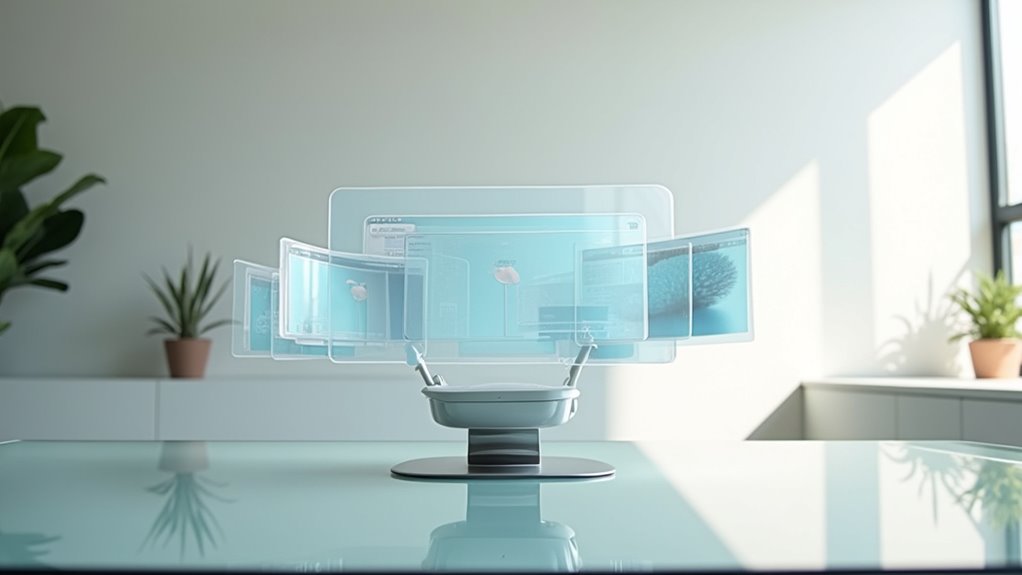
Okulary rozpoznają gesty przyciskowo‑przeciąganie, umożliwiając użytkownikom przeglądanie otwartych okien, zmianę rozmiaru wirtualnych ekranów i wykonywanie działań kursora bez dotykania panelu dotykowego.
Dwoma palcami przesuń w lewo lub w prawo, aby przełączać się między aktywnymi aplikacjami, natomiast trzema palcami przesuń w górę, aby wyświetlić nakładkę Mission Control i szybko wybrać okno.
Gesty szczypania w (pinch‑in) i rozciągania (pinch‑out) regulują wymiary wirtualnego monitora, zachowując proporcje i czytelność.
Dla precyzyjnego umiejscowienia kursora pojedyncze stuknięcie palcem inicjuje klik, a krótkie przytrzymanie i przeciągnięcie przenosi obiekty po wirtualnym pulpicie.
System interpretuje prędkość ręki, aby przyspieszyć przewijanie, a szybki gest „flick” natychmiast przewija zawartość.
Czułość gestów można skalibrować w panelu ustawień macOS, zapewniając spójność reakcji w różnych warunkach oświetlenia i preferencjach użytkownika.
Utrzymuj stabilny wyświetlacz i wydłużaj czas pracy baterii podczas sesji wirtualnego monitora Maca
Optymalizacja częstotliwości odświeżania wirtualnego monitora oraz ustawień zarządzania energią zachowuje stabilność wyświetlania, jednocześnie wydłużając czas pracy na baterii podczas długich sesji.
Użytkownicy powinni wybrać częstotliwość odświeżania odpowiadającą wymaganiom ruchu w treści; niższe częstotliwości zmniejszają obciążenie GPU i generowanie, co zapobiega spadkom liczby klatek.
Włączenie adaptacyjnej jasności pozwala systemowi przyciemniać wyświetlacz w słabo oświetlonych warunkach, oszczędzając energię bez utraty widoczności.
Konfigurowanie trybu oszczędzania energii w urządzeniu w celu ograniczenia procesów w tle dodatkowo redukuje niepotrzebne cykle CPU.
W miarę możliwości podłączaj Maca do wysokowydajnej ładowarki i utrzymuj poziom naładowania baterii między 20 % a 80 %, aby uniknąć jej obciążenia.
Regularne czyszczenie pamięci podręcznej grafiki zapobiega wyciekom pamięci, które mogłyby powodować migotanie.
Razem te ustawienia utrzymują płynne doświadczenie wizualne i maksymalizują czas operacyjny sesji wirtualnego monitora Maca.
Napraw najczęstsze usterki i zaktualizuj oprogramowanie sprzętowe wirtualnych monitorów Mac
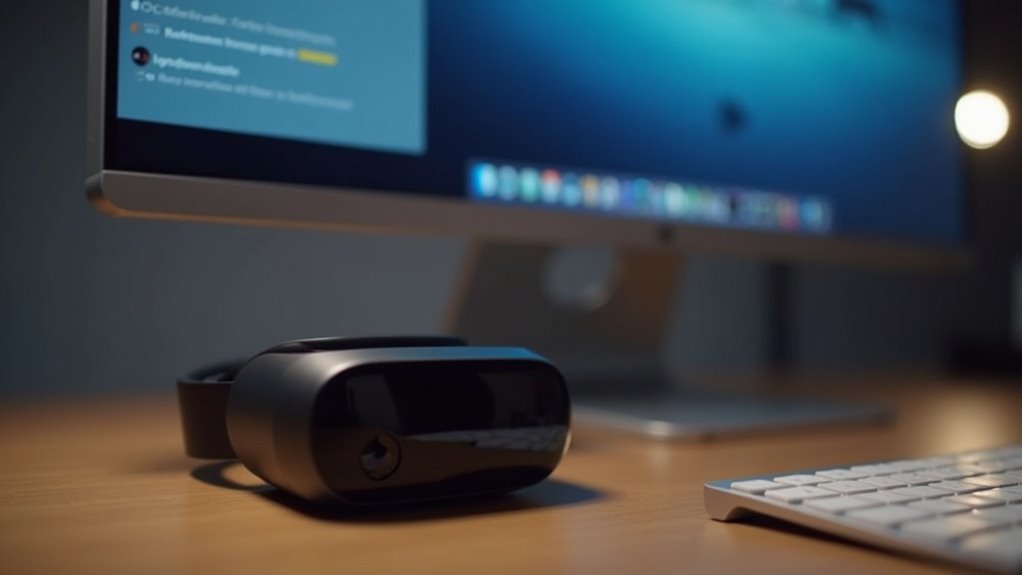
Jak użytkownicy mogą szybko rozwiązać sporadyczne migotanie, skoki opóźnień lub utratę połączenia, które pojawiają się podczas sesji wirtualnego monitora Mac?
Po pierwsze, sprawdź, czy macOS i oprogramowanie układowe Apple Glasses są zaktualizowane do najnowszych wersji; w Ustawieniach systemu → Ogólne → Aktualizacja oprogramowania znajdziesz zintegrowany instalator.
Jeśli problemy będą się utrzymywać, zresetuj sterownik wirtualnego wyświetlacza, otwierając aplikację Virtual Monitor, wybierając „Resetuj połączenie” i potwierdzając ponowne uruchomienie usługi towarzyszącej.
Dostosuj kanał bezprzewodowy w zakładce Sieć aplikacji, aby uniknąć zakłóceń pochodzących od pobliskich urządzeń Wi‑Fi lub Bluetooth.
W przypadku utrzymującego się opóźnienia zmniejsz rozdzielczość wizualną lub preset liczby klatek na sekundę, co odciąży strumień danych.
Na koniec, jeśli podejrzewasz niezgodność oprogramowania układowego, pobierz konkretną wersję z portalu deweloperskiego Apple, podłącz okulary za pomocą USB‑C i uruchom dostarczony aktualizator, po instalacji potwierdzając numer wersji.
Często zadawane pytania
Czy mogę używać wirtualnego monitora Maca na iPhone’ie?
Użytkownik może korzystać z wirtualnego monitora Maca na iPhone, pod warunkiem, że oba urządzenia są połączone przez odpowiednią aplikację iCloud lub oprogramowanie zdalnego pulpitu, zapewniające kompatybilność i stabilne połączenie.
Czy wirtualny monitor działa z aplikacjami Windows?
Wirtualny monitor może wyświetlać aplikacje systemu Windows uruchomione w VirtualBox, pod warunkiem że system operacyjny gościa obsługuje wyjście zewnętrzne i sterownik wirtualnego monitora macOS hosta jest poprawnie skonfigurowany. Zgodność może się różnić.
Jakie są wymagania sieciowe dla płynnego wyświetlania?
Wymagania obejmują minimalną symetryczną przepustowość 100 Mbps, opóźnienie poniżej 30 ms, stabilne połączenie Wi‑Fi 5 GHz lub przewodową sieć Ethernet, niezawodny DHCP oraz priorytetyzację QoS dla strumieni wideo.
Czy mogę podłączyć kilka monitorów jednocześnie?
Możliwe jest jednoczesne podłączenie kilku monitorów, pod warunkiem że Mac obsługuje wymaganą liczbę zewnętrznych wyświetlaczy, a konfiguracje sprzętowe i programowe zestawu słuchawkowego Apple zapewniają wystarczającą przepustowość i zasilanie dla każdego wirtualnego ekranu.
Jakie są ograniczenia rozdzielczości w trybie AR?
Maksymalna rozdzielczość w trybie AR zależy od modelu i specyfikacji sprzętu; najnowsze urządzenia obsługują do 4 K przy 60 Hz, choć starsze modele mogą być ograniczone do 1080p.

Zobacz również
Jak usunąć Airtag z konta iCloud?

Akcesoria iPhone 15: 9 gadżetów, które sprawią, że oszalejesz!
