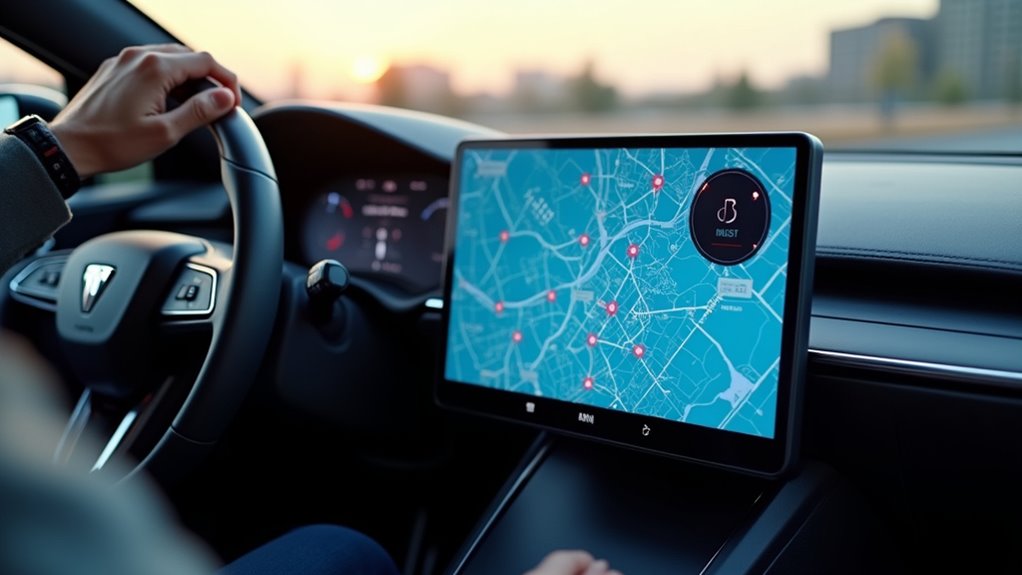
Objętość wskazówek nawigacyjnych i muzyki w CarPlay
CarPlay oddziela komunikaty nawigacyjne od muzyki w tle, przypisując osobny suwak głośności nawigacji nad kontrolą muzyki. Gdy zbliża się wskazówka „skręć”, system automatycznie obniża muzykę o ustalony współczynnik, a po wypowiedzi przywraca ją do pierwotnego poziomu. Ta hierarchia, wzmocniona przez Tryb Nie Przeszkadzać Podczas Jazdy, zapewnia słyszalność wskazówek bez zagłuszania playlisty. Zrozumienie, jak te ustawienia współdziałają, wyjaśnia, dlaczego niektórzy kierowcy słyszą wyraźne wskazówki, a inni doświadczają nierównej głośności.
Jak użytkownicy mogą zapewnić, że komunikaty nawigacyjne będą przeważać nad muzyką w CarPlay? Poprzez regulację hierarchii audio systemu, kierowcy mogą priorytetyzować wypowiedziane wskazówki nad tłem muzycznym.
Jak sprawić, by nawigacja była głośniejsza od muzyki?
Menu ustawień CarPlay oferuje dedykowany suwak „Głośność nawigacji”, który znajduje się powyżej kontrolki „Głośność muzyki”, zapewniając, że każdy przyrost podnosi poziom sygnału głosowego, pozostawiając niezmienioną głośność muzyki. Warto pamiętać, że w niektórych sytuacjach CarPlay blokuje klawiaturę iPhone’a, co może być związane z optymalizacją interfejsu podczas jazdy.
Użytkownicy mogą także włączyć tryb „Prompt‑first”, który automatycznie podnosi głośność nawigacji podczas ponownego obliczania trasy lub alertów zmiany pasa ruchu.
Tryb „Prompt-first” i korektor dźwięku
Dla bardziej precyzyjnej kontroli, korektor dźwięku urządzenia może być skonfigurowany tak, aby podkreślał częstotliwości środkowego zakresu typowe dla głosowych komunikatów, zmniejszając efekt maskowania przez basowo‑ciężkie utwory, podobnie jak można dostosować wskaźniki w systemie Apple CarPlay do własnych preferencji.
Te dostosowania łącznie zachowują słyszalność wskazówek bez konieczności ręcznej regulacji głośności podczas jazdy.
Chociaż CarPlay często automatycznie zmniejsza głośność muzyki, gdy nadchodzi głosowa instrukcja nawigacji, zapewniając, że sygnał nawigacyjny jest słyszalny bez interwencji użytkownika, warto zauważyć, że CarPlay nie rozpoznaje poleceń w języku polskim, co może stanowić pewne ograniczenie w korzystaniu z jego funkcji głosowych.
Automatyczne wyciszanie muzyki przez CarPlay
System wykrywa nadchodzącą instrukcję głosową, tłumi strumień audio i przywraca pierwotny poziom po zakończeniu wskazówki.
Użytkownicy mogą dostosować podstawowy współczynnik redukcji w ustawieniach, wybierając subtelny spadek lub bardziej wyraźne obniżenie, co ma bezpośredni wpływ na zużycie baterii przez CarPlay.
Funkcja działa niezależnie od aplikacji firm trzecich, opierając się na politykach sesji audio iOS.
Gdy nakładają się wiele powiadomień, CarPlay priorytetyzuje nawigację, tymczasowo wyciszając inne dźwięki.
To zachowanie minimalizuje potrzebę ręcznej regulacji głośności, zwiększając bezpieczeństwo poprzez utrzymanie uwagi kierowcy na wypowiedzianych wskazówkach, jednocześnie zachowując ciągłość muzyki przed i po każdej podpowiedzi.
Priorytetyzacja nawigacji w przypadku wielu powiadomień
Choć CarPlay już obniża głośność muzyki podczas wskazówek nawigacyjnych, kierowcy mogą jeszcze bardziej ograniczyć rozproszenia, aktywując tryb Nie przeszkadzać podczas jazdy (DNDWD) dla dźwiękowej nawigacji.
Włączenie DNDWD wycisza przychodzące połączenia, wiadomości i powiadomienia, pozwalając głosowi nawigacji być słyszanym bez konkurencyjnych dźwięków.
Wykorzystanie „Nie przeszkadzać podczas jazdy”
Użytkownicy uzyskują dostęp do tego ustawienia przez Centrum sterowania iPhone’a lub Ustawienia → Nie przeszkadzać → Podczas jazdy, a następnie wybierają „Automatyczna odpowiedź”, aby poinformować pasażerów.
Po aktywacji CarPlay kieruje wszystkie alerty do systemu głośników samochodu na obniżonym poziomie, zachowując wyrazistość wypowiadanych wskazówek.
Ta konfiguracja minimalizuje spojrzenia na ekran oraz przerywania dźwiękowe, wspierając bezpieczniejszą i bardziej skoncentrowaną jazdę, jednocześnie zapewniając wyraźne i terminowe wskazówki.
Dedykowane poziomy głośności dla różnych strumieni audio
Trzy różne strumienie audio — wskazówki nawigacyjne, podcasty i audiobooki — mogą każdy mieć przypisany dedykowany poziom głośności w CarPlay, umożliwiając kierowcom precyzyjne dostosowanie hierarchii dźwięku bez ciągłych ręcznych regulacji.
Menu ustawień iOS oferuje sekcję „CarPlay Audio”, w której każdy źródło pojawia się jako osobny suwak. Obniżając nieco suwak nawigacji, wypowiadane instrukcje pozostają słyszalne, ale nie dominują nad podcastem lub audiobookiem. Z kolei podnosząc suwak podcastu, zapewniamy wyraźną mowę, gdy pojazd stoi w miejscu, natomiast suwak audiobooku może pozostać na umiarkowanym poziomie dla tła.
Te regulacje utrzymują się między sesjami, więc preferowane przez kierowcę ustawienia są zachowywane po każdym połączeniu. Taka szczegółowa kontrola zmniejsza potrzebę ręcznych zmian głośności w trakcie jazdy, poprawiając bezpieczeństwo i komfort słuchania.
Rozwiązywanie problemów z miksowaniem dźwięku w CarPlay
System miksowania dźwięku CarPlay może wykazywać niezgodne poziomy, opóźnione komunikaty lub całkowite wyciszenie, gdy wiele źródeł konkuruje o ten sam kanał wyjściowy.
Aby zdiagnozować problem, użytkownik powinien najpierw sprawdzić, czy oprogramowanie jednostki centralnej pojazdu jest aktualne, ponieważ przestarzałe oprogramowanie często nieprawidłowo kieruje strumienie dźwięku.
Następnie należy odizolować każde źródło: wyciszyć nawigację, odtworzyć muzykę, a następnie włączyć komunikaty, obserwując ewentualne skoki głośności lub opóźnienia.
Jeśli jedno źródło konsekwentnie przytłacza inne, dostosowanie jego indywidualnej głośności w ustawieniach CarPlay lub w menu systemu rozrywki pojazdu może przywrócić równowagę.
Utrzymujące się wyciszenie może wskazywać na konflikt Bluetooth‑AUX; odłączenie zewnętrznych urządzeń i ponowne uruchomienie iPhone’a zazwyczaj usuwa bufor.
Na koniec, zresetowanie połączenia CarPlay — usunięcie samochodu z ustawień Bluetooth iPhone’a i ponowne sparowanie — ponownie inicjalizuje macierz miksowania i eliminuje utrzymujące się usterki.
Zmiana języka komunikatów nawigacyjnych
Użytkownik może zmienić język komunikatów nawigacyjnych w CarPlay, otwierając Ustawienia → Ogólne → Język i region, wybierając żądany język i upewniając się, że CarPlay dziedziczy ustawienie języka iPhone’a, co aktualizuje komunikaty odpowiednio.
Ograniczenia dotyczące profili głośności pasażera
CarPlay nie obsługuje natywnie oddzielnych profili głośności pasażera; regulacje głośności wpływają na wszystkie wyjścia audio równomiernie, wymagając ręcznej kontroli dla każdego użytkownika. Niestandardowe rozwiązania wymagałyby aplikacji firm trzecich lub modyfikacji sprzętu.
Wyłączanie automatycznego wyciszania podczas połączeń
Aby wyłączyć automatyczne zmniejszanie głośności podczas połączeń telefonicznych, użytkownik musi otworzyć ustawienia CarPlay, znaleźć „Zmniejszanie głośności połączeń telefonicznych” i przełączyć tę funkcję na wyłączoną, zapewniając, że kolejne połączenia zachowają ustawiony poziom dźwięku.
Dostosowywanie dźwięków powiadomień aplikacji
Możliwe jest przypisanie odrębnych dźwięków powiadomień do poszczególnych aplikacji; ustawienia systemu operacyjnego pozwalają użytkownikom wybrać indywidualne profile audio dla każdej aplikacji, dostosowując alerty bez wpływu na ogólną głośność systemu.
Resetowanie ustawień dźwięku CarPlay
Użytkownik powinien otworzyć ustawienia CarPlay, wybrać „Zresetuj wszystkie ustawienia”, potwierdzić, a następnie ponownie włączyć dźwięk nawigacji. Przywróci to domyślne poziomy głośności, zachowując zapisane trasy, ponieważ reset dotyczy tylko preferencji dźwięku.


Zobacz również

Jak zapłacić za pomocą iPhone’a w 2025 (nie potrzebujesz portfela!)

Przewodniki iPad i MacBook
