Odtwarzanie muzyki z YouTube w CarPlay
Odtwarzanie muzyki z YouTube przez CarPlay wydaje się proste, ale wymaga precyzyjnych konfiguracji. Użytkownicy muszą aktywować wyjście audio YouTube w ustawieniach CarPlay, przyznać uprawnienia do mikrofonu oraz ustawić synchronizację dźwięku na automatyczną, przy jednoczesnym utrzymaniu stabilnego połączenia komórkowego lub Wi‑Fi. Zgodność z przepisami dotyczącymi praw autorskich i bezpieczeństwa dodaje kolejny poziom złożoności. Następna sekcja bada, jak te kroki przekładają się na płynne doświadczenie słuchania w samochodzie.
Strumieniowanie dźwięku z YouTube na CarPlay
Jak kierowca może cieszyć się muzyką z YouTube bez rozproszenia? Przekierowując strumień audio przez CarPlay, jednocześnie wyciszając interfejs wizualny, kierowca może zachować skupienie na drodze.
Natywna integracja CarPlay na iPhone obsługuje aplikacje audio firm trzecich, które odtwarzają dźwięk na głośnikach pojazdu.
Kiedy w aplikacji YouTube otwiera się filmik, użytkownik aktywuje tryb „tylko audio”, który tłumi odtwarzanie wideo na ekranie i przesyła jedynie ścieżkę dźwiękową do CarPlay.
Wymaga to włączenia odtwarzania w tle w ustawieniach telefonu oraz przyznania CarPlay uprawnień do dostępu do wyjścia audio aplikacji.
Po skonfigurowaniu, kierowca może wydawać polecenia głosowe, aby odtwarzać, pauzować lub pomijać utwory, zapewniając pracę bez użycia rąk i minimalne rozproszenie wizualne.
Włącz audio CarPlay YouTube w ustawieniach
Zastanawiałeś się, które ustawienia należy zmienić, aby przekierować dźwięk z YouTube przez CarPlay?
Pierwszym krokiem jest otwarcie aplikacji Ustawienia iPhone’a, przewinięcie do sekcji CarPlay i wybranie podłączonego pojazdu.
W menu CarPlay znajdź „Wyjście audio” i sprawdź, czy przełącznik „YouTube” jest włączony, co pozwala aplikacji korzystać z systemu głośników samochodu.
Następnie zweryfikuj, czy uprawnienia iPhone’a do „Muzyki” obejmują CarPlay, przechodząc do Ustawienia → Prywatność → Mikrofon i przyznając dostęp aplikacji YouTube.
Na koniec ustaw opcję „Synchronizacja dźwięku” na „Automatyczną”, aby ścieżki audio pozostawały w synchronizacji z odtwarzanym wideo.
Po potwierdzeniu tych wyborów użytkownik może uruchomić YouTube, odtworzyć wideo i usłyszeć dźwięk transmitowany bezpośrednio przez interfejs CarPlay.
YouTube CarPlay Copyright & Zasady Bezpiecznej Jazdy
Jedną z głównych obaw przy strumieniowaniu YouTube przez CarPlay jest zgodność z prawem autorskim oraz przestrzeganie przepisów dotyczących bezpiecznej jazdy. Właściciele praw autorskich wymagają, aby publiczne odtworzenia, w tym odtwarzanie w pojeździe, były autoryzowane; korzystanie z nielicencjonowanych filmów na YouTube może stanowić naruszenie, szczególnie gdy dźwięk jest transmitowany do pasażerów lub nagrywany. Platformy takie jak YouTube Music oferują licencjonowane strumienie, podczas gdy ogólne przesłane materiały nie mają jasnych praw, narażając użytkowników na ewentualne kroki prawne.
Jednocześnie jurysdykcje nakładają obowiązek, aby kierowcy utrzymywali oczy na drodze i ograniczali ręczną interakcję z systemami infotainment. Interfejs głosowy CarPlay minimalizuje rozproszenie, ale jakiekolwiek wizualne przeglądanie tytułów filmów lub miniatur może naruszać przepisy dotyczące bezpiecznej jazdy. Użytkownicy powinni więc ograniczyć odtwarzanie do trybu audio‑only, używać komend bezdotykowych i weryfikować, że treść pochodzi z licencjonowanych źródeł, aby pozostać zgodnym z prawem i bezpiecznym.
Napraw problemy z odtwarzaniem w YouTube CarPlay
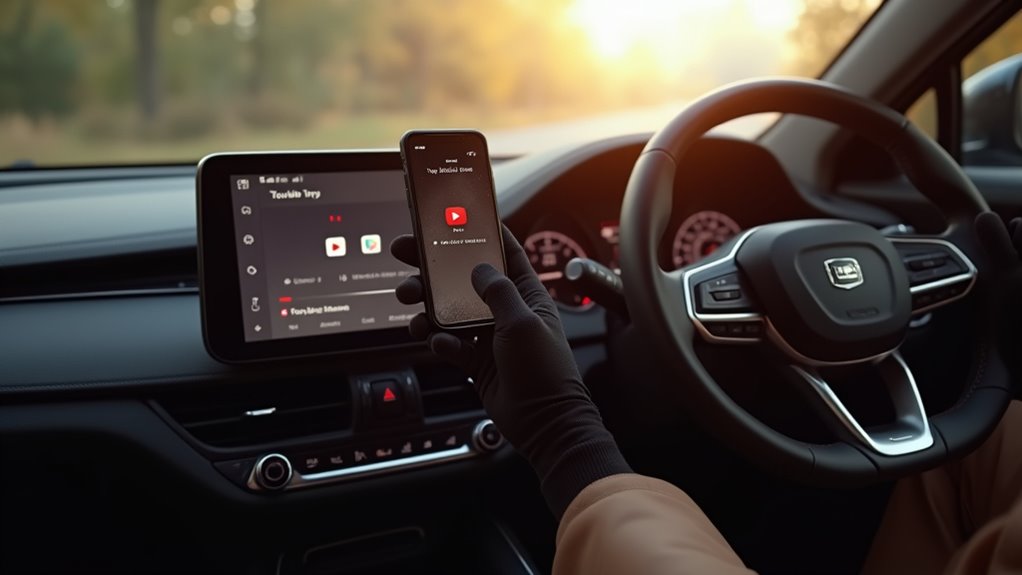
Trzy typowe problemy – przerywanie dźwięku, opóźnienia wideo i całkowita awaria odtwarzania – zazwyczaj wynikają z niestabilności sieci, niekompatybilnych aplikacji lub przestarzałego oprogramowania CarPlay.
Aby je rozwiązać, użytkownicy powinni najpierw sprawdzić stabilne połączenie komórkowe lub Wi‑Fi, najlepiej sygnał 4G LTE z minimalną interferencją.
Następnie muszą zapewnić, że aplikacja YouTube jest w najnowszej wersji, ponieważ starsze wydania mogą nie zawierać poprawek specyficznych dla CarPlay.
Aktualizacja oprogramowania systemu infotainment w pojeździe rozwiązuje wiele problemów kompatybilności; producenci często udostępniają aktualizacje OTA, które dodają wsparcie dla nowszych protokołów strumieniowania.
Jeśli problemy utrzymują się, czyszczenie pamięci podręcznej aplikacji i ponowne uruchomienie iPhone’a może zresetować uszkodzone sesje.
Wreszcie, wyłączenie aplikacji zużywających dużo danych w tle na telefonie zwalnia przepustowość, co pozwala na płynniejsze odtwarzanie YouTube przez CarPlay.
Popraw jakość dźwięku w CarPlay na YouTube
Optymalizacja dźwięku YouTube w CarPlay zaczyna się od zapewnienia, że iPhone streamuje z jak najwyższą przepływnością. Użytkownicy powinni włączyć „Dane komórkowe” dla aplikacji YouTube w Ustawieniach → Komórkowe, a następnie wybrać „Wysoka jakość” w opcjach odtwarzania aplikacji, co wymusza AAC o przepływności 128 kbps lub wyższej.
Stabilne połączenie Wi‑Fi dodatkowo redukuje artefakty kompresji; podłączenie telefonu do dedykowanej sieci 5 GHz zapewnia niższe opóźnienia i mniejszą liczbę utraconych pakietów.
Wbudowany korektor CarPlay można dostosować w Ustawieniach → Muzyka → EQ, aby skompensować akustykę pojazdu, a wyłączenie „Sound Check” zapobiega automatycznej normalizacji głośności, która może maskować szczegóły.
Na koniec, aktualizacja iOS oraz aplikacji YouTube zapewnia dostęp do najnowszych kodeków audio i poprawek błędów, dostarczając czystszy, bogatszy dźwięk podczas jazdy.
Częste pytania
Jak korzystać z CarPlay z YouTube na telefonach z Androidem?
Użytkownik musi zainstalować aplikację Android Auto kompatybilną z CarPlay, następnie otworzyć YouTube w tym interfejsie, włączyć strumieniowanie audio i podłączyć telefon do jednostki centralnej pojazdu za pomocą USB lub bezprzewodowego CarPlay.
Czy mogę zaplanować odtwarzanie playlist YouTube automatycznie w CarPlay?
System nie może natywnie planować odtwarzania playlist YouTube w CarPlay, aby użytkownicy musieli ręcznie wybierać playlisty w każdej sesji, ponieważ integracja CarPlay nie obsługuje odtwarzania o zaplanowanym czasie ani skryptowanego.
Czy istnieje sposób na zablokowanie nieodpowiednich tekstów podczas słuchania na YouTube?
Użytkownik może włączyć „Tryb ograniczony” YouTube w ustawieniach aplikacji, który filtruje treści explicytne, ale CarPlay nie zapewnia dodatkowego natywnego filtru; aplikacje kontrolne firm trzecich mogą uzupełnić to ograniczenie.
Czy aktualizacje oprogramowania CarPlay wpływają na wydajność dźwięku w YouTube?
Aktualizacje oprogramowania mogą modyfikować obsługę dźwięku w CarPlay, potencjalnie poprawiając stabilność strumieniowania lub wprowadzając opóźnienia. Zmiany w obsłudze kodeków, zarządzaniu buforami lub politykach oszczędzania energii mogą wpływać na jakość dźwięku i synchronizację w YouTube.
Czy mogę udostępnić status odtwarzania dźwięku z YouTube innym pasażerom?
System nie udostępnia statusu odtwarzania dźwięku z YouTube urządzeniom zewnętrznym, więc pasażerowie nie mogą otrzymywać aktualizacji w czasie rzeczywistym, chyba że aplikacja zewnętrzna wyraźnie udostępni te informacje poprzez obsługiwane API.


Zobacz również

Ios 17 odkryty: 5 ukrytych funkcji iPhone’a, które zmienią wszystko!

Iphone 13 Mini (2021)