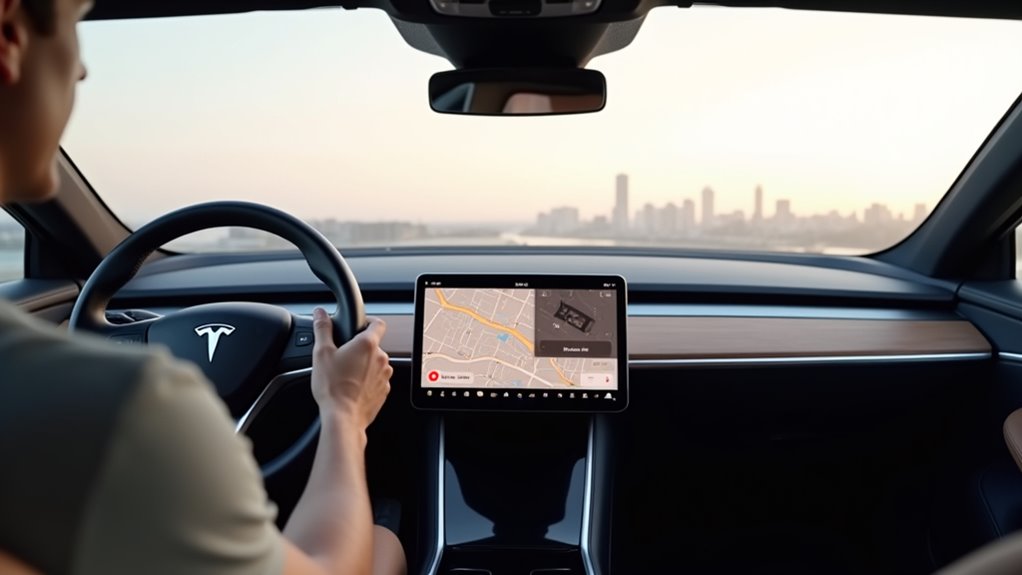
Czym jest Apple CarPlay i jak je włączyć?
Apple CarPlay odzwierciedla aplikacje iPhone’a na ekranie systemu rozrywki w samochodzie, zamieniając pojazd w inteligentne, sterowane głosowo centrum. Działa wyłącznie z kompatybilnymi iPhone’ami i pojazdami, wymagając podłączenia za pomocą kabla Lightning‑USB lub bezprzewodowego połączenia Bluetooth‑Wi‑Fi. Po nawiązaniu połączenia pojawia się ikona CarPlay, a Siri można aktywować do prowadzenia nawigacji, wysyłania wiadomości i odtwarzania multimediów bez użycia rąk. Zrozumienie dokładnych kroków i wymagań jest niezbędne przed przystąpieniem do włączenia tej funkcji.
Jak CarPlay zmienia sposób interakcji z samochodem?
Jak CarPlay zmienia interakcję kierowcy z pojazdem? Projektuje interfejs pochodzący ze smartfona na ekran systemu rozrywki w samochodzie, umożliwiając sterowanie głosowe nawigacją, wiadomościami i odtwarzaniem multimediów bez odrywania wzroku od drogi.
System odzwierciedla aplikacje iOS, prezentując je w uproszczonym, przyjaznym dla dotyku układzie, który spełnia automotivey bezpieczeństwa w motoryzacji, podobnie jak Apple CarPlay.
Dzięki integracji z Siri kierowcy mogą wydawać polecenia, takie jak „Zadzwoń do mamy” lub „Odtwórz jazz”, pozostając jednocześnie przy rękach na kierownicy.
CarPlay obsługuje także aplikacje kompatybilne z CarPlay firm trzecich do odtwarzania dźwięku, dostarczając spersonalizowane playlisty i podcasty.
Jego znaczenie polega na zmniejszeniu obciążenia poznawczego, zwiększeniu świadomości sytuacyjnej oraz zapewnieniu zjednoczonego, znajomego doświadczenia użytkownika w różnych modelach pojazdów, co poprawia ogólne bezpieczeństwo i wygodę jazdy.
Warunki konieczne do uruchomienia CarPlay
Po przedstawieniu korzyści CarPlay, następnym krokiem jest potwierdzenie, że zarówno iPhone, jak i pojazd obsługują tę platformę, co jest kluczowe dla pełnego wykorzystania możliwości, w tym porównania funkcji takich jak Apple Maps vs Google Maps w CarPlay.
Apple wymaga iPhone’a 5 lub nowszego z iOS 7.1 lub nowszym; nowsze modele zapewniają płynniejsze działanie, szczególnie z iOS 13+, gdzie CarPlay zyskuje dodatkowe funkcje.
Kompatybilność pojazdu można sprawdzić w instrukcji obsługi, na stronie producenta lub szukając logo CarPlay na ekranie systemu multimedialnego, choć czasami może wystąpić problem, gdy CarPlay blokuje klawiaturę iPhone’a.
Wiele nowszych modeli wymienia CarPlay pod „Integracja smartfona”.
Jeśli pojazd nie ma natywnego wsparcia, można zainstalować jednostki pośrednie, które umożliwiają korzystanie z Apple CarPlay i jego funkcji.
Potwierdzenie kompatybilności obu stron zapobiega niepowodzeniom w konfiguracji.
Włączanie CarPlay za pomocą kabla
Podłączając kabel Lightning‑do‑USB do iPhone’a i portu USB w pojeździe, CarPlay uruchamia się automatycznie, gdy telefon zostanie odblokowany i system infotainment wykryje połączenie, co jest podstawą do dalszej optymalizacji działania CarPlay.
Kierowca powinien najpierw sprawdzić, czy ekran systemu infotainment jest włączony, a następnie wybrać ikonę „CarPlay” z menu głównego.
Jeśli pojawi się prośba, iPhone poprosi o pozwolenie na uruchomienie CarPlay; potwierdzenie tego umożliwia dostęp do aplikacji, kontaktów i nawigacji, a w przypadku wystąpienia trudności, pomocna może okazać się naprawa problemów z połączeniem CarPlay.
System może poprosić o zaufanie pojazdowi; wybranie „Zaufaj” zapisuje relację na przyszłe połączenia.
Po ustanowieniu połączenia interfejs iPhone’a jest wyświetlany na ekranie, prezentując uproszczony układ z ikonami Telefonu, Wiadomości, Muzyki, Map oraz aplikacji firm trzecich, przy czym warto pamiętać o potencjalnych trudnościach z rozpoznawaniem poleceń w języku polskim przez CarPlay.
Kierowca może następnie interagować za pomocą dotyku, poleceń głosowych lub przycisków na kierownicy.
Jeśli połączenie się nie powiedzie, sprawdzenie kabla pod kąności,restartowanie iPhone’a lub zresetowanie systemu infotainment zazwyczaj rozwiązuje problem.
Bezprzewodowe połączenie z CarPlay
Zastanawiałeś się, jak szybko można aktywować bezprzewodowy CarPlay? Kierowca potrzebuje jedynie kompatybilnego iPhone’a (iOS 13 lub nowszy) oraz pojazdu lub aftermarketowego zestawu audio‑wideo, który obsługuje Bluetooth i Wi‑Fi.
Najpierw włącz Bluetooth i Wi‑Fi w telefonie, a następnie sparuj urządzenie z systemem infotainment samochodu za pośrednictwem menu ustawień Bluetooth.
Samochód poprosi użytkownika o potwierdzenie połączenia Wi‑Fi; akceptacja tworzy dedykowany hotspot dla CarPlay.
Po potwierdzeniu połączenia na wyświetlaczu pojawia się ikona CarPlay, a iPhone automatycznie uruchamia interfejs.
Jeśli system nie wykryje telefonu, szybki reset ustawień sieciowych zestawu audio‑wideo zwykle rozwiąże problem, umożliwiając bezproblemową bezprzewodową pracę w ciągu kilku minut.
Po ustanowieniu bezprzewodowego CarPlay kierowcy mogą utrzymywać oczy na drodze, jednocześnie zarządzając naawigacją, muzyką i połączeniami za pomocą Siri. Aktywacja głosowa rozpoczyna się poleceniem „Hey Siri” lub przyciskiem na kierownicy, w zależności od integracji pojazdu.
Po aktywacji kierowca może poprosić o wskazówki, „Nawiguj do najbliższego stacji benzynowej”, lub podać konkretny adres, a Siri wyświetli trasę na ekranie CarPlay bez ręcznego wprowadzania. Sterowanie muzyką odbywa się za pomocą poleceń takich jak „Odtwórz moją playlistę podróżną” lub „Pomiń tę piosenkę”, a przychodzące połączenia są odbierane lub odrzucane przez powiedzenie „Odpowiedz” lub „Odrzuć”. Siri odczytuje także wiadomości na głos i tworzy odpowiedzi, mówiąc „Wyślij SMS do [kontakt] mówiąc [wiadomość]”.
Takie interakcje bez użycia rąk zmniejszają rozproszenie, utrzymują skupienie na prowadzeniu i wykorzystują płynny, głosowy projekt CarPlay.
Personalizacja ekranu głównego CarPlay
Dobrze zorganizowany ekran główny CarPlay zaczyna się od menu Ustawienia → Ogólne → CarPlay na iPhonie, gdzie użytkownicy mogą przeciągać ikony, aby zmienić kolejność wierszy, ukrywać niechciane aplikacje i przypisywać preferowany układ dla każdego sparowanego pojazdu.
W interfejsie CarPlay górny wiersz wyświetla podstawowe narzędzia, takie jak Telefon, Wiadomości i Mapy, podczas gdy kolejne wiersze zawierają aplikacje firm trzecich.
Stukając „Edytuj” w ustawieniach CarPlay, kierowca może przełączać widoczność poszczególnych aplikacji, zapewniając, że pojawią się tylko najczęściej używane usługi.
System automatycznie grupuje aplikacje według kategorii, ale ręczne korekty pozwalają umieścić skróty do nawigacji lub muzyki w łatwo dostępnym miejscu.
Po zapisaniu układu iPhone synchronizuje konfigurację z pojazdem, zachowując wybraną kolejność w kolejnych sesjach. Ta personalizacja upraszcza interakcję i redukuje rozproszenie uwagi podczas jazdy.
Rozwiązywanie problemów z połączeniem
Diagnostyka problemów z połączeniem CarPlay zaczyna się od potwierdzenia, że zarówno iPhone, jak i system multimedialny pojazdu spełniają podstawowe wymagania: iPhone musi mieć zainstalowany iOS 13 lub nowszy, włączony Bluetooth i Wi‑Fi oraz być podłączony do kompatybilnego kabla Lightning‑to‑USB lub modułu bezprzewodowego.
Następnie sprawdź, czy kabel jest nieuszkodzony i prawidłowo włożony; luźne lub wadliwe połączenie często przerywa transmisję danych.
W przypadku połączenia bezprzewodowego upewnij się, że hotspot Wi‑Fi samochodu jest aktywny i że telefon nie jest podłączony do innej sieci.
Ponowne uruchomienie obu urządzeń usuwa tymczasowe usterki programowe, a aktualizacja iOS lub oprogramowania pojazdu rozwiązuje znane problemy kompatybilności.
Na koniec sprawdź ustawienia CarPlay w iPhone — wyłącz i ponownie włącz CarPlay oraz potwierdź, że pojazd jest wymieniony w sekcji „Dozwolone pojazdy”
Bezpieczne korzystanie z CarPlay podczas jazdy
Jak kierowcy mogą zachować koncentrację, jednocześnie korzystając z wygody CarPlay? Powinni aktywować polecenia głosowe przed podróżą, używać Siri do nawigacji, połączeń i muzyki, a ekran utrzymywać z daleka od wzroku.
Ustawiaj wcześniej docelowe lokalizacje i listy odtwarzania, gdy pojazd stoi w miejscu, a następnie zablokuj interfejs, aby zapobiec przypadkowym dotknięciom.
Włącz „Nie przeszkadzać podczas jazdy”, aby wyciszyć powiadomienia, i skonfiguruj system tak, aby odczytywał wiadomości na głos zamiast wyświetlać je.
Umieść iPhone’a w bezpiecznym uchwycie na wysokości oczu, unikając potrzeby patrzenia w dół.
Ogranicz interakcję do niezbędnych funkcji i polegaj na dźwiękowych wskazówkach przy podawaniu wskazówek nawigacyjnych.
Regularnie przeglądaj i dostosowuj ustawienia do własnych nawyków prowadzenia, aby CarPlay zwiększał bezpieczeństwo, a nie rozpraszał.
Kompatybilność i porównanie z Android Auto
Wiele marek oferuje fabrycznie zintegrowany CarPlay, w tym Audi, BMW, Chevrolet, Ford, Honda, Hyundai, Kia, Mazda, Mercedes‑Benz, Nissan, Subaru, Toyota, Volkswagen i Volvo, głównie w nowych modelach średniej i wyższej klasy.
Apple CarPlay nie obsługuje iPoda ani iPada jako głównych źródeł; wymaga kompatybilnego iPhone’a podłączonego przez USB lub bezprzewodowo, umożliwiając systemowi infotainment pojazdu odbicie interfejsu telefonu.
CarPlay działa wyłącznie z urządzeniami Apple, wykorzystując aplikacje oparte na iOS i sterowanie głosowe Siri, podczas gdy Android Auto obsługuje szerszy zakres smartfonów z Androidem, integruje Google Assistant i oferuje bardziej konfigurowalne aplikacje nawigacyjne i komunikacyjne firm trzecich.
Może korzystać z CarPlay na starszych modelach iPhone tylko wtedy, gdy działają na iOS 7 lub nowszym i obsługują wymagane połączenie Lightning lub USB‑C; w przeciwnym razie funkcja pozostaje niedostępna.
Apple CarPlay obsługuje nawigację, wiadomości, muzykę i aplikacje podcastowe, takie jak Maps, WhatsApp, Spotify i Audible, natomiast gry, transmisje wideo oraz nie‑medialne narzędzia są niedostępne ze względu na ograniczenia bezpieczeństwa i interfejsu.

Przyszłość Airtag 2: wycieki i plotki

Zobacz również

Lokalizacja iPada bez karty SIM

5 Szokujących powodów, dla których twój iPhone się nagrzeje (napraw #4 natychmiast!)