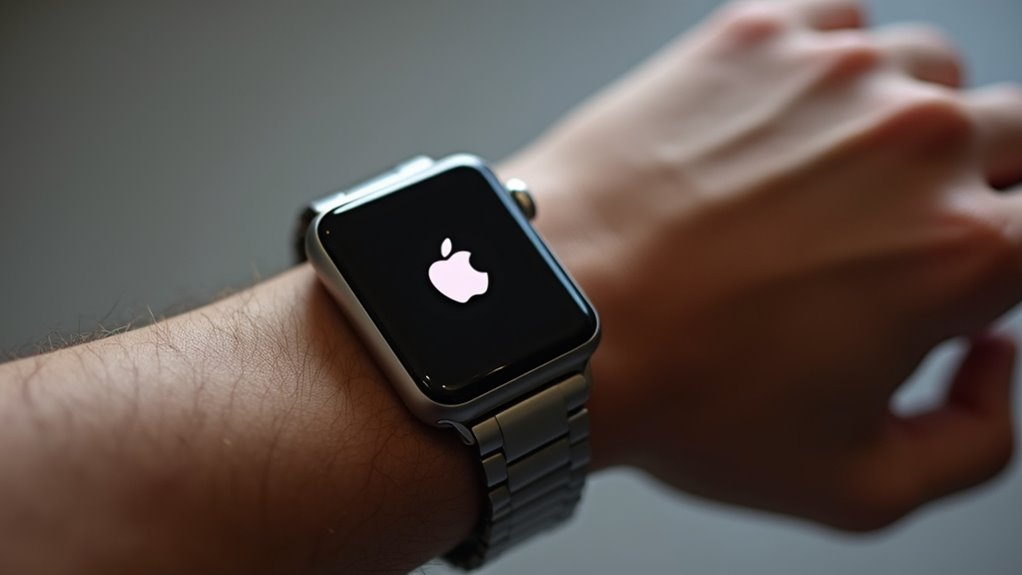
Znajdź aplikację na Apple Watch
Znalezienie aplikacji na Apple Watch może być szybsze niż przewijanie stron, jednak wielu użytkowników pomija wbudowaną wyszukiwarkę i skróty Siri. Przesuwając w dół z ekranu głównego, wpisując fragment nazwy aplikacji i obserwując, jak wyniki natychmiast się filtrują, proces staje się niemal bezwysysiłkowy. Ta sama zasada obowiązuje przy przytrzymywaniu Digital Crown, aby wyświetlić siatkę aplikacji lub przy użyciu poleceń głosowych, ale każda metoda ma swoje niuanse wpływające na szybkość i dostępność. Zrozumienie tych subtelności ujawnia płynniejszy przepływ pracy i odkrywa ukryte opcje, których wielu właścicieli nigdy nie zauważa.
Wbudowana funkcja wyszukiwania na zegarku Watch zapewnia szybki sposób znajdowania dowolnej zainstalowanej aplikacji na Apple Watch. Użytkownicy przesuwają palcem w dół od góry ekranu głównego, odsłaniając pasek wyszukiwania, który przyjmuje wpisywane lub wypowiedziane polecenia.
Szybkie wyszukiwanie aplikacji na Apple Watch
W miarę wprowadzania znaków system w czasie rzeczywistym filtruje listę aplikacji, wyświetlając pasujące ikony i nazwy, co jest jednym z elementów ułatwiających personalizację Apple Watch. Wybranie wyniku otwiera aplikację bezpośrednio, omijając konieczność przewijania wielu stron.
Funkcja indeksuje również tarcze zegarka i komplikacje, pozwalając użytkownikom znajdować je w podobny sposób. Aktywacja głosowa działa za pomocą polecenia „Hey Siri”, po którym następuje nazwa aplikacji, którą Siri następnie uruchamia.
Ten mechanizm wyszukiwania usprawnia na
ację, zwłaszcza w przypadku urządzeń z rozbudowaną kolekcją aplikacji, zwiększając ogólną wydajność.
Po zlokalizowaniu aplikacji przy użyciu wbudowanej wyszukiwarki użytkownicy mogą również przeglądać i dodawać nowe oprogramowanie bezpośrednio z Apple Watcha.
Dodawanie nowych aplikacji z App Store na zegarku
Ikona App Store na ekranie głównym otwiera kompaktowy interfejs, który odzwierciedla wersję iPhone’a, wyświetlając polecane kolekcje, kategorie oraz pole „Szukaj”.
Wpisanie słowa kluczowego generuje listę pasujących tytułów, z których każdy jest opatrzony ikoną, krótkim opisem i wskaźnikiem ceny.
Wybranie pozycji wyświetla szczegółowy widok ze zrzutami ekranu i ocenami użytkowników.
Jedno stuknięcie w „Pobierz” lub przycisk ceny uruchamia pobieranie; zegarek wyświetla pasek postępu i powiadamia użytkownika po zakończeniu.
Instalacje odbywają się przez Wi‑Fi lub sieć komórkową, a nowa aplikacja pojawia się natychmiast na ekranie głównym, gotowa do natychmiastowego użycia.
Zarządzanie zainstalowanymi aplikacjami przez iPhone'a
Można przeglądać i kontrolować wszystkie zainstalowane aplikacje zegarka z aplikacji Watch na iPhone, gdzie lista „Zainstalowane aplikacje” wyświetla nazwę, ikonę i aktualny status każdej aplikacji.
Stuknięcie w pozycję odsłania opcje ukrycia aplikacji z ekranu zegarka, odinstalowania jej lub dostosowania ustawień powiadomień.
Przełącznik „Pokaż aplikację na Apple Watch” decyduje, czy aplikacja pojawi się w doku i będzie można ją uruchomić bezpośrednio z zegarka.
Użytkownicy mogą także zmieniać kolejność aplikacji, przeciągając ikony na liście, co natychmiast aktualizuje układ zegarka.
Dla aplikacji wymagających uprawnień, panel ustawień oferuje szybki dostęp do autoryzacji lokalizacji, zdrowia i mikrofonu, zapewniając zgodność z preferencjami prywatności.
To scentralizowane zarządzanie upraszcza utrzymanie i zmniejsza potrzebę nawigacji bezpośrednio na zegarku.
Personalizacja układu ekranu głównego
Trzy proste kroki pozwalają użytkownikom przearanżować ikony ekranu głównego Apple Watcha, aby uzyskać natychmiastowy dostęp: otwórz aplikację Watch na iPhonie, stuknij „Układ aplikacji”, a następnie przeciągnij wybrane aplikacje do wiersza „Ulubione” lub przesuń je w obrębie siatki.
Wiersz „Ulubione” pojawia się na górze tarczy zegarka, umożliwiając uruchomienie aplikacji jednym dotknięciem bez przewijania. Użytkownicy mogą także tworzyć własne strony, przytrzymując ikonę, przesuwając ją na krawędź ekranu i zwalniając, aby wygenerować nową stronę.
Ta organizacja skraca czas nawigacji, zwłaszcza w przypadku często używanych aplikacji zdrowotnych, komunikacyjnych lub płatności. Po uporządkowaniu zegarek automatycznie synchronizuje się, zachowując układ po ponownym uruchomieniu i aktualizacjach oprogramowania, zapewniając spójny i szybki dostęp do kluczowych funkcji.
Uruchamianie aplikacji za pomocą Siri
Zastanawiałeś się kiedyś, jak prosty polecenie głosowe może natychmiast otworzyć aplikację na Apple Watch? Siri może uruchomić dowolną zainstalowaną aplikację watchOS, gdy użytkownik powie „Hej Siri, otwórz [Nazwa Aplikacji]”.
Polecenie jest przetwarzane na iPhonie, który przekazuje żądanie do zegarka za pośrednictwem Bluetooth lub Wi‑Fi, uruchamiając sekwencję aktywacji aplikacji. Użytkownicy muszą włączyć Siri w Ustawieniach → Siri i wyszukiwanie i przyznać dostęp do mikrofonu.
Aby uzyskać optymalną wydajność, aplikacje powinny zarejestrować skrót Siri w Xcode, podając jasną frazę i definicję intencji. Gdy skrót zostanie rozpoznany, system budzi zegarek, ładuje główny interfejs aplikacji i wyświetla go na nadgarstku bez ręcznej nawigacji.
Ta interakcja głosowa zmniejsza tarcie i przyspiesza wykonywanie zadań.
Przywracanie ukrytych lub usuniętych aplikacji
Po tym, jak Siri może otworzyć aplikację watchOS poleceniem głosowym, użytkownicy często odkrywają, że niektóre aplikacje są ukryte na tarczy zegarka lub zostały przypadkowo usunięte.
Aby odsłonić ukryte aplikacje, otwórz aplikację Watch na iPhone’ie, przejdź do zakładki „Mój Zegarek” i przewiń do listy „Zainstalowane na Apple”.
Aplikacje wyświetlane na szaro nie są widoczne na zegarku; dotknięcie przełącznika obok każdej aplikacji przywraca jej ikonę na ekran główny.
Jeśli aplikacja całkowicie zniknęła, przewiń w dół do sekcji „Dostępne aplikacje”, znajdź pożądaną aplikację i naciśnij przycisk instalacji.
iPhone przesyła aplikację na zegarek, gdzie pojawia się po krótkiej synchronizacji.
Ten proces przywraca funkcjonalność bez resetowania urządzenia.
Rozwiązywanie problemów z aplikacjami po aktualizacji
Zidentyfikuj przyczynę braku aplikacji Apple Watch po aktualizacji iOS lub watchOS, sprawdzając kompatybilność, status instalacji i ustawienia synchronizacji.
Najpierw zweryfikuj, czy aplikacja obsługuje nową wersję systemu; programiści często wydają aktualizacje, aby dostosować się do zmian w API.
Otwórz aplikację Watch na iPhonie, przejdź do zakładki „My Watch” i potwierdź, że aplikacja znajduje się w sekcji „Zainstalowane na Apple Watch”.
Jeśli jest wyświetlona jako „Nie na Apple Watch”, przełącz przełącznik, aby ponownie zainstalować.
Upewnij się, że Bluetooth, Wi‑Fi i (jeśli dotyczy) sieć komórkowa są aktywne, następnie zrestartuj oba urządzenia, aby odświeżyć parowanie.
Jeśli aplikacja nadal nie pojawia się, usuń ją z iPhone’a, ponownie zainstaluj z App Store i ponownie włącz w aplikacji Watch.
Na koniec sprawdź, czy nie ma oczekujących aktualizacji zarówno na iPhonie, jak i na Apple Watch, ponieważ niezałatwione aktualizacje mogą blokować synchronizację.
Konfiguracja powiadomień dla czystego interfejsu
Podczas konfigurowania powiadomień aplikacji Apple Watch w celu uzyskania czystego interfejsu użytkownik powinien najpierw ocenić, które alerty są niezbędne, a które można wyłączyć. Priorytetyzacja krytycznych aktualizacji zmniejsza bałagan wizualny i oszczędza baterię.
W aplikacji Ustawienia na iPhonie, w sekcji Powiadomienia → Apple Watch, wymienione są wszystkie zainstalowane aplikacje na zegarku; wyłączenie opcji „Zezwól na powiadomienia” dla nieistotnych aplikacji usuwa je z centrum powiadomień zegarka.
Dla aplikacji, które pozostają aktywne, dostosowanie stylu alertu do „Banera” oraz wyłączenie dźwięku lub wibracji upraszcza doświadczenie.
Korzystając z sekcji „Układ aplikacji” w aplikacji Watch, użytkownicy mogą ukryć rzadko używane komplikacje, co dodatkowo ogranicza przerywania.
Regularne przeglądanie ustawień powiadomień zapewnia, że zegarek wyświetla tylko istotne informacje, utrzymując zorganizowany i efektywny interfejs.
Utrzymanie zoptymalizowanej biblioteki aplikacji
Jak użytkownicy mogą utrzymać zoptymalizowaną bibliotekę aplikacji na Apple Watch bez poświęcania funkcjonalności? Regularne przeglądanie zainstalowanych aplikacji, usuwanie tych rzadko otwieranych i konsolidowanie podobnych narzędzi redukuje bałagan.
Użytkownik powinien włączyć automatyczne aktualizacje w Ustawieniach ▶ Ogólne ▶ Aktualizacja oprogramowania, aby utrzymywać wersje aktualne bez ręcznego wysiłku.
Grupowanie aplikacji według celu na tarczy zegarka—korzystając z folderów lub dedykowanych komplikacji—pomaga priorytetyzować kluczowe funkcje.
Okresowe przeglądy, na przykład co kwartał, pozwalają zidentyfikować nadmiarowe aplikacje zdrowotne lub produktywnościowe, które można zastąpić jedną wielofunkcyjną aplikacją.
Wykorzystanie przycisku „Zaktualizuj wszystko” w App Store zapewnia szybkie stosowanie poprawek bezpieczeństwa.
W końcu synchronizacja zegarka z iPhone’em oraz użycie ekranu Zarządzaj aplikacjami w iPhone’cie do ukrywania lub usuwania niechcianych rozszerzeń aplikacji utrzymuje schludną i aktualną bibliotekę.
Dodatkowe funkcje i możliwości aplikacji
Aplikacje wyszukiwarek firm trzecich mogą być instalowane na Apple Watch, pod warunkiem że są dostępne w App Store i spełniają wytyczne watchOS firmy Apple; użytkownicy muszą je pobrać za pośrednictwem sparowanego iPhone’a lub bezpośrednio z App Store na zegarku.
Aplikacje watch zazwyczaj pauzują się, gdy ekran się wyłącza, z wyjątkiem tych, którym przyznano specjalne uprawnienia do wykonywania w tle, takie jak odtwarzanie dźwięku, aktualizacje lokalizacji lub zbieranie danych zdrowotnych, które działają pod ścisłymi ograniczeniami systemowymi.
Udostępnianie danych między aplikacjami zegarka a iPhone’em wykorzystuje WatchConnectivity, używając obiektów sesji do transferu plików, słowników userInfo lub aktualizacji applicationContext; programiści muszą skonfigurować odpowiednie tryby tła i obsłużyć sprawdzanie dostępności.
Kontrola rodzicielska i przeglądanie danych
Apple Watch oferuje kontrolę rodzicielską za pośrednictwem funkcji Family Setup i ustawień Screen Time, umożliwiając opiekunom ograniczenie instalacji aplikacji, ustalenie limitów użytkowania oraz monitorowanie aktywności. Funkcje te integrują się z kontrolą rodzicielską opartą na iPhone, zapewniając kompleksowe zarządzanie.
Użytkownik może przeglądać dane użytkowania w aplikacji Watch, ale bezpośredni eksport wymaga narzędzi firm trzecich lub ręcznej transkrypcji; Apple nie udostępnia wbudowanej funkcji eksportu statystyk aplikacji Apple Watch.


Zobacz również

Kradzież urządzeń Airtag: Co mówią statystyki?

Samochody produkowane w fabryce bez CarPlay: które marki tego unikają?