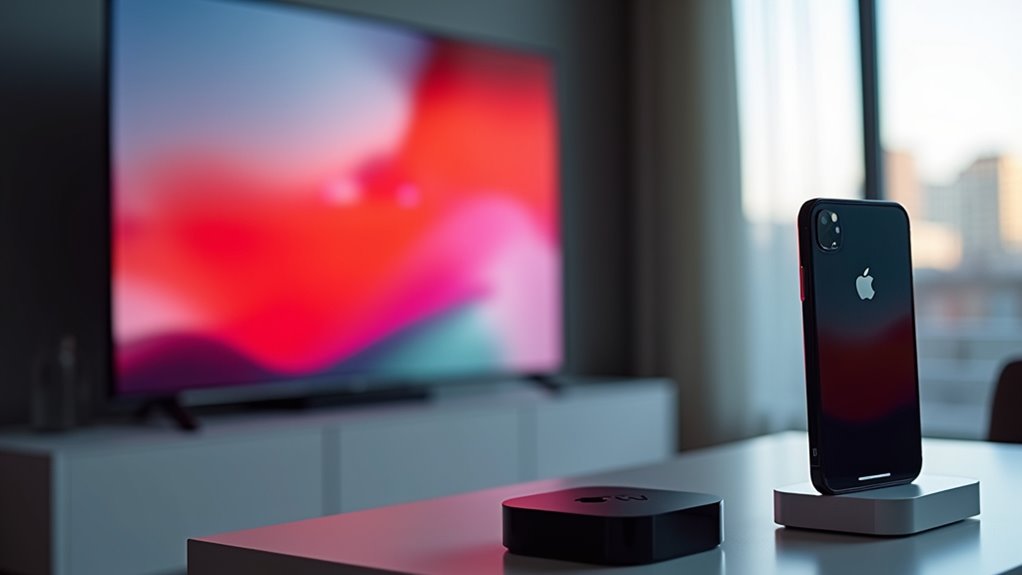
Kalibracja kolorów telewizora przy użyciu iPhone’a i Apple TV
Proces zaczyna się od upewnienia się, że iPhone i Apple TV są w pełni zaktualizowane, a telewizor jest podłączony kablem HDMI kompatybilnym z HDR. Po zresetowaniu ustawień obrazu do domyślnych, wbudowana aplikacja pomiaru koloru w iPhoneie rejestruje luminancję i chromatyczność na czarnych, białych i neutralnych szarych polach. Następne dostosowania jasności, kontrastu, temperatury, odcienia, nasycenia i tonacji wyrównują wyjście telewizora z normą D65 oraz specyfikacjami nitów producenta, przygotowując scenę do bardziej szczegółowej kalibracji.
Przygotowanie iPhone'a i Apple TV do kalibracji
Przygotuj iPhone’a i Apple TV, upewniając się, że oba urządzenia są w pełni zaktualizowane i prawidłowo podłączone.
Użytkownik powinien zweryfikować, że iPhone uruchamia najnowszą wersję iOS, włączając wbudowaną aplikację do pomiaru kolorów, oraz że Apple TV działa na najnowszym tvOS, umożliwiając dostęp do narzędzi kalibracji, w tym filtrów kolorów dla daltonistów.
Połączenia Wi‑Fi lub Ethernet muszą być stabilne; połączenie przewodowe jest preferowane w celu minimalizacji opóźnień.
Po zainstalowaniu aktualizacji iPhone zostaje umieszczony na płaskiej powierzchni na poziomie oczu, a Apple TV jest podłączone do telewizora za pomocą kabla HDMI, który obsługuje HDR i rozdzielczość 4K.
Ustawienia obrazu telewizora są przywrócone do domyślnych, aby zapewnić neutralną bazę przed rozpoczęciem jakichkolwiek regulacji.
To przygotowanie tworzy solidną podstawę dla dokładnej kalibracji kolorów.
Wykorzystanie wzorców testowych na Apple TV
Kilka dostępnych na Apple TV wzorców testowych zapewnia niezbędne odniesienia wizualne do dokładnej kalibracji kolorów.
Wzorzec „Color Bars” wyświetla podstawowe i drugorzędowe odcienie w pełnej intensywności, pozwalając na weryfikację dokładności odcienia i spójności nasycenia w całym spektrum.
„Grayscale Ramp” przedstawia płynne przejście od czerni do bieli w dziesięciu krokach, ujawniając odchylenia gamma i liniowość luminancji.
Wzorzec „UHD Test Pattern” łączy w jednym kadrze sprawdzenie rozdzielczości, koloru i proporcji obrazu, co jest przydatne przy potwierdzaniu, że telewizor odtwarza drobne detale bez rozlewania się koloru.
„Sharpness Grid” podkreśla definicję krawędzi i pomaga wykryć artefakty nadmiernego wyostrzania, które mogą wpływać na postrzegane krawędzie koloru.
Na koniec „HDR Test Pattern” prezentuje szczytową jasność i zakres kolorów w HDR10, umożliwiając precyzyjne dostrojenie mapowania HDR, aby dopasować je do pomiarów referencyjnych iPhone’a.
Pomiar i regulacja jasności oraz kontrastu
Zmierz jasność i kontrast, ustawiając aparat iPhone’a w stałej odległości od telewizora, wybierając neutralny szary wzorzec testowy i używając skalibrowanej aplikacji do pomiaru światła, aby zarejestrować wartości luminancji dla najciemniejszych czarnych i najjaśniejszych białych fragmentów.
Aplikacja powinna być ustawiona na 100 % ISO i zerową kompensację ekspozycji, aby uniknąć wzmocnienia programowego.
Zrób zdjęcie czarnego fragmentu, zanotuj zmierzone nity, a następnie powtórz to samo dla białego fragmentu.
Porównaj oba odczyty z specyfikacjami telewizora; jeśli poziom czerni przekracza docelowy, stosunek kontrastu może być zbyt niski, natomiast zbyt wysoki odczyt bieli może wskazywać na nadmierne rozjaśnienie.
Dostosuj suwak jasności i kontrastu telewizora w małych krokach, ponownie mierząc po każdej zmianie, aż zmierzone wartości będą odpowiadać pożądanym punktom odniesienia.
Ten iteracyjny proces zapewnia dokładną kalibrację luminancji bez wpływu na odcień lub nasycenie.
Dostrajanie balansu bieli i temperatury barwowej
Dlaczego temperatura barwowa ma znaczenie przy precyzyjnym dostrajaniu balansu bieli w telewizorze?
Określa odcień punktów białych, wpływając na to, jak czerwone, niebieskie i zielone barwy wyglądają w odniesieniu do neutralnego odniesienia.
Używając iPhone’a skalibrowanego aplikacją z zestawem kontrolnym kolorów, użytkownik wybiera szare pole na wzorcu testowym Apple TV.
iPhone mierzy współrzędne pola w przestrzeni CIE 1931, a następnie menu ustawień telewizora reguluje suwaki nieiebiesko-żółtego (temperatura) i czerwono-zielonego (odcień), aż zmierzone współrzędne będą odpowiadać standardowi D65 (0.3127, 0.3290).
Małe przyrosty zapobiegają przeregulowaniu; proces powtarza się dla kilku poziomów szarości, aby zapewnić liniowość.
Po wyrównaniu temperatury i odcienia, balans bieli pozostaje spójny przy różnych poziomach jasności, co zapewnia solidną podstawę do kolejnych kroków korekcji kolorów.
Regulacja nasycenia i odcienia kolorów
Po uzyskaniu dokładnego balansu bieli kolejnym krokiem jest regulacja nasycenia i odcienia, aby kolory wyglądały naturalnie na całym obrazie.
Nasycenie kontroluje intensywność każdego odcienia; podniesienie go wzmacnia żywotność koloru, natomiast obniżenie zapobiega przejaskrawieniu, które może powodować nierealistyczne tony.
Odcień przesuwa pozycję kolorów na kole barw, umożliwiając korekcję systematycznych odcieni, które utrzymują się po ustawieniu balansu bieli.
Korzystając z aplikacji koloromierza na iPhone, użytkownik wybiera serię referencyjnych próbek — zazwyczaj podstawową czerwień, zieleń i niebieskość z wykresu kalibracyjnego wyświetlanego na Apple TV.
Aplikacja podaje zmierzone odchylenia odcienia; następnie w menu ustawień obrazu telewizora używa się suwaków odcienia dla każdego podstawowego koloru, aż podane wartości znajdą się w granicach ±2 nm od docelowej wartości.
Następnie regulowane są suwaki nasycenia, obserwując neutralną skalę szarości, aby zapewnić, że odcienie skóry i roślinności zachowują realistyczną głębię bez przycinania.
Proces ten jest powtarzany iteracyjnie, potwierdzając, że regulacje jednego kanału nie wpływają negatywnie na pozostałe, co skutkuje zrównoważonym, naturalnie wyglądającym obrazem.
Weryfikacja kalibracji na różnych rodzajach treści
Zweryfikuj wydajność telewizora w różnych treściach, badając filmy, gry wideo i serwisy streamingowe.
Skalibrowany zestaw powinien oddać kinowe czernie, dokładne odcienie skóry oraz żywe, ale naturalne kolory w filmie blockbuster.
W grach te same ustawienia muszą zachować szczegóły przy szybkim ruchu, zapobiegać bandingowi kolorów i utrzymać podświetlenie HDR z clippingu podczas wybuchów.
Platformy streamingowe często używają różnych ów masteringu; widz powinien sprawdzić, czy obraz odpowiada intencji twórcy w różnych tytułach, od dokumentów po serie animowane.
Aby przeprowadzić test, wybierz znane materiały odniesienia dla każdej kategorii, obserwuj spójność kolorów, kontrast i obsługę ruchu oraz zanotuj wszelkie odchylenia.
Następnie można dostroić korekty, aby osiągnąć jednolitą jakość we wszystkich źródłach mediów.
Rozwiązywanie typowych problemów z kalibracją
Rozwiązywanie typowych problemów z kalibracją telewizora zaczyna się od zidentyfikowania konkretnego objawu—czy to wyblakłe czarne, przesycone kolory, czy rozmycie ruchu—i następnie odnalezienia powiązanej z tym ustawienia, takiej jak tryb obrazu, gamma lub interpolacja ruchu.
Jeśli czarne wydają się szare, przełączenie z żywego lub dynamicznego trybu obrazu na tryb kinowy lub własny często przywraca głębię; regulacja poziomu czerni lub ustawienie telewizora na „wyłączone” dla lokalnego przyciemniania również może pomóc.
Przesycenie zazwyczaj wynika z podwyższonej temperatury barwowej lub agresywnego suwaka nasycenia; obniżenie temperatury w kierunku neutralnego 6500 K i zmniejszenie nasycenia daje bardziej naturalne odcienie.
Rozmycie ruchu wynika z nadmiernej interpolacji klatek; wyłączenie „wygładzania ruchu” lub ustawienie go na niską wartość eliminuje rozmycie, zachowując płynność.
Na koniec sprawdź, czy tryb HDR odpowiada typowi treści, ponieważ niezgodny HDR może powodować skoki jasności lub przycinanie kolorów.
Utrzymanie kalibracji i częstotliwość przeglądów
Kiedy obraz telewizora zaczyna odbiegać od skalibrowanego punktu odniesienia? Zazwyczaj po kilku tygodniach ciągłego użytkowania, zmianach temperatury lub aktualizacjach oprogramowania, które zmieniają wewnętrzne tablice LUT wyświetlacza.
Aby utrzymać kalibrację w aktualnym stanie, użytkownicy powinni co 30 dni przeprowadzać wizualną kontrolę przy użyciu wzorca odniesienia na iPhone i Apple TV.
Jeśli zmierzona luminancja odchyla się o więcej niż ±5 % od docelowego poziomu bieli, lub jeśli zauważalne są zmiany w gamie kolorów, konieczna jest pełna rekalkulacja.
Sezonowe zmiany oświetlenia również wpływają na postrzeganany kontrast, dlatego przed ważnymi wydarzeniami telewizyjnymi zaleca się szybką weryfikację jasności i gamma.
Prowadzenie dziennika zmierzonych wartości pomaga identyfikować trendy, umożliwiając terminową rekalkulację, zanim jakość obrazu pogorszy się zauważalnie.
Często zadawane pytania dotyczące kalibracji
On nie może skalibrować telewizora bez podłączenia iPhone’a do Wi‑Fi, ponieważ aplikacja do kalibracji polega na komunikacji sieciowej pomiędzy iPhone’em a Apple TV w celu przesyłania danych o kolorach i ustawieniach.
Sam sam kalibracji samą dodatkowo nie zużywa energii; wszelkie zwiększenie zużycia energii telewizora wynika z aktywnego wyświetlacza podczas procedury, a nie z udziału iPhone’a.
Kompatybilne aplikacje iPhone’a obejmują „Apple TV Remote”, „Hue”, „iCUE”, „Lutron Caséta”, „Philips Hue Sync”, „ColorMunki”, „DisplayCAL”, „Rtings”, „SPECTRUM”, „Colorimeter”, „MediBang”, „Adobe Lightroom”, „Snapseed”, „VSCO”, „Procreate”, „Affinity Photo”, „Pixelmator”, „Prisma”, „Adobe Photoshop Express”, „Microsoft Office”, „Google Photos”, „Apple Photos”, „iMovie”, „GarageBand”, „Netflix”, „YouTube”, „Prime Video”.
Tak, jeden iPhone może służyć do kalibracji kilku telewizorów, pod warunkiem, że każdy telewizor obsługuje Apple TV i aplikację kalibracyjną, a urządzenie pozostaje w zasięgu sieci.
Efekt kalibracji zazwyczaj utrzymuje się do kilku tygodni lub miesięcy po aktualizacji oprogramowania, jednak konkretna trwałość zależy od stopnia zmian w firmware i od tego, czy producent nie resetuje ustawień przy aktualizacji.


Zobacz również
Opanowanie widgetów iPhone: dodawanie, edytowanie i dostosowywanie jak profesjonalista
Konfiguracja eARC na Apple TV 4K
