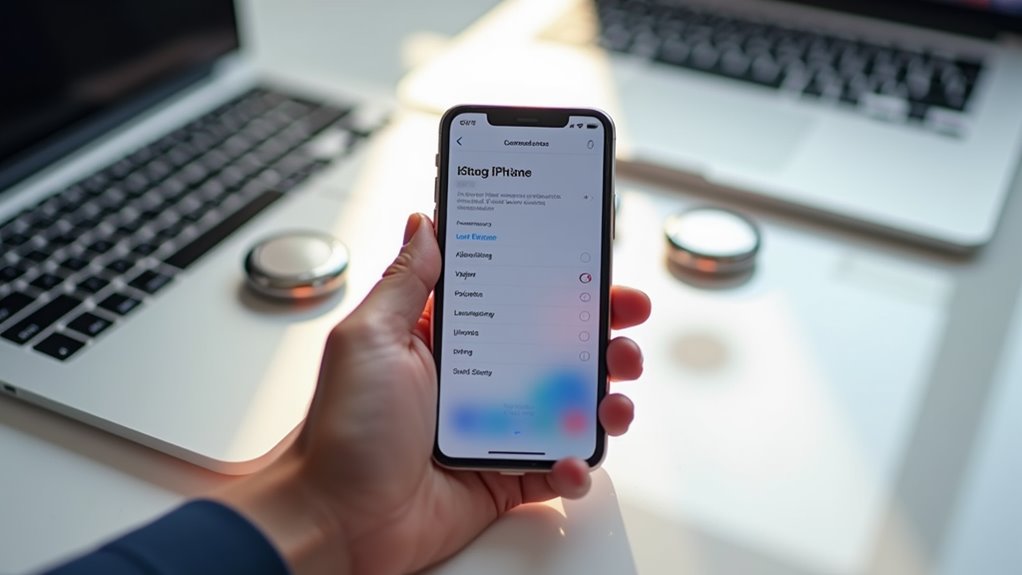
Jak zmienić język na swoim iPhonie (Szybki przewodnik!)
Zmiana języka na iPhone wymaga dostępu do aplikacji Ustawienia, wybrania opcji Ogólne, a następnie stuknięcia w Język i region. Użytkownicy mogą wybrać preferowany język z dostępnych opcji i potwierdzić zmianę. System automatycznie dostosuje cały tekst urządzenia i menu, aby odzwierciedlić nowy wybór języka. Chociaż podstawowe zmiany języka są proste, iPhone oferuje dodatkowe opcje dostosowywania klawiatur, ustawień regionalnych i zaawansowanych funkcji językowych w celu poprawy doświadczenia użytkownika.
Ustawienia językowe na iPhone'ie stanowią podstawę wszystkich interakcji tekstowych z urządzeniem, decydując o tym, jak wyświetlane są menu, aplikacje i komunikaty systemowe. Te ustawienia pozwalają użytkownikom dostosować interfejs urządzenia do ich preferencji i wymagań językowych.
Podstawowe ustawienia językowe na iPhonie
Aby zmienić język na iPhonie, użytkownicy muszą najpierw zapoznać się z możliwościami językowymi urządzenia. iPhone’y obsługują wiele języków i wariantów regionalnych, co umożliwia użytkownikom dodawanie opcji językowych lub przełączanie się między zainstalowanymi językami. System utrzymuje wyraźne rozróżnienie między językiem urządzenia a językami klawiatury, co pozwala na niezależne dostosowanie każdego z nich. Zrozumienie tych podstawowych aspektów ustawień językowych iPhone’a gwarantuje, że użytkownicy mogą skutecznie nawigować i modyfikować interfejs językowy swojego urządzenia zgodnie z ich potrzebami, a także zapoznać się z potencjalnymi zakazanymi ustawieniami językowymi iPhone, które mogą wpływać na jego funkcjonalność.
Po zapoznaniu się z możliwościami językowymi iPhone'a, zmiana ustawień językowych urządzenia wymaga wykonania określonej sekwencji kroków poprzez interfejs iOS. Użytkownicy mogą uzyskać dostęp do ustawień języka i regionu poprzez aplikację Ustawienia, aby zmienić domyślne preferencje językowe.
Jak zmienić język iPhone'a krok po kroku
Po wybraniu nowego języka, iPhone poprosi o potwierdzenie przed wprowadzeniem zmiany. Użytkownicy powinni pamiętać, że zawsze mogą ustawić swój główny język z powrotem na oryginalne ustawienie, wykonując te same kroki. Urządzenie zostanie ponownie uruchomione, aby zastosować nowe ustawienia językowe, zapewniając pełną systemową transformację języka.
Poza podstawowym wyborem języka, użytkownicy iPhone'ów mają dostęp do pełnego zestawu ustawień regionalnych, które dostosowują działanie urządzenia do lokalnych preferencji i standardów. Te ustawienia obejmują opcje formatów dat, preferencje jednostek temperatury między Fahrenheitem a Celsjuszem oraz systemy numeryczne specyficzne dla różnych regionów.
Dostosowanie ustawień regionalnych i językowych
Użytkownicy mogą przeglądać Mapa Strony, aby znaleźć dodatkowe funkcje specyficzne dla języka, w tym układy klawiatury i słowniki dla innego języka. Ustawienia regionalne wpływają również na to, jak urządzenie wyświetla czas, symbole walut i jednostki miar. Te dostosowania zapewniają, że iPhone oferuje zlokalizowane doświadczenie dostosowane do specyficznych kontekstów geograficznych i kulturowych użytkowników. System automatycznie dostosowuje różne aplikacje i usługi, aby odzwierciedlały te preferencje regionalne, tworząc bardziej intuicyjne i trafne doświadczenie użytkownika, jednocześnie upewniając się, że zachowanie urządzenia jest zgodne z lokalnymi normami.
Podczas gdy zmiana ustawień językowych na iPhonie zazwyczaj przebiega bezproblemowo, użytkownicy czasami napotykają trudności, które wymagają systematycznego podejścia do rozwiązywania problemów. Gdy użytkownicy nie mogą znaleźć preferowanego języka lub doświadczają błędów systemowych, powinni najpierw upewnić się, że ich iOS jest zaktualizowany do najnowszej wersji.
Jeśli problemy nadal występują, użytkownicy powinni zapoznać się z Warunkami korzystania z witryny Apple, które określają obsługiwane języki i ograniczenia regionalne mogące wpływać na dostępność języka. Powszechne rozwiązania obejmują wymuszone ponowne uruchomienie urządzenia, zresetowanie ustawień językowych do domyślnych lub sprawdzenie oczekujących aktualizacji iOS. Użytkownicy doświadczający problemów po ostatnich promocjach sprzedażowych lub instalacjach aplikacji powinni rozważyć usunięcie ostatnio dodanych klawiatur lub pakietów językowych. W przypadku nierozwiązanych problemów skontaktowanie się z Apple Support lub odwiedzenie autoryzowanego serwisu może zapewnić dodatkową pomoc w kwestiach związanych z językiem.
Rozwiązywanie problemów ze zmianą języka
iPhone oferuje kilka zaawansowanych funkcji językowych poza podstawowym wyborem języka, które poprawiają doświadczenie użytkownika. Użytkownicy mogą dostosowywać układy klawiatury, dodawać klawiatury w wielu językach i korzystać z predyktywnego tekstu w różnych językach jednocześnie. Apple Inc wdrożyło solidną obsługę języków w całym swoim ekosystemie, w tym na stronie UseSales and Refunds.
Zaawansowane funkcje obejmują możliwość ustawienia różnych języków dla określonych aplikacji przy jednoczesnym zachowaniu głównego języka systemu. Klawiatura może inteligentnie przełączać się między językami w oparciu o wzorce użytkowania, a użytkownicy mogą ustawiać ograniczenia dotyczące liczby znaków dla niektórych aplikacji. Urządzenie obsługuje również instalacje klawiatur firm trzecich w celu poprawy funkcjonalności językowej. Ponadto, iPhone zapewnia funkcje dyktowania specyficzne dla języka oraz automatyczne wykrywanie języka w celu tłumaczenia treści internetowych, co czyni go wszechstronnym narzędziem dla użytkowników wielojęzycznych.
Zaawansowane funkcje językowe iPhone'a
Najszybsza metoda zmiany języka na iPhone polega na uzyskaniu dostępu do ustawień języka przez aplikację Ustawienia. Użytkownicy mogą przejść do Ogólne > Język i region, aby zmienić preferencje dotyczące głównego języka i dialektu urządzenia. W przypadku układów klawiatury można szybko dodać lub usunąć języki, przechodząc do Ustawienia > Ogólne > Klawiatura > Klawiatury. Zmiany są wprowadzane natychmiast po dokonaniu wyboru, co pozwala użytkownikom płynnie przełączać się między wieloma opcjami językowymi w miarę potrzeby.
Aby zmienić język menu iPhone'a, użytkownicy mogą uzyskać dostęp do ustawień Język poprzez Ustawienia > Ogólne > Język i region. Ta funkcja lokalizacji iPhone'a umożliwia wybór z wielu obsługiwanych języków. Po wybraniu preferowanego języka, urządzenie będzie wymagało krótkiego restartu, aby wprowadzić zmiany. Menu Opcje regionalne dodatkowo zapewnia dostosowanie formatów daty, stref czasowych i innych preferencji specyficznych dla lokalizacji, aby poprawić komfort użytkowania.
Szybka zmiana języka menu i klawiatury
Aby przywrócić język angielski jako domyślny język na iPhonie, użytkownicy mogą przejść do Ustawienia, następnie Ogólne, a następnie wybrać Język i region. Tam mogą wybrać Język iPhone'a i wybrać angielski z dostępnych opcji. Jeśli bieżące ustawienia językowe utrudniają nawigację, alternatywnym rozwiązaniem jest zresetowanie urządzenia przy jednoczesnym utrzymaniu angielskiego jako języka systemowego. Telefon będzie wymagał ponownego uruchomienia, aby wdrożyć te zmiany.
Aby zmodyfikować język aplikacji na iPhone, użytkownicy mogą sprawdzić Ustawienia Językowe danej aplikacji w samej aplikacji. Preferencje Lokalizacji Mobilnej zazwyczaj znajdują się w menu ustawień aplikacji lub w preferencjach konta. Jeśli opcje Tłumaczenia Aplikacji nie są dostępne w aplikacji, zmiana języka systemowego urządzenia może wpłynąć na język wyświetlania aplikacji. Niektóre aplikacje mogą wymagać ponownej instalacji po zmianach języka systemowego, aby skutecznie wdrożyć nowe ustawienia.