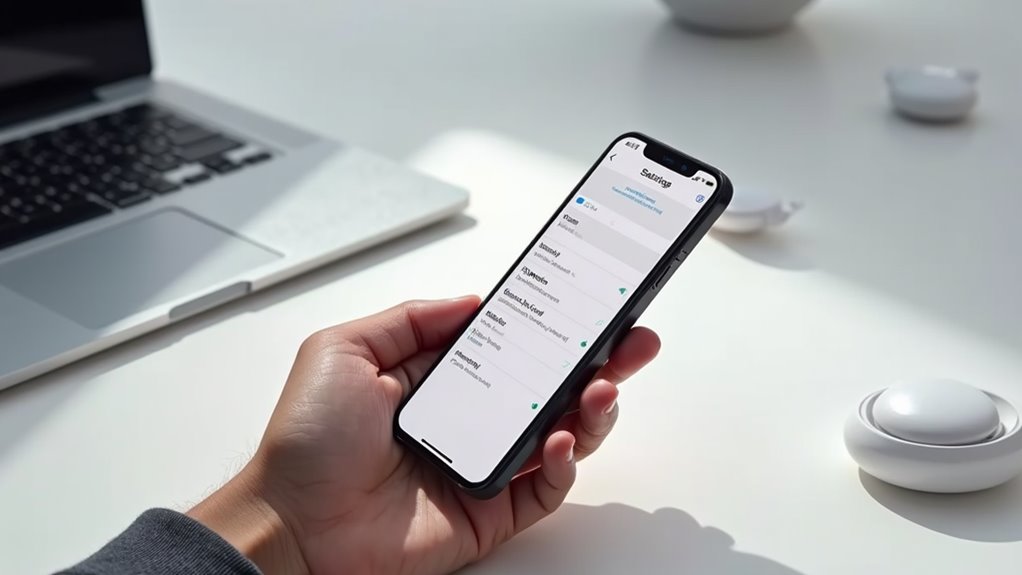
Jak wyłączyć autokorektę na iPhone (W końcu!)
Aby wyłączyć autokorektę na iPhonie, użytkownicy mogą przejść do Ustawienia, wybrać Ogólne, a następnie dotknąć Klawiatury. W ustawieniach klawiatury można wyłączyć przełącznik Auto-Korekta jednym dotknięciem. Ten prosty proces eliminuje niechciane poprawki tekstu, jednocześnie zachowując inne przydatne funkcje, takie jak tekst przewidujący i automatyczne kapitalizowanie. Dla użytkowników poszukujących dodatkowej kontroli nad swoim doświadczeniem pisania, dostępne są różne alternatywne ustawienia klawiatury i opcje dostosowywania.
Funkcja autokorekty iPhone'a, zaprojektowana w celu poprawy wydajności pisania, często staje się źródłem znacznej frustracji dla użytkowników. System często błędnie interpretuje zamierzone słowa, co prowadzi do zawstydzających błędów w wiadomościach tekstowych, powszechnie znanych jako "Autocorrect Fails". Te wpadki mogą zmieniać znaczenie wiadomości i wprowadzać zamieszanie między komunikującymi się stronami.
Dlaczego autokorekta na iPhone bywa problemem?
Użytkownicy zgłaszają, że nawet gdy wpisują poprawnie napisane słowa, funkcja autokorekty czasami zmienia je siłą na niezamierzone alternatywy. Staje się to szczególnie problematyczne w komunikacji zawodowej, gdzie dokładność ma kluczowe znaczenie. Chociaż funkcja ma na celu automatyczne poprawianie literówek, może być nadgorliwa w swoich poprawkach, zmieniając prawidłowe nazwy, terminy techniczne lub celowo nieformalny język bez zgody użytkownika. Warto w tym kontekście poznać sekrety iPhone’a, które mogą pomóc lepiej zarządzać funkcjami telefonu, w tym również usprawnić działanie podpowiedzi przy pisaniu. Ponadto, system autokorekty może uczyć się i utrwalać nieprawidłowe poprawki, tworząc cykl uporczywych błędów, które obniżają wydajność pisania.
Aby wyłączyć autokorektę na iPhone'ie, użytkownicy muszą najpierw przejść do aplikacji Ustawienia i znaleźć opcje Klawiatury w menu Ogólne. Po wejściu w ustawienia Klawiatury, zlokalizowanie funkcji Autokorekta jest proste, ponieważ pojawia się jako prosty przełącznik. Użytkownicy mogą następnie wyłączyć funkcję Autokorekty, stukając w przełącznik, co zapobiegnie automatycznym zmianom słów, jednocześnie zachowując funkcję podkreślania błędów ortograficznych.
Jak wyłączyć autokorektę krok po kroku
Uzyskanie dostępu do ustawień klawiatury jest pierwszym krokiem w wyłączaniu funkcji autokorekty na iPhone. Proces rozpoczyna się od otwarcia aplikacji Ustawienia i przejścia do sekcji Ogólne, gdzie użytkownicy mogą znaleźć opcję Klawiatura wśród różnych konfiguracji systemowych.
W menu ustawień klawiatury użytkownicy znajdą wiele opcji wprowadzania tekstu, w tym funkcję Autokorekty. Ta ważna strona ustawień zapewnia szeroką kontrolę nad tym, jak urządzenie przetwarza i poprawia wprowadzanie tekstu. Przejrzysty układ menu umożliwia efektywne przeszukiwanie, co ułatwia znalezienie i modyfikację pożądanych ustawień klawiatury. Użytkownicy mogą uzyskać dostęp do tych kontroli, kiedy tylko chcą dostosować swoje preferencje pisania.
Proces wyłączania autokorekty kończy się prostą akcją przełączenia w menu Ustawienia klawiatury. Po wejściu w Ustawienia Klawiatury, użytkownicy mogą zlokalizować przełącznik Autokorekta i przesunąć go do pozycji wyłączonej, skutecznie dezaktywując funkcję automatycznej korekty słów.
Ta prosta czynność zapobiega automatycznemu zmienianiu słów, które nie znajdują się w wbudowanym słowniku iPhone'a. Choć wyłączenie Autokorekty eliminuje niechciane automatyczne poprawki, urządzenie nadal będzie zaznaczać potencjalne błędy ortograficzne czerwonymi podkreśleniami. Użytkownicy, którzy chcą usunąć te wizualne wskaźniki, mogą również wyłączyć funkcję Sprawdź pisownię w tym samym menu. Z wyłączoną Autokorektą użytkownicy zachowują pełną kontrolę nad swoim tekstem, co pozwala im pisać bez ingerencji, zachowując jednocześnie możliwość ręcznej korekty błędów ortograficznych, gdy zajdzie taka potrzeba.
Alternatywy dla autokorekty i usprawnienia pisania
Podczas gdy wyłączanie autokorekty pozostaje popularnym wyborem, użytkownicy iPhone'a mogą zbadać kilka alternatywnych ustawień klawiatury, które poprawiają ich doświadczenia z pisaniem. Opcje dostosowywania klawiatury obejmują Automatyczne Kapitalizowanie, które automatycznie kapitalizuje początkową literę każdego zdania, oraz Inteligentną Interpunkcję do konwersji podstawowych znaków interpunkcyjnych na bardziej wyrafinowane alternatywy.
Użytkownicy poszukujący poprawionej dokładności pisania mogą aktywować Podgląd Znaków, który wyświetla większe wersje dotkniętych znaków. Dla tych, którzy wolą ręczną kontrolę, funkcja Caps Lock może być aktywowana przez dwukrotne naciśnięcie klawisza Shift, utrzymując duże litery w całej sesji pisania. Użytkownicy iPada mają dodatkową opcję Przesunięcia Klawiszy, co pozwala im uzyskiwać dostęp do alternatywnych znaków poprzez gesty przesunięcia w dół. Te ustawienia zapewniają użytkownikom większą kontrolę nad ich preferencjami pisania bez polegania na funkcjach autokorekty, co może zwiększyć ich ogólną efektywność pisania i przyspieszyć ich pisanie, czyniąc klawiatury bardziej wydajnymi i skutecznymi w ulepszaniu i udoskonalaniu ich umiejętności pisania.
Funkcja zamiany tekstu – personalizacja i skróty
Funkcja zamiany tekstu na iPhone oferuje użytkownikom elastyczność tworzenia spersonalizowanych skrótów dla często używanych fraz lub wyrażeń. Użytkownicy iPhone'ów mogą efektywnie zarządzać tymi zamiennikami tekstu, dodając niestandardowe skróty poprzez menu ustawień klawiatury, gdzie mogą sparować krótkie skróty z dłuższymi frazami lub powszechnie używanymi wyrażeniami. Użytkownicy, którzy uważają, że pewne automatyczne zamiany tekstu są problematyczne, mogą szybko usunąć niechciane wpisy z biblioteki zamiany tekstu na swoim urządzeniu, utrzymując czystsze i bardziej spersonalizowane wrażenia z pisania.
Tworzenie niestandardowych skrótów tekstowych za pomocą funkcji Zamiana tekstu na iPhonie oferuje użytkownikom spersonalizowaną alternatywę dla tradycyjnej funkcjonalności autokorekty. Użytkownicy mogą definiować określone słowa i frazy, które automatycznie zamieniają się na ich preferowane zamiany tekstu, gdy tylko wpiszą dane słowo.
Aby zmaksymalizować skuteczność skrótów tekstowych, użytkownicy powinni rozważyć:
Te dostosowania zapewniają większą kontrolę nad wprowadzaniem tekstu przy jednoczesnym zachowaniu efektywności komunikacji. Funkcja ta jest szczególnie przydatna dla osób, które często używają terminów technicznych, formalnych podpisów lub określonych fraz w swoich codziennych komunikacjach. Użytkownicy mogą dodawać, modyfikować lub usuwać te skróty w dowolnym momencie za pomocą ustawień klawiatury na swoim iPhonie.
Zarządzanie niechcianymi zamianami tekstu staje się równie ważne, jak tworzenie niestandardowych skrótów dla efektywnego wprowadzania tekstu na iPhone. Użytkownicy mogą szybko usunąć wszelkie automatycznie generowane zamiany, uzyskując dostęp do menu Zamiana tekstu w ustawieniach swojego iPhone'a.
Zarządzanie niechcianymi zamianami i resetowanie słownika
Aby usunąć niechciane poprawki, użytkownicy mogą przejść do Ustawienia > Ogólne > Klawiatura > Zamiana tekstu i przesunąć w lewo na dowolnym niechcianym wpisie, aby go usunąć. Aby całkowicie zresetować słownik klawiatury, wybór opcji Resetuj słownik klawiatury usuwa wszystkie wyuczone słowa i preferencje. Użytkownicy, którzy często napotykają niechciane poprawki, mogą wyłączyć autokorektę całkowicie, jednocześnie zachowując funkcję sprawdzania pisowni. Takie podejście zapewnia maksymalną kontrolę nad wprowadzaniem tekstu przy jednoczesnym zachowaniu pomocnych funkcji. System pozwala użytkownikom dostosować swoje doświadczenie pisania poprzez usunięcie konkretnych zamian bez kompromisów w zakresie ogólnej funkcjonalności ich urządzenia.
Strategie pisania bez autokorekty
Opanowanie efektywnego pisania bez autokorekty wymaga przyjęcia alternatywnych strategii i funkcji klawiatury. Użytkownicy mogą zachować kontrolę nad swoim tekstem, jednocześnie poprawiając dokładność i szybkość za pomocą kilku sprawdzonych metod.
Połączenie tych technik pozwala użytkownikom pisać z większą precyzją, jednocześnie zachowując zamierzone znaczenie. Tekst przewidywalny oferuje sugestie bez wymuszania zmian, umożliwiając użytkownikom wybór słów, które odpowiadają ich intencji. Takie podejście zapewnia swobodę w dokładnym wyrażaniu myśli, jednocześnie zachowując wygodę nowoczesnych funkcji klawiatury. Wynikiem jest bardziej kontrolowane i spersonalizowane doświadczenie pisania bez ingerencji autokorekty.
Resetowanie słownika klawiatury jako rozwiązanie problemów
Rozpoczęcie na nowo słownika klawiatury iPhone'a może rozwiązać uporczywe problemy z autokorektą i poprawić ogólną dokładność pisania. Użytkownicy mogą łatwo zresetować swój słownik klawiatury, przechodząc do Ustawienia, wybierając Ogólne i wybierając opcję Resetuj. Ten proces usuwa wszystkie wyuczone słowa i niestandardowe skróty, umożliwiając użytkownikom odbudowanie swojego spersonalizowanego słownika od podstaw.
Funkcja Resetuj Słownik Klawiatury służy jako skuteczny krok rozwiązywania problemów, gdy Autokorekta staje się problematyczna. Po zresetowaniu system zacznie ponownie uczyć się wzorców pisania, stopniowo poprawiając swoje możliwości sprawdzania pisowni i sugestii słów. Ten reset wpływa tylko na funkcje związane z klawiaturą, pozostawiając inne ustawienia iPhone'a nienaruszone.
Problemy z funkcjonalnością klawiatury na iPhone'ach mogą zakłócać codzienną komunikację i produktywność, wymagając systematycznego podejścia do rozwiązywania problemów. W przypadku napotkania problemów z klawiaturą, użytkownicy mogą uzyskać dostęp do różnych ustawień poprzez Ustawienia > Ogólne > Klawiatura, aby zmodyfikować kluczowe funkcje, takie jak Auto-Korekta i Auto-Kapitalizacja.
Ogólne kroki rozwiązywania problemów z klawiaturą
Typowe kroki rozwiązywania problemów obejmują:
W przypadku uporczywych problemów, użytkownicy mogą ponownie uruchomić swoje urządzenie lub przeprowadzić pełne zresetowanie słownika klawiatury. Te dostosowania pozwalają użytkownikom iPhone'ów na personalizację doświadczenia pisania, jednocześnie rozwiązując typowe problemy z wprowadzaniem danych, które mogą zakłócać efektywną komunikację.
Aby rozwiązać problemy z autokorektą i problemy z tekstem na iPhone, użytkownicy mogą przejść do Ustawienia > Ogólne > Klawiatura, gdzie znajdą przełącznik autokorekty. Wyłączenie tej funkcji eliminuje wady klawiatury, które często tworzą bariery językowe podczas pisania. Chociaż błędy iPhone mogą być frustrujące, wyłączenie autokorekty zachowuje funkcjonalność sprawdzania pisowni, dając użytkownikom pełną kontrolę nad wprowadzaniem tekstu. Ta prosta zmiana pozwala na bardziej autentyczną komunikację bez automatycznych interwencji.
Ostateczne wyłączenie autokorekty i innych funkcji
Aby trwale wyłączyć autokorektę, użytkownicy mogą zastosować ostateczne rozwiązanie poprzez swoje ustawienia iPhone'a. Proces wymaga przejścia do Ustawienia > Ogólne > Klawiatura, gdzie można dostosować preferencje pisania, wyłączając przełącznik Auto-Korekta. Ta modyfikacja rozwiązuje powszechne problemy z autokorektą i zapewnia lepszą kontrolę nad edycją tekstu. Zmiana pozostaje trwała, dopóki nie zostanie ręcznie cofnięta, pozwalając użytkownikom na utrzymanie preferowanego doświadczenia pisania bez automatycznych zmian słów.
Aby rozwiązać problemy z tekstem i problemy z klawiaturą na iPhonie, użytkownicy mogą przejść przez ustawienia telefonu, aby wyłączyć tekst przewidujący. Proces wymaga dostępu do Ustawień, następnie Ogólne, a potem Klawiatura. Tam użytkownicy, którzy mają problemy z pisaniem, mogą wyłączyć opcję Przewidywanie. To proste rozwiązanie rozwiązuje typowe komunikaty o błędach i zapobiega niechcianym sugestiom słów podczas pisania. Dla użytkowników iOS 17 ustawienie można znaleźć bezpośrednio w Ustawieniach > Klawiatura.
Aby wyłączyć funkcję automatycznego uzupełniania na iPhonie, użytkownicy mogą przejść przez ustawienia klawiatury, aby ulepszyć swoje doświadczenie z wysyłaniem wiadomości tekstowych. Proces polega na przejściu do Ustawień, wybraniu opcji Ogólne, a następnie Klawiatura, gdzie można wyłączyć funkcję automatycznej korekty. Ta zmiana pomaga pokonać bariery językowe i poprawia szybkość pisania, umożliwiając naturalne wprowadzanie tekstu bez ingerencji. Ostatnie aktualizacje telefonu utrzymują dostępność tej opcji, zapewniając użytkownikom kontrolę nad ich preferencjami dotyczącymi pisania niezależnie od zmian systemowych.